Du kan tilføje en eksisterende quiz eller oprette en ny quiz i et kursusmodul. Når du opretter en ny quiz, kan du vælge quizmotoren Nye quizzer eller Klassiske quizzer.
Når du tilføjer elementer til et modul, skal du være opmærksom på, at modulets status tilsidesætter tilstanden af de enkelte modulelementer. Du kan overveje at lade alle modulelementer være i en ikke-publiceret tilstand, indtil du er klar til at publicere hele modulet. Få mere at vide om at publicere eller fjerne publicering af et modul .
Bemærk: Adskillige modulelementer kan påvirke ydeevnen. Moduler understøtter op til 100 modulelementer på elevens statusside .
00:07: Hvordan tilføjer jeg en quiz som et modulelement?
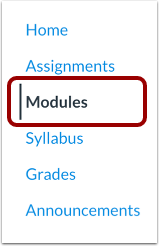
00:10: Klik på linket Moduler i kursusnavigationen.
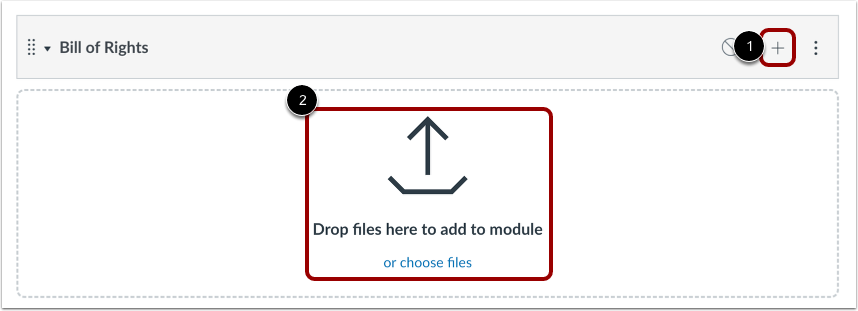
00:13: For at tilføje et element skal du klikke på ikonet Tilføj element.
00:17: Eller træk og slip for at tilføje filer til et tomt modul.
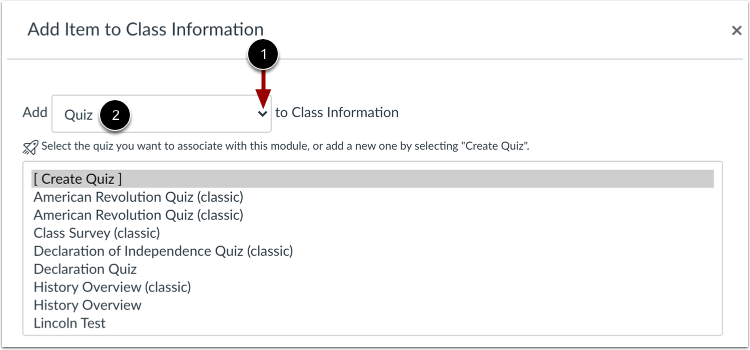
00:22: Klik på linket Quiz i rullemenuen Tilføj.
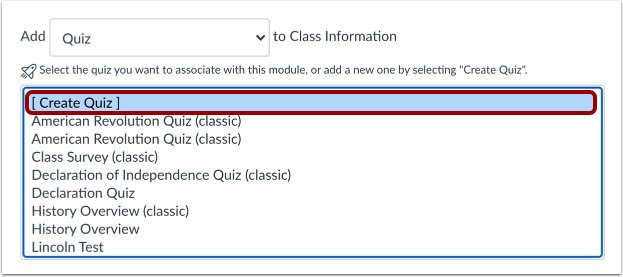
00:25: For at oprette en ny quiz skal du klikke på linket Opret quiz.
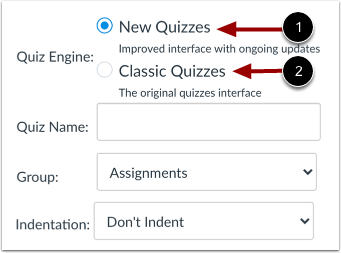
00:29: For at oprette quizzen ved hjælp af Nye quizzer skal du klikke på indstillingen Nye quizzer.
00:34: Sådan opretter du en quiz ved hjælp af klassiske quizzer:
00:36: Klik på indstillingen Klassiske quizzer.
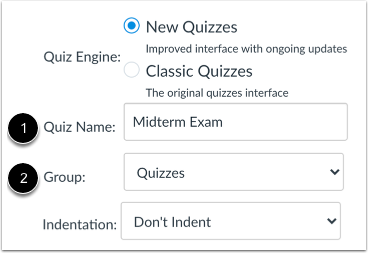
00:40: Indtast navnet på quizzen i feltet Quiznavn.
00:44: I rullemenuen Gruppe skal du vælge den opgavegruppe, hvor du vil tilføje quizzen.
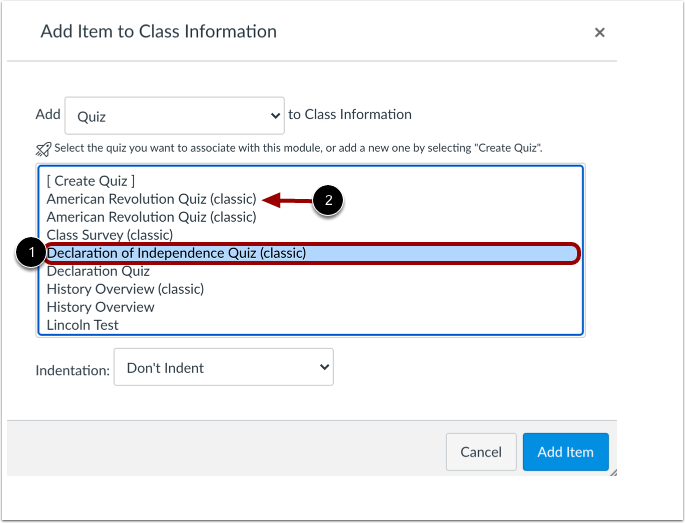
00:49: For at tilføje en eksisterende quiz skal du klikke på quizzens navn.
00:53: Klassiske quizzer inkluderer ordet (klassisk) i slutningen af titlen.
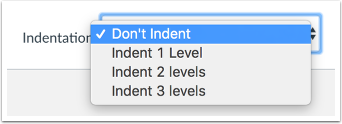
00:58: I rullemenuen Indrykning skal du vælge, hvor mange niveauer du ønsker at quizzen skal have
01:02: skal indrykkes i modulet. Du kan vælge ét niveau, to
01:06: niveauer, tre niveauer eller ingen indrykning.
01:10: Klik på knappen Tilføj element.
01:13: Se quizzen.
01:14: En klassisk quiz viser et tomt quiz-ikon.
01:18: For at redigere en klassisk quiz skal du klikke på quizzens navn.
01:22: En quiz oprettet i Nye quizzer viser et udfyldt quiz-ikon.
01:27: For at redigere opgaveoplysningerne for quizzen skal du klikke på quizzens navn.
01:33: For at redigere quizspørgsmål skal du klikke på ikonet Indstillinger og derefter klikke på Opbyg
01:37: link.
01:38: Denne vejledning dækkede, hvordan man tilføjer en quiz som et modulelement.
Åbne moduler
Klik på linket Moduler i kursusnavigationen.
Tilføj modulelement
For at tilføje et element skal du klikke på Tilføj- ikonet [1] eller trække og slippe filer for at tilføje dem til et tomt modul [2].
Tilføj element til modul
I rullemenuen Tilføj [1] skal du vælge Quiz- muligheden [2].
Bemærk: Når du tilføjer en quiz til et modul, indlæser rullemenuen Tilføj quiz kun de første 400 quizzer.
Opret ny quiz
For at oprette en ny quiz skal du klikke på linket Opret quiz .
Vælg quiz-motor
For at oprette quizzen ved hjælp af Nye quizzer skal du klikke på indstillingen Nye quizzer [1].
For at oprette en quiz ved hjælp af Classic Quizzes skal du klikke på indstillingen Classic Quizzes [2].
Indtast quizoplysninger
I feltet Quiznavn [1] skal du indtaste navnet på quizzen. I rullemenuen Gruppe [2] skal du vælge den opgavegruppe, hvor quizzen skal tilføjes.
Tilføj eksisterende quiz
For at tilføje en eksisterende quiz skal du klikke på quizzens navn [1]. Klassiske quizzer inkluderer ordet (klassisk) i slutningen af titlen [2].
Indryk element
I rullemenuen Indrykning skal du vælge, hvor mange niveauer quizzen skal indrykkes i modulet. Du kan vælge ét niveau, to niveauer, tre niveauer eller ingen indrykning.
Tilføj element
Klik på knappen Tilføj element .
Se modulelement
Se quizzen. En klassisk quiz viser et tomt quiz-ikon [1]. For at redigere en klassisk quiz skal du klikke på quizzens navn [2].
En quiz oprettet i Nye quizzer viser et udfyldt quiz-ikon [3]. For at redigere opgavedetaljer for quizzen skal du klikke på quizzens navn. For at redigere quizspørgsmål skal du klikke på ikonet Indstillinger [5] og klikke på linket Opret [6].