Du kan tilføje flere elementer til en quiz fra en elementbank i Nye quizzer. Disse spørgsmål vises i tilfældig rækkefølge. Afhængigt af antallet af elementer, du inkluderer fra din elementbank, kan eleverne se forskellige spørgsmål, når de tager deres quiz.
Denne lektion viser, hvordan man tilføjer et element fra en elementbank ved hjælp af knappen Elementbanker på siden Opbyg. Du kan også få adgang til dine elementbanker, når du tilføjer indhold til en quiz .
Du kan også tilføje individuelle varer fra en varebank .
Bemærk: Når du tilføjer stimulusindhold til en elementbank, tilføjes spørgsmål, der er knyttet til stimulusindholdet, ikke automatisk, og skal tilføjes til elementbanken manuelt. Ligeledes tilføjes tilknyttede spørgsmål ikke automatisk, når du tilføjer stimulusindhold til en quiz fra en elementbank.
00:07: Hvordan tilføjer jeg alle elementer eller et tilfældigt sæt fra en elementbank til en quiz i Nye quizzer?
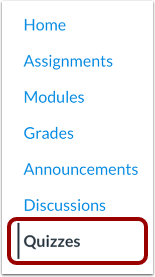
00:14: Klik på linket Quizzer i kursusnavigationen.
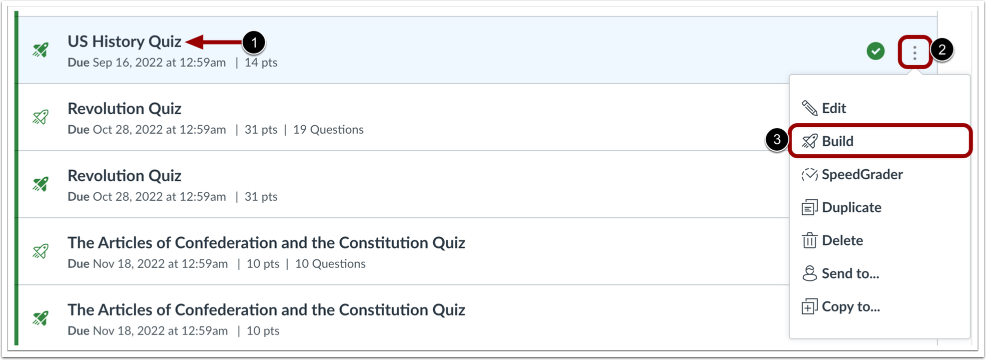
00:18: For at tilføje alle elementer eller et tilfældigt sæt fra en elementbank skal du finde den quiz, du vil åbne. For at åbne Nye quizzer fra en eksisterende quiz skal du klikke på ikonet Indstillinger og derefter klikke på linket Opbyg.
00:30: Klik på knappen Varebanker.
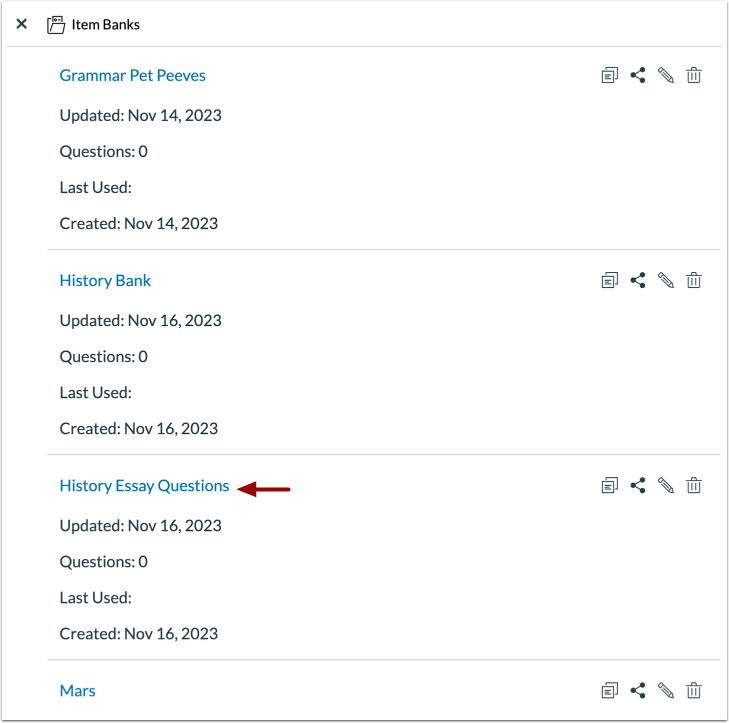
00:33: Klik på navnet på en varebank.
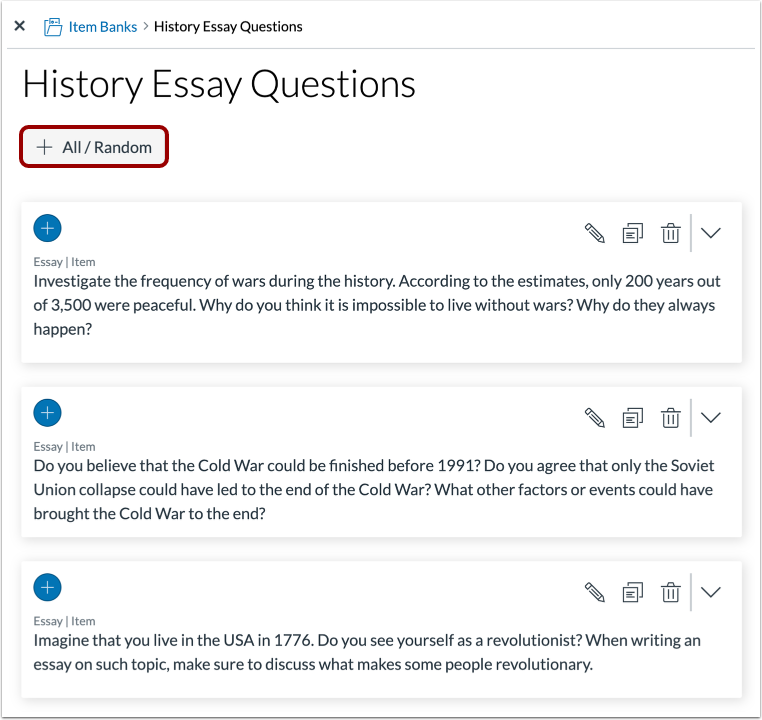
00:36: Klik på knappen Tilføj alle/tilfældig.
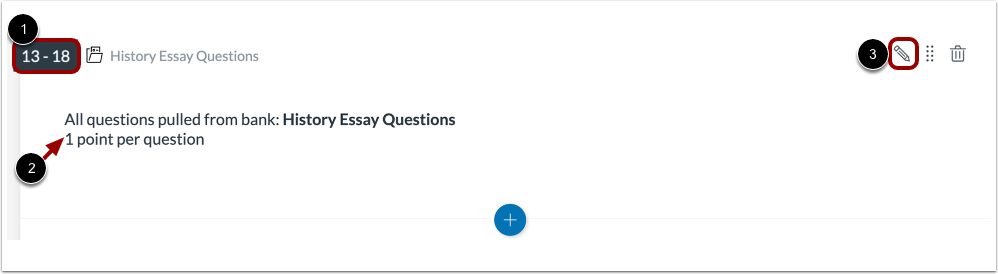
00:39: Som standard indeholder quizzen alle elementer fra elementbanken og giver ét point pr. spørgsmål. For at redigere disse indstillinger skal du klikke på ikonet Rediger [3].
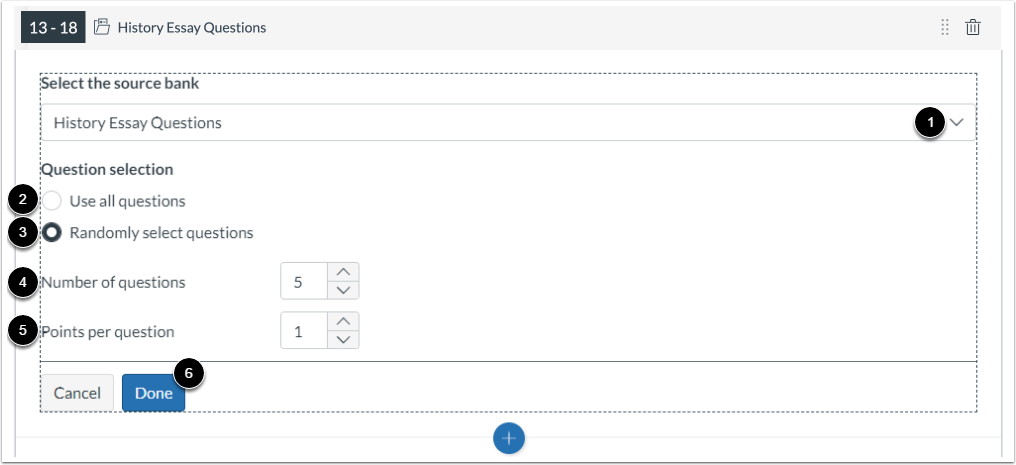
00:49: For at ændre varebanken for varerne skal du klikke på menuen Vælg destinationsbank.
00:55: For at bruge alle elementer fra elementbanken skal du vælge indstillingen Brug alle spørgsmål.
01:00: For at vælge et specifikt antal elementer tilfældigt skal du klikke på indstillingen Vælg spørgsmål tilfældigt og indtaste antallet af elementer, der skal bruges, i feltet Antal spørgsmål.
01:11: For at justere antallet af point, der tildeles pr. spørgsmål, skal du indtaste tallet i feltet Point pr. spørgsmål.
01:17: Klik på knappen Udført for at gemme dine indstillinger.
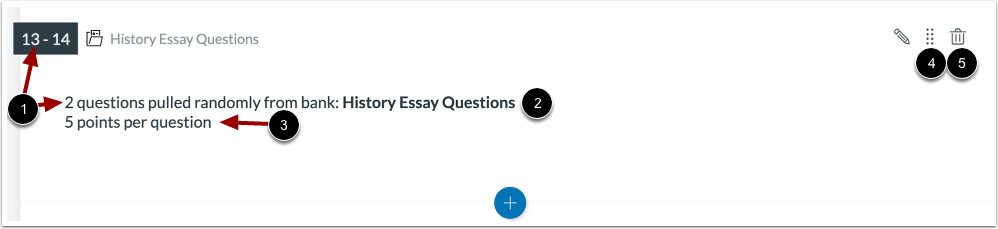
01:21: Se elementerne. Du kan se de spørgsmålsnumre, der repræsenteres af elementerne, den anvendte elementbank og antallet af point pr. spørgsmål, der skal tildeles.
01:31: For at flytte spørgsmålene skal du klikke på ikonet Flyt.
01:34: For at slette spørgsmålene i varebanken skal du klikke på ikonet Slet.
01:39: Denne guide dækkede, hvordan man tilføjer alle elementer eller et tilfældigt sæt fra en elementbank til en quiz i Nye quizzer.
Åbne quizzer
Klik på linket Quizzer i kursusnavigationen.
Bemærk: Du kan også få adgang til quizzer fra siden Opgaver.
Åbn byggeside
For at tilføje alle elementer eller et tilfældigt sæt fra en elementbank, skal du finde den quiz, du vil åbne [1].
For at åbne Nye Quizzer fra en eksisterende quiz skal du klikke på ikonet Indstillinger [2] og derefter klikke på linket Opbyg [3].
Åbne varebanker
Klik på knappen Varebanker .
Åben varebank
Klik på navnet på en varebank.
Tilføj flere elementer
Klik på knappen Tilføj alle/tilfældig .
Rediger indstillinger for spørgsmål i varebanken
Som standard indeholder quizzen alle elementer fra elementbanken [1] og giver ét point pr. spørgsmål [2]. For at redigere disse indstillinger skal du klikke på ikonet Rediger [3].
For at ændre varebanken for varerne skal du klikke på menuen Vælg destinationsbanken [1].
For at bruge alle elementer fra elementbanken skal du vælge indstillingen Brug alle spørgsmål [2]. For at vælge et specifikt antal elementer tilfældigt skal du klikke på indstillingen Vælg tilfældigt spørgsmål [3] og indtaste antallet af elementer, der skal bruges, i feltet Antal spørgsmål [4].
For at justere antallet af point, der tildeles pr. spørgsmål, skal du indtaste tallet i feltet Point pr. spørgsmål [5]. Klik på knappen Udført [6] for at gemme dine indstillinger.
Se varebank
Se elementerne. Du kan se de spørgsmålsnumre, der repræsenteres af elementerne [1], den anvendte elementbank [2] og antallet af point pr. spørgsmål, der skal gives [3].
For at flytte spørgsmålene skal du klikke på ikonet Flyt [4]. For at slette spørgsmålene i elementbanken skal du klikke på ikonet Slet [5].