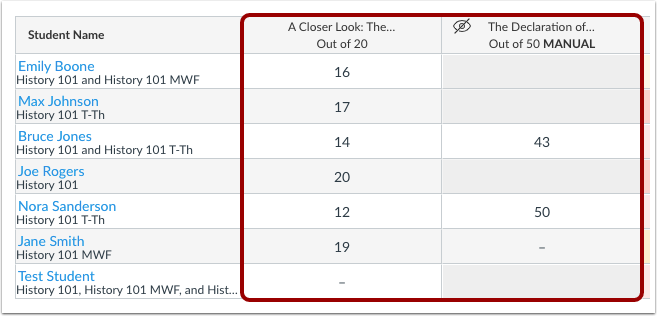
Du kan bruge en CSV-fil til at uploade ændringer til karakterbogen. Du kan uploade oplysninger om eksisterende opgaver, eller du kan også bruge en CSV-fil til at oprette nye opgaver i karakterbogen. Nye opgaver vil automatisk blive offentliggjort i dit kursus. Hvis du ikke ved, hvordan du gemmer en fil i et CSV-format, skal du tjekke dokumentationen til det program, du bruger til at oprette ændringerne i karakterbogen (f.eks. Excel).
Hvis du opretter en kolonne til en ny opgave, vil Canvas spørge, hvordan du vil importere opgaven. Nye opgaver uploades med følgende indstillinger:
- Opgavegruppe: Opgaver
- Indsendelsestype: Ingen indsendelse
- Forfaldsdato for: Alle
Noter:
- CSV-filen i karakterbogen downloader komplette/ufuldstændige opgaver som fuld eller ingen point (f.eks. for en 10-pointsopgave, 10 eller 0). Point med fuld eller delvis upload som en komplet opgave; pointer med nul upload som en ufuldstændig opgave.
- Upload af CSV-filer kan oprette opgaver og opdatere karakterer; de kan ikke opdatere andre områder af karakterbogen, såsom opgavestatus, kommentarer eller politikker for karakteropslag.
- Opgaver med bogstavkarakterer og gennemsnitskarakterer understøtter ikke bidrag, der ikke er en del af opgavens karakterskema.
- Alle ændringer foretaget i ikke-skrivebeskyttede kolonner er inkluderet i uploaden. Skrivebeskyttede kolonner ignoreres dog automatisk i uploaden.
- Når flere karakterperioder er aktiveret, kan upload af CSV-filer ikke oprette nye opgaver. I øjeblikket skal nye opgaver oprettes i Canvas-grænsefladen. Derudover verificeres CSV-filer i forhold til karakterperiodens afslutningsdatoer; karakterer kan ikke ændres for nogen opgaver i en lukket karakterperiode.
- En upload genkender ikke opgavenavne, der indeholder teksten Aktuel score, Aktuelle point, Aktuel karakter, Endelig score, Slutpoint, Endelig karakter, Tilsidesæt score, Tilsidesæt karakter, Tilsidesæt status.
- For at uploade ændringer til karakterbogen med elev- eller opgavenavne, der indeholder specialtegn, skal du sørge for, at filen er gemt som en UTF-8 CSV-fil.
- CSV-filuploads ignorerer reserverede kolonnenavne samt skjulte og slettede brugerdefinerede kolonner. Reserverede kolonnenavne omfatter Studerende, ID, SIS-bruger-ID, SIS-login-ID, Sektion, Integrations-ID og Rodkonto.
- Karakterændringer i Classic Quiz-afleveringer kan vises som fuskepoint i SpeedGrader.
Opret CSV-fil
For nye filer skal du gemme filen som Karakterer-Kursusnavn.csv.
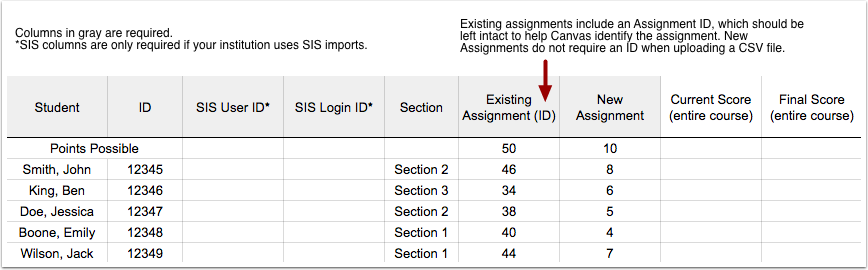
Obligatoriske kolonner og rækkefølge
- Studerendes navn
- Studiekort
- SIS-bruger-ID (kun påkrævet, hvis du bruger SIS)
- SIS Login ID (kun påkrævet, hvis du bruger SIS)
- Afsnit
- Opgave (dette kan være for en eksisterende opgave eller en ny opgave; behold ID'er for eksisterende opgaver)
Noter:
- Hvis du ikke vil oprette en ny CSV-fil, kan du altid downloade CSV-filen fra Canvas, ændre den og uploade den samme fil igen. De ændringer, du har foretaget, vil vises i Canvas, når du uploader CSV-filen igen.
- Hvis diskussionstjekpunkter er aktiveret i dit kursus, vil CSV-filen vise yderligere kolonner.
- Bedømt diskussion med tjekpunkter (hvis relevant)
- Bedømt diskussion med checkpoints Svar på emne (hvis relevant)
- Bedømt diskussion med påkrævede svar på checkpoints (hvis relevant)
Åbn karakterbog
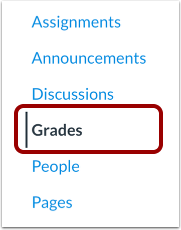
Klik på linket Karakterer i Kursusnavigation.
Upload scores
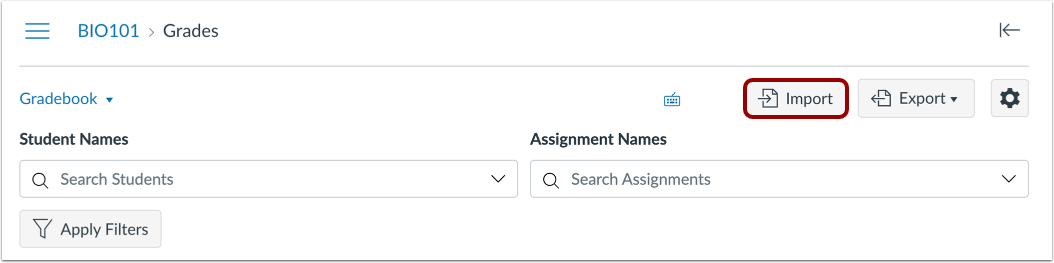
Klik på knappen Importer .
Vælg fil
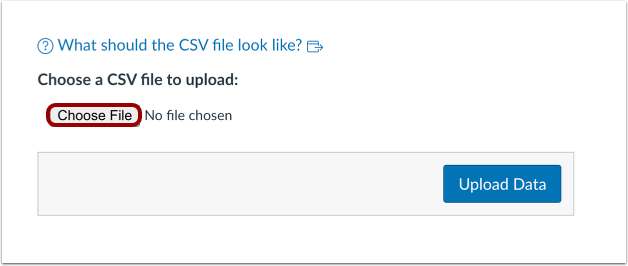
Klik på knappen Vælg fil eller Gennemse (afhængigt af din browser).
Åbn fil
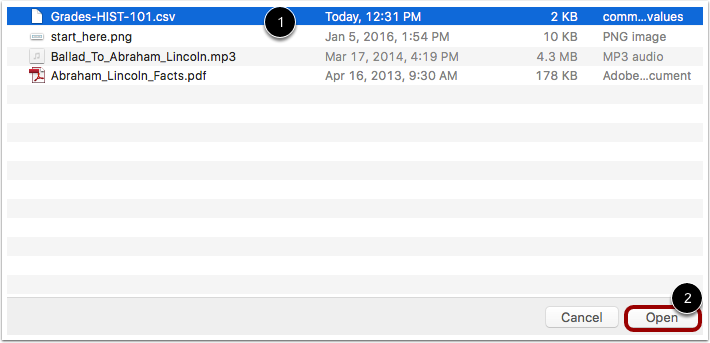
Find CSV-filen [1], og klik derefter på knappen Åbn [2].
Upload data
Klik på knappen Upload data .
Upload nye data
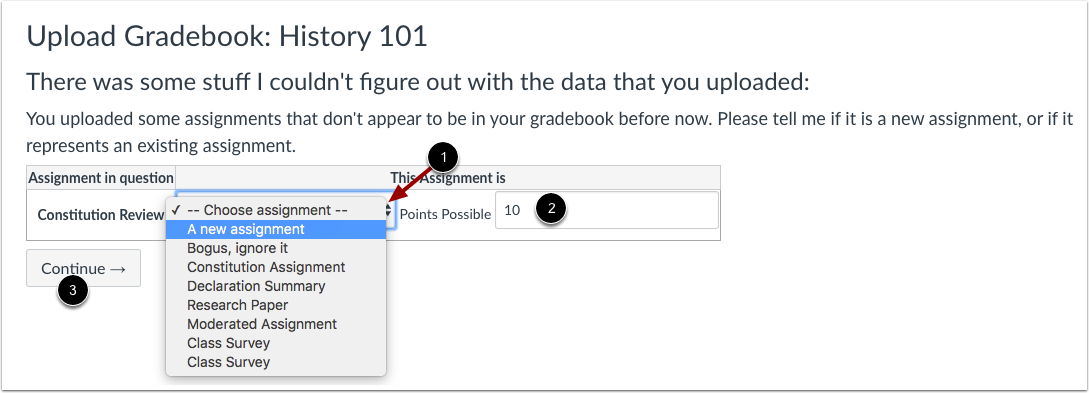
Hvis du tilføjer en ny kolonne til CSV-filen og derefter uploader filen, vil Canvas spørge dig, hvad du vil gøre med den nye kolonne. I rullemenuen skal du vælge indstillingen En ny tildeling [1]. Tildel derefter det mulige antal point [2]. Klik på knappen Fortsæt [3].
Noter:
- Når flere karakterperioder er aktiveret, kan upload af CSV-filer ikke oprette nye opgaver.
- Nye opgaver, der oprettes via upload af en CSV-fil, publiceres automatisk og overholder kursets politik for opslag.
Gem ændringer
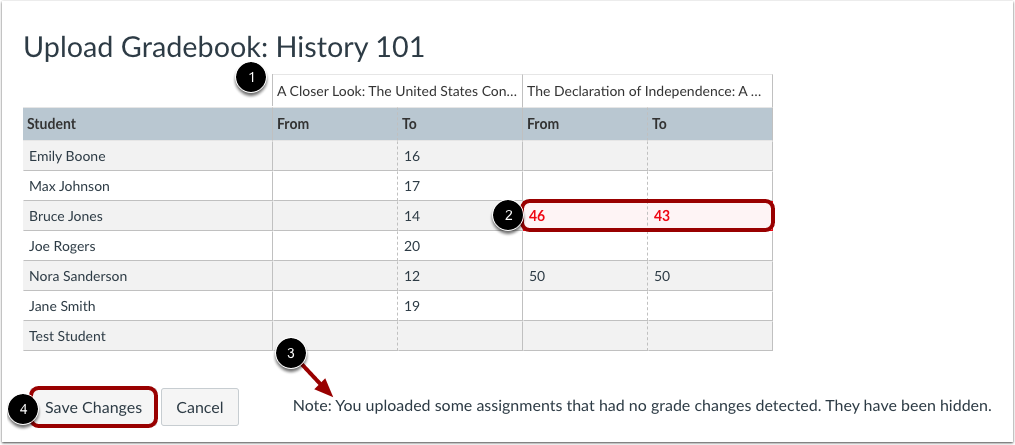
Gennemgå ændringerne i din karakterbog [1]. Eventuelle ændringer, der resulterer i en lavere karakter end den tidligere version, er fremhævet med rødt [2].
Hvis du uploader opgaver uden ændringer i karakterer, vil de blive skjult fra uploaden [3].
Klik på knappen Gem ændringer [4].
Se opdateret karakterbog
Se de opdaterede data i karakterbogen.