Du kan se alle dine kursusmeddelelser på indekssiden for meddelelser. Som underviser kan du også oprette meddelelser og ændre indstillinger for meddelelser.
Åbne meddelelser
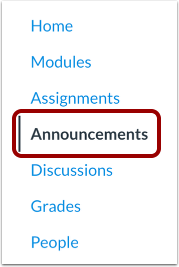
Klik på linket Meddelelser i kursusnavigationen.
Vis indeksside
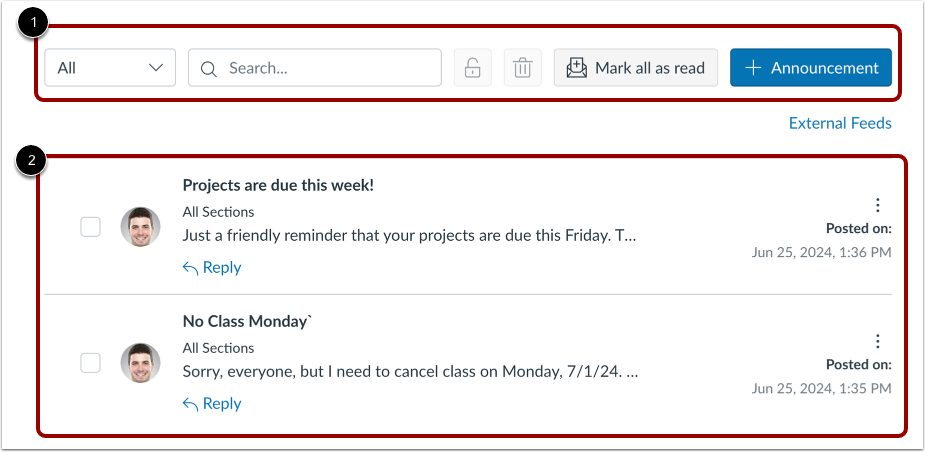
Siden Meddelelsesindeks er designet med globale indstillinger øverst på siden [1], efterfulgt af de individuelle meddelelser [2].
Se globale indstillinger
For at filtrere listen over annonceringer for at se alle eller kun ulæste annonceringer, skal du klikke på rullemenuen [1].
For at søge efter en meddelelse efter ord i dens titel, skal du indtaste ord, sætninger eller delvise ord i søgefeltet [2].
For at markere alle meddelelser som læste skal du klikke på knappen Marker alle som læst [3].
For at tilføje en ny meddelelse skal du klikke på knappen Tilføj meddelelse [4].
For at se eksterne feeds for annonceringer skal du klikke på linket Eksterne feeds [5]. Du kan tilføje et eksternt feed eller abonnere på RSS-feedet for annonceringer .
Se meddelelser
Meddelelserne er angivet i omvendt kronologisk rækkefølge, hvor de nyeste vises først, og de ældre meddelelser vises nederst.
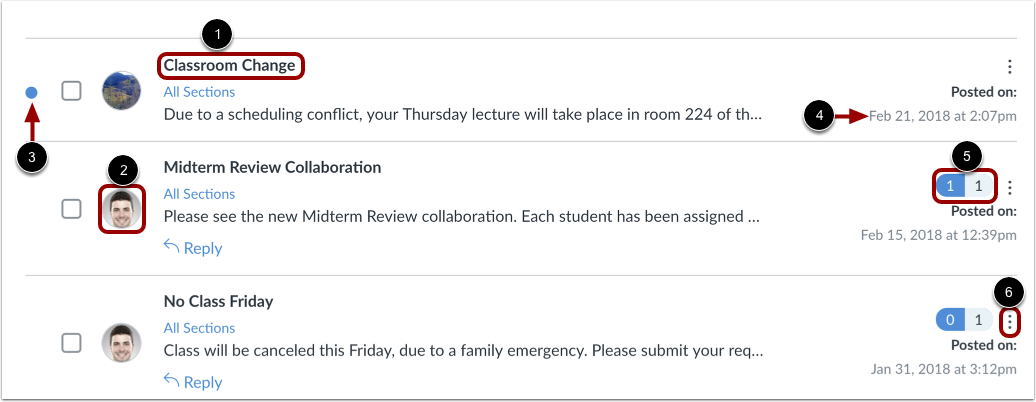
Hver meddelelse indeholder meddelelsens titel [1], profilbilledet af den bruger, der har lagt meddelelsen op [2], en ulæst indikator ud for ulæste meddelelser [3], meddelelsens opslagsdato [4], antallet af ulæste/samlede svar i meddelelsen [5] og et ikon til administration af individuelle meddelelsesindstillinger [6].
Noter:
- Et profilbillede, der viser bogstavet U i stedet for en brugers profilbillede, angiver, at en meddelelse blev importeret ved hjælp af en kursuskopi, Kursusimportværktøjet eller et blueprint-kursus. Derudover indeholder kopierede meddelelser ikke en offentliggjort dato og et tidspunkt.
- Hvis en bruger ikke har et profilbillede, vises brugerens initialer i stedet for deres profilbillede.
Administrer flere meddelelser
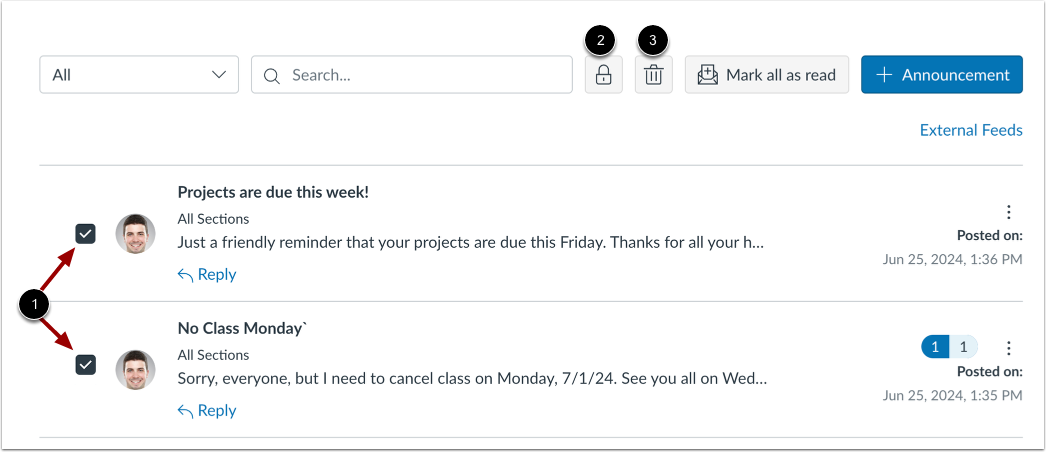
For at anvende en massehandling, f.eks. låsning eller sletning, skal du klikke på afkrydsningsfeltet ud for meddelelserne [1]. For at lukke alle valgte meddelelser for kommentarer skal du klikke på knappen Lås [2]. For at slette alle valgte meddelelser skal du klikke på knappen Slet [3].
Administrer individuelle meddelelser
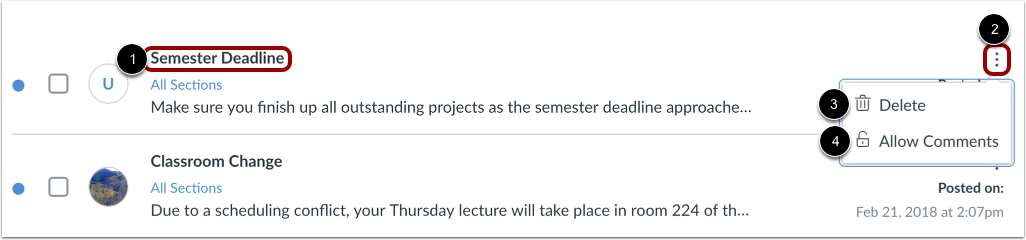
For at se en meddelelse skal du klikke på meddelelsens navn [1].
For at åbne individuelle indstillinger for meddelelser skal du klikke på ikonet Indstillinger [2]. For at slette en meddelelse skal du klikke på linket Slet [3]. Hvis dit kursus tillader kommentarer, kan du også tillade eller deaktivere kommentarer [4].
Se elevvisning
For at se indekssiden for meddelelser som studerende skal du klikke på knappen Vis som studerende .
Bemærk: Hvis kursets navigationslink for siden er deaktiveret og skjult for studerende, vises knappen Vis som studerende ikke.