00:07: Hvordan tilføjer jeg et eksternt værktøj som et modulelement?
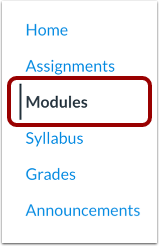
00:11: Klik på linket Moduler i kursusnavigationen.
00:15: Klik på knappen Tilføj element.
00:18: Skriv 2 i feltet til tilføj element.
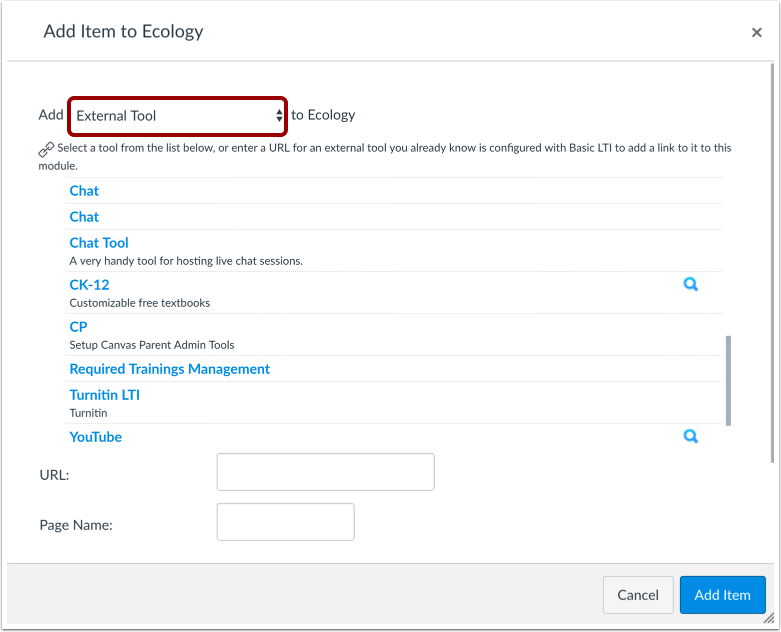
00:20: Rullemenu, vælg indstillingen for eksternt værktøj.
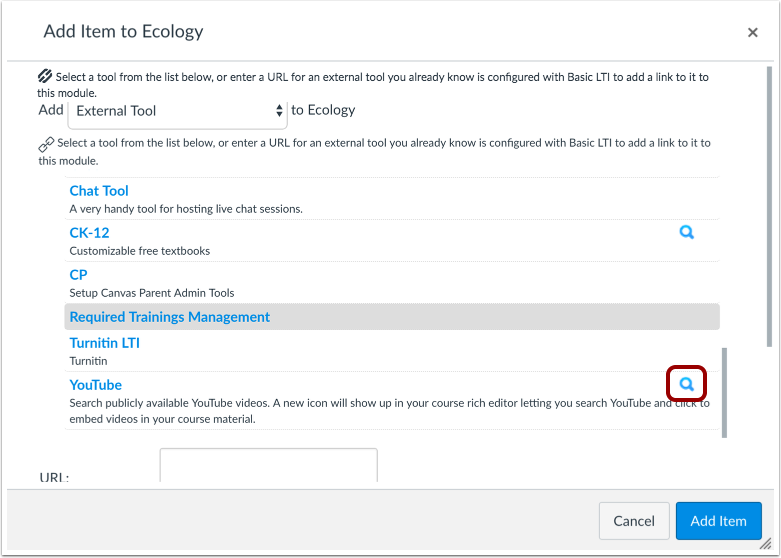
00:25: Find det konfigurerede værktøj, og klik på søgeikonet.
00:28: Et eksternt vindue vises i din browser.
00:30: Følg instruktionerne for at tilføje værktøjet.
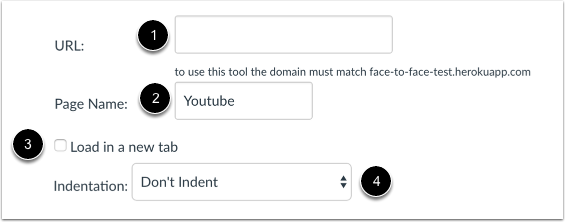
00:34: Hvis du vil tilføje et værktøj, der ikke er konfigureret i dit kursus, skal du finde
00:38: konfigurations-URL'en for det værktøj, du vil linke til, og indtast URL'en
00:42: i URL-feltet.
00:45: Giv dit eksterne værktøj et sidenavn.
00:48: For at få værktøjet åbnet i en ny browserfane,
00:50: Klik på afkrydsningsfeltet Indlæs dette værktøj i en ny fane. Når du tilføjer
00:55: eksterne værktøjer som modulelementer i fremtiden, den mulighed du
00:59: vælg for at åbne værktøjet i den eksisterende fane eller en ny fane, vises
01:03: som standard.
01:05: Vælg, om elementet skal indrykkes eller ej i modulets rullemenu.
01:10: Klik på knappen Tilføj element.
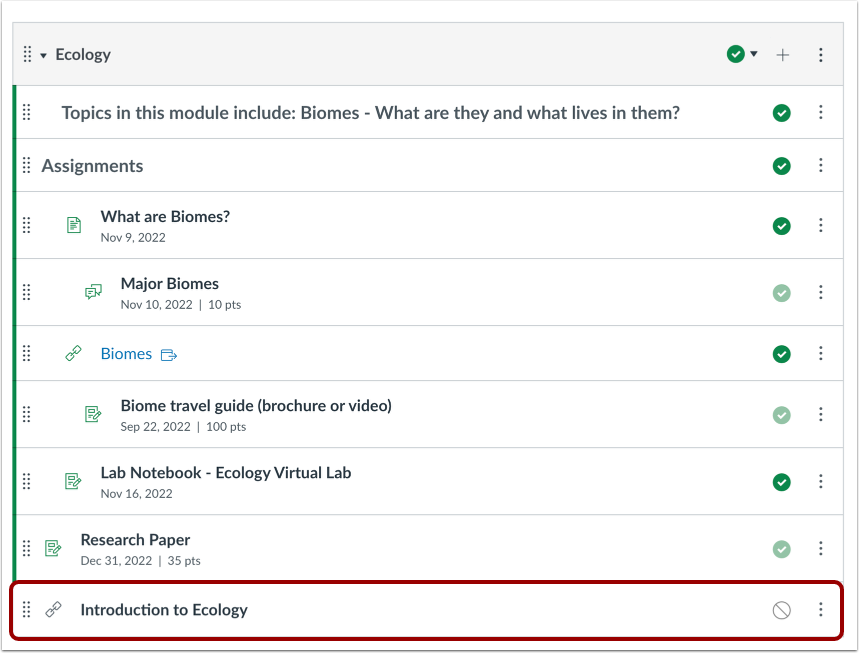
01:12: Se det eksterne værktøj i dit modul.
01:16: Denne vejledning dækkede, hvordan man tilføjer et eksternt værktøj som et modulelement.
Åbne moduler
Klik på linket Moduler i kursusnavigationen.
Tilføj modulelement
Klik på knappen Tilføj element .
I rullemenuen Tilføj [Elementtype] til: skal du vælge indstillingen Eksternt værktøj .
Find det konfigurerede værktøj, og klik på søgeikonet . Der vises et eksternt vindue i din browser. Følg instruktionerne for at tilføje værktøjet.
Hvis du vil tilføje et værktøj, der ikke er konfigureret i dit kursus, skal du finde konfigurations-URL'en for det værktøj, du vil linke til, og indtaste URL'en i URL-feltet [1].
Giv dit eksterne værktøj et sidenavn [2].
For at få værktøjet åbnet i en ny browserfane skal du klikke på afkrydsningsfeltet Indlæs dette værktøj i en ny fane [3]. Når du tilføjer eksterne værktøjer som modulelementer i fremtiden, vises den indstilling, du vælger, om du vil åbne værktøjet i den eksisterende fane eller en ny fane, som standard.
Vælg, om elementet skal indrykkes i modulets rullemenu [4].
Bemærk: Da grundlæggende LTI-konfigurationer kan tilføjes senere, accepterer dialogboksen URL'er, der ikke matcher eksisterende konfigurationer. Men når du forsøger at navigere til et eksternt værktøj, der ikke er konfigureret, vil du se en fejlmeddelelse, der angiver problemet.
Tilføj element
Klik på knappen Tilføj element .
Vis modul
Se det eksterne værktøj i dit modul.