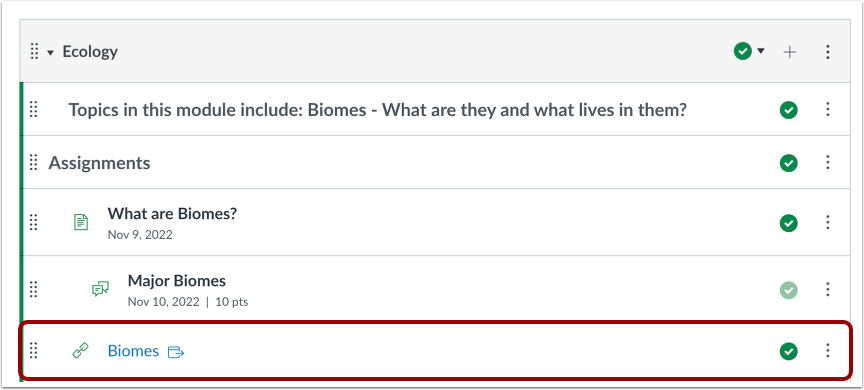
Du kan tilføje et URL-link til dine moduler.
Når du tilføjer en ekstern URL til et modul, indeholder dialogboksen en mulighed for at indlæse URL'en i en ny browserfane. Når denne mulighed er valgt, viser Canvas siden til studerende uden for Canvas. Hvis den eksterne URL er en del af et modulkrav, registrerer Canvas også progressionen, så modulfoden vises og giver den studerende mulighed for at gå videre til næste modulelement.
Når denne indstilling ikke er valgt, integreres indholdet i en iFrame for nem visning. Nogle websteder har dog deaktiveret integrering og kræver, at brugerne åbner indholdet i et nyt vindue. Brugere kan åbne linket i et nyt vindue ved at højreklikke på linket og vælge indstillingen for at se det i et nyt vindue eller en ny fane.
Bemærk: Adskillige modulelementer kan påvirke ydeevnen. Moduler understøtter op til 100 modulelementer på elevens statusside .
00:07: Hvordan tilføjer jeg en ekstern URL som et modulelement?
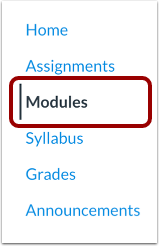
00:11: Klik på linket Moduler i kursusnavigationen.
00:14: For at tilføje et element skal du klikke på ikonet Tilføj element.
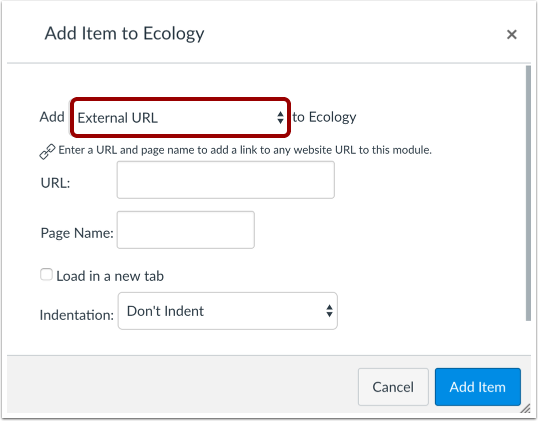
00:18: I rullemenuen "Tilføj elementtype til".
00:21: Vælg den eksterne URL-mulighed.
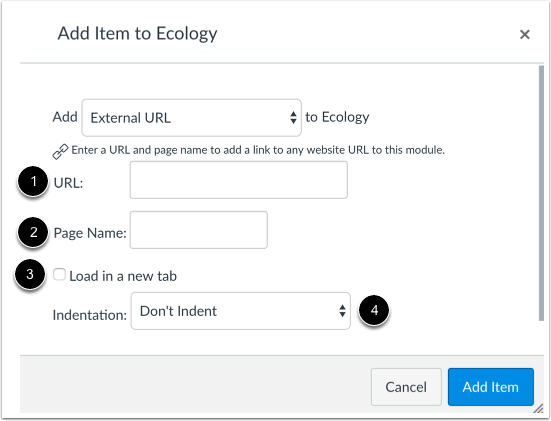
00:25: Skriv eller indsæt URL'en i URL-feltet
00:28: Giv din eksterne URL et sidenavn.
00:32: For at få URL'en åbnet i en ny browserfane,
00:35: Klik på afkrydsningsfeltet Indlæs i en ny fane.
00:37: Når eksterne URL'er tilføjes som modulelementer i fremtiden,
00:41: den valgte mulighed for at åbne URL'en i den eksisterende fane eller
00:45: en ny fane, vises som standard.
00:48: Vælg, om elementet skal indrykkes eller ej i modulets rullemenu.
00:53: Klik på knappen Tilføj element.
00:55: Se den eksterne URL i dit modul.
01:00: Denne vejledning dækkede, hvordan man tilføjer en ekstern URL som et modulelement.
Åbne moduler
Klik på linket Moduler i kursusnavigationen.
Tilføj modulelement
Klik på knappen Tilføj element .
Tilføj ekstern URL
I rullemenuen Tilføj [Elementtype] til: skal du vælge indstillingen Ekstern URL.
Skriv eller indsæt URL'en i URL-feltet [1].
Giv din eksterne URL et sidenavn [2].
For at URL'en skal åbnes i en ny browserfane, skal du klikke på afkrydsningsfeltet Indlæs i en ny fane [3]. Når du tilføjer eksterne URL'er som modulelementer i fremtiden, vises den mulighed, du vælger, om du vil åbne URL'en i den eksisterende fane eller en ny fane, som standard.
Vælg, om elementet skal indrykkes i modulets rullemenu [4].
Tilføj element
Klik på knappen Tilføj element .
Vis modul
Se den eksterne URL i dit modul.