Denne lektion gælder for brugere på institutioner, der har aktiveret Canvas til Elementary-brugergrænsefladen.
Denne lektion viser dig, hvordan du som underviser i Canvas til Elementary administrerer emnenavigation. Hvis dit kursus ser anderledes ud end denne lektion, skal du følge vejledningen til, hvordan du administrerer links til kursusnavigation i Classic Canvas.
Som underviser kan du styre, hvilke faner der vises i emnenavigationen. Canvas indeholder et sæt standardfaner, der vises som standard og ikke kan omdøbes. Du kan dog vælge at ændre rækkefølgen på eller deaktivere emnefaner. Afhængigt af din kursuskonfiguration kan andre faner være tilgængelige og tilpasselige.
Links til faner, der ikke har noget indhold, og som studerende ikke kan oprette indhold til, vil automatisk blive skjult for studerende og vil vise synlighedsikonet for undervisere i kursusnavigation. Konfigurerede eksterne apps kan oprette yderligere emnefaner.
Noter:
- Fanen Grupper vises som standard for undervisere. Studerende kan dog kun se fanen Grupper, hvis faget indeholder mindst én aktiv gruppe.
- Hvis fanen Karakterer er deaktiveret i et fag, vises karaktererne for det pågældende fag ikke i fanen Karakterer i klasseværelset. Hvis fanen Karakterer er deaktiveret for alle fag, vises fanen Karakterer ikke i klasseværelset.
- Et emnes faneblad Ressourcer skjules automatisk, når eksterne apps ikke er blevet tilføjet til emnet, og indhold ikke er blevet tilføjet til Vigtige oplysninger .
- Hvis du deaktiverer et eksternt værktøj fra Emnenavigation, vises LTI-knappen ikke længere i emnets fane Ressourcer.
Se videotransskriptet
00:07: Hvordan administrerer jeg som underviser emnenavigation i Canvas til elementærskole?
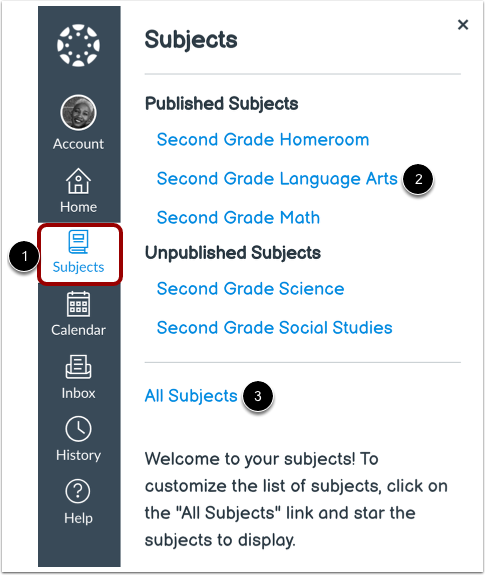
00:12: Klik på linket Emner i Global Navigation.
00:16: Vælg derefter navnet på det kursus, du vil administrere.
00:20: Hvis faget ikke vises på faglisten, kan du se alle dine kurser ved at klikke på linket Alle fag.
00:28: Klik på knappen Administrer emne.
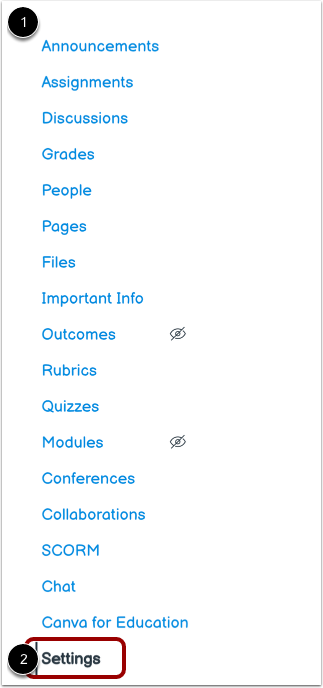
00:31: Se emnenavigationsmenuen. For at få mere at vide om brugen af emnelinkene, se Canvas instruktørvejledningen.
00:39: Klik på linket Indstillinger for at administrere menuen.
00:42: Klik på fanen Navigation.
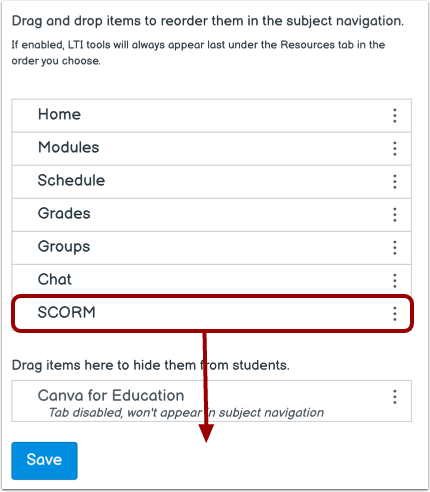
00:45: Du kan bruge træk-og-slip-funktionen til at ændre rækkefølgen af elementer i emnenavigationen. Klik på den emnefane, du vil flytte. Slip den på den ønskede placering ved at slippe musen.
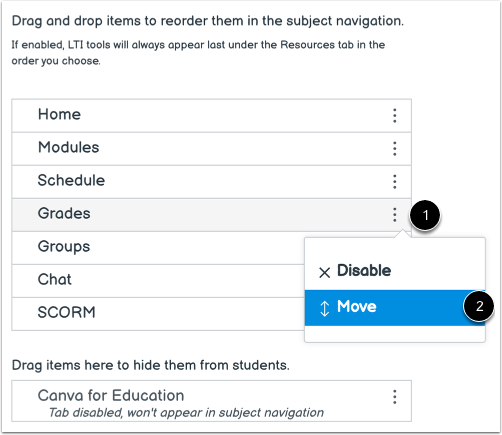
00:56: Du kan også bruge funktionen Flyt til til at ændre rækkefølgen af elementer i emnenavigationen. For at flytte en emnefane skal du klikke på ikonet Indstillinger og vælge linket Flyt.
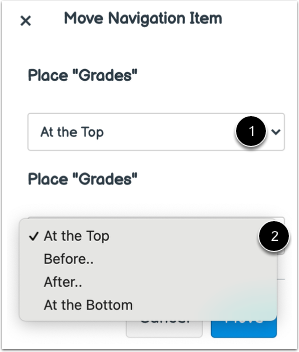
01:06: Klik på rullemenuen Placer i sidebjælken Flyt navigationselement.
01:11: Vælg placeringen af det navigationselement, du flytter. Du kan flytte elementet, så det er placeret øverst på listen, før et bestemt navigationslink, efter et bestemt navigationselement eller nederst på listen.
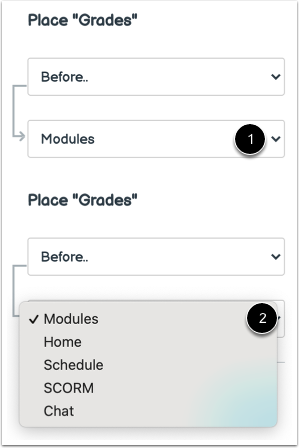
01:25: Hvis du valgte indstillingen Før eller Efter, skal du klikke på den anden rullemenu.
01:31: Vælg det navigationselement, der skal være før eller efter den fane, du flytter, som angivet af den valgte indstilling i den forrige menu. Hvis du vil flytte navigationselementet til en anden placering, skal du ændre placeringsindstillingerne for sidebjælken efter behov.
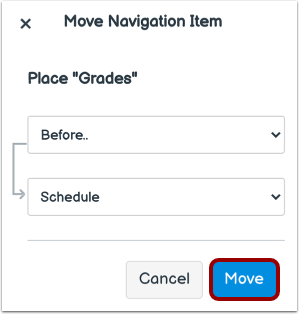
01:46: Klik på knappen Flyt.
01:48: For at skjule en emnefane skal du klikke på elementets ikon Indstillinger og vælge Deaktiver.
01:54: Du kan også trække og slippe linket til den skjulte sektion nederst på siden.
02:00: For at aktivere et element i den skjulte sektion skal du klikke på ikonet Indstillinger og derefter klikke på indstillingen Aktiver.
02:07: Du kan også trække og slippe linket over den skjulte sektion.
02:11: Klik på knappen Gem.
02:13: Vis emnenavigationsfaner. Emnefaner vises i den samme rækkefølge, som du har angivet i Indstillinger.
02:21: Denne vejledning dækkede, hvordan man som underviser administrerer emnenavigation i Canvas til elementærniveau.
Åbn emne
I den globale navigation skal du klikke på linket Emner [1]. Vælg derefter navnet på det kursus, du vil administrere [2].
Hvis faget ikke vises på faglisten, kan du se alle dine kurser ved at klikke på linket Alle fag [3].
Administrer emne
Klik på knappen Administrer emne .
Åbn Indstillinger
Se emnenavigationsmenuen [1]. For at lære mere om brugen af emnelinkene, se Canvas instruktørvejledningen .
For at administrere menuen skal du klikke på linket Indstillinger [2].
Åbn navigation
Klik på fanen Navigation .
Træk og slip navigationslinks
Du kan bruge træk-og-slip-funktionen til at ændre rækkefølgen af elementer i emnenavigationen. Klik på den emnefane, du vil flytte. Slip den på den ønskede placering ved at slippe musen.
Du kan også bruge tastaturet til at ændre rækkefølgen på et navigationslink i dets aktuelle sektion. Markér elementet, og tryk på Mellemrum for at begynde at flytte det. Brug piletasterne op eller ned til at flytte elementet, og tryk derefter på Mellemrum for at placere det på plads, eller tryk på Esc for at annullere.
Kun ét element kan flyttes ad gangen, og Tab eller Shift+Tab ændrer ikke det markerede element under flytningen.
Flyt navigationslinks
Du kan også bruge funktionen Flyt til til at ændre rækkefølgen af elementer i emnenavigationen. For at flytte en emnefane skal du klikke på ikonet Indstillinger [1] og vælge linket Flyt [2].
Bemærk: Flyt til-funktionen flytter kun en emnefane inden for dens respektive sektion (synlig eller skjult). Skjulte elementer skal først aktiveres, før de kan sorteres blandt synlige navigationselementer. Et skjult element kan ikke flyttes direkte til den aktiverede linksektion ved hjælp af Flyt til-funktionen.
Placering af navigationslink
I sidebjælken Flyt navigationselement skal du klikke på rullemenuen Placer [1]. Vælg placeringen af det navigationselement, du flytter [2]. Du kan flytte elementet, så det er placeret øverst på listen, før et bestemt navigationslink, efter et bestemt navigationselement eller nederst på listen.
Placering før eller efter
Hvis du valgte Før eller Efter , skal du klikke på den anden rullemenu [1]. Vælg det navigationselement, der skal være før eller efter den fane, du flytter, som angivet af den valgte indstilling i den forrige menu [2].
Hvis du vil flytte navigationselementet til en anden placering, skal du ændre placeringsindstillingerne for sidebjælken efter behov.
Klik på knappen Flyt .
Skjul navigationslinks
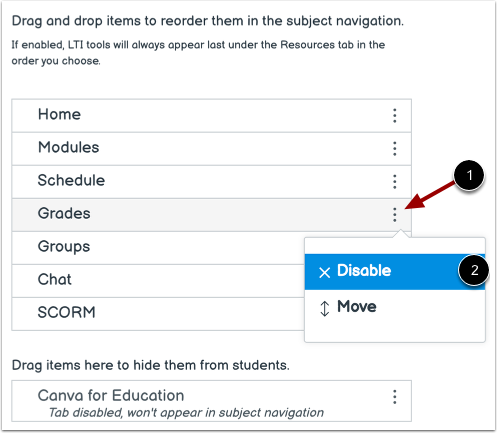
For at skjule en emnefane skal du klikke på elementets Indstillinger- ikon [1] og vælge Deaktiver [2].
Du kan også trække og slippe linket til den skjulte sektion nederst på siden.
Aktivér navigationslinks
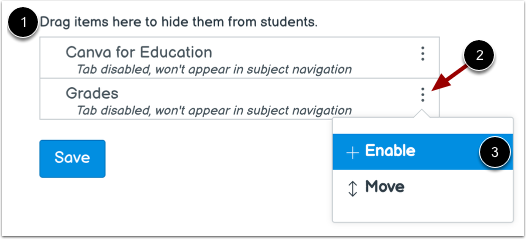
For at aktivere et element i den skjulte sektion [1], skal du klikke på ikonet Indstillinger [2] og derefter klikke på indstillingen Aktiver [3].
Du kan også trække og slippe linket over den skjulte sektion.
Gem navigation
Klik på knappen Gem .
Se emnenavigationsfaner. Emnefaner vises i den samme rækkefølge, som du har angivet i Indstillinger [1].
Noter:
- Skjulte navigationselementer viser ikke faner i emnet. Som underviser kan du få adgang til skjulte navigationselementer i emnenavigationen ved at klikke på knappen Administrer emne [2].
- Hvis du har deaktiveret en fane for et eksternt værktøj, vises den pågældende fane ikke og er skjult for alle kursusbrugere, inklusive undervisere i Emnenavigation.