00:07: Hvordan flytter eller omarrangerer jeg et modul?
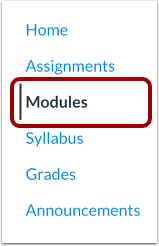
00:10: Klik på linket Moduler i kursusnavigationen.
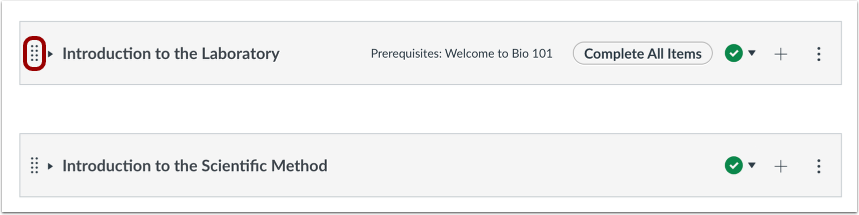
00:14: Du kan bruge træk-og-slip-funktionen til at omarrangere moduler.
00:17: Klik på trækhåndtaget ud for modulnavnet.
00:20: Slip musen for at placere modulet på den ønskede placering.
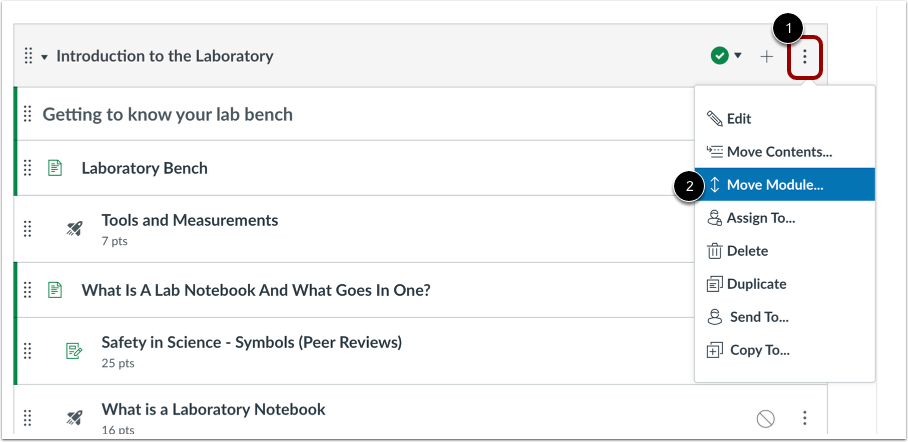
00:25: Du kan også bruge funktionen Flyt til til at omarrangere moduler.
00:29: Klik på ikonet Indstillinger, og vælg linket Flyt modul....
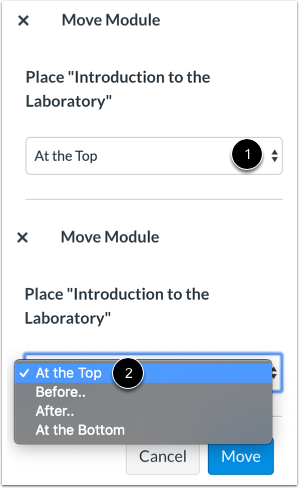
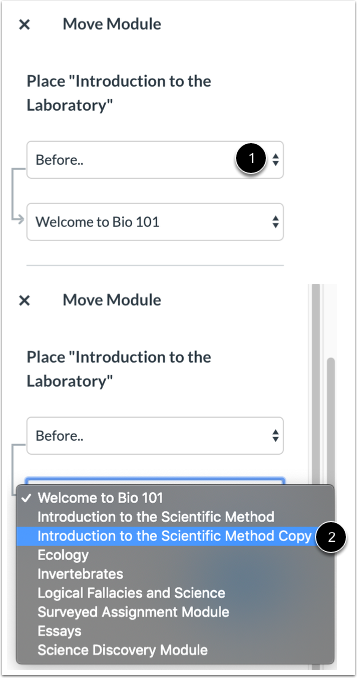
00:34: Klik på rullemenuen Placer i bakken Flyt modul.
00:38: Vælg placeringen af det modul, du flytter.
00:41: Du kan flytte modulet, så det vises først, før en
00:45: specifikt modul, efter et specifikt modul eller som det sidste modul på siden.
00:50: Hvis du valgte før- eller efter-indstillingen, skal du klikke på den anden dråbe
00:54: nede i menuen.
00:56: Vælg det modul, der skal være før eller efter modulet
00:59: Du bevæger dig, som angivet af den valgte indstilling i den forrige menu.
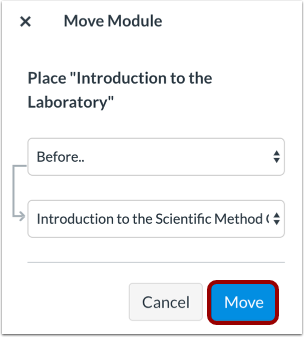
01:05: Hvis du vil flytte modulet til en anden placering, skal du ændre placeringen
01:09: muligheder efter behov.
01:11: Klik på knappen Flyt.
01:13: Denne vejledning dækkede, hvordan man flytter eller omarrangerer et modul.