Hvis du bruger Google Chrome eller Microsoft Edge som webbrowser til at få adgang til Canvas, kan du optage en webcamvideo, lyd eller et skærmbillede som kommentar til de studerendes afleveringer i SpeedGrader.
Hvis du optager hørbar tale, inkluderer optagelserne automatisk undertekster.
Noter:
- Studio Capture er optimeret til Full HD-optagelser med en maksimal opløsning på 1920 x 1080 pixels. Den fungerer bedst, når din skærm matcher eller er lavere end denne opløsning. Hvis din skærm har en højere opløsning, kan du opleve problemer med ydeevnen under optagelse eller et fald i videokvaliteten.
- Hvis der blev optaget hørbar tale, tilføjes der automatisk undertekster inden for et par minutter efter den færdige optagelse.
- Hvis funktionen Automatisk undertekstning af mediekommentarer er aktiveret, genereres der automatisk undertekster til mediekommentarer i SpeedGrader.
- Hvis brugergrænsefladen vises anderledes end vist i denne lektion, kan funktionsindstillingen Ydelses- og brugervenlighedsopgraderinger for SpeedGrader være aktiveret. For mere information, se vejledningen: Hvordan optager jeg en webcamvideo, et skærmbillede eller en lydoptagelse som en feedbackkommentar i SpeedGrader med Ydelses- og Brugervenlighedsopgraderinger?
Åbn SpeedGrader
Åbn SpeedGrader fra enhver opgave, bedømt diskussion eller quiz.
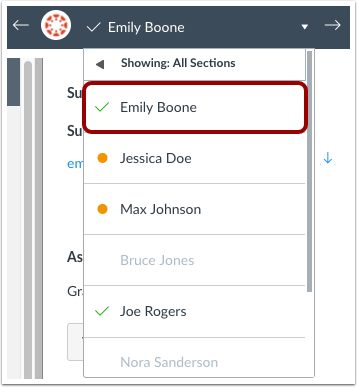
Åben studenteraflevering
Brug elevlisten til at finde en elevaflevering.
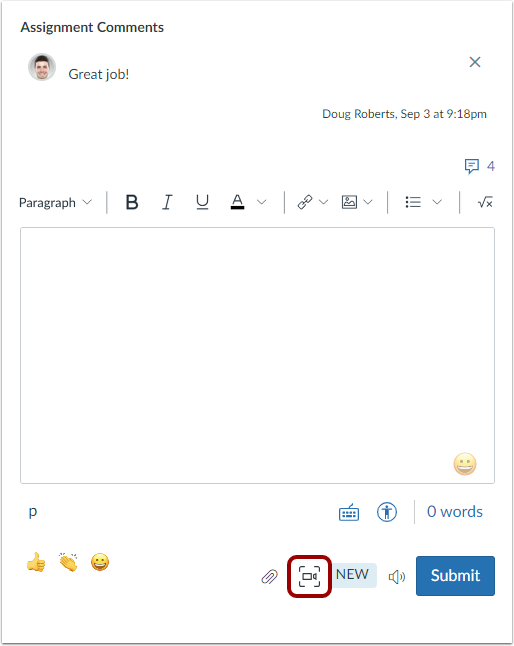
Åbn Studiooptagelse
Klik på ikonet Videokommentar i området Opgavekommentarer.
Bemærk: Hvis opgaven understøttes af Opgaveforbedringer , kan sektionen Opgavekommentarer vises som Kommentarer til dette Forsøg.
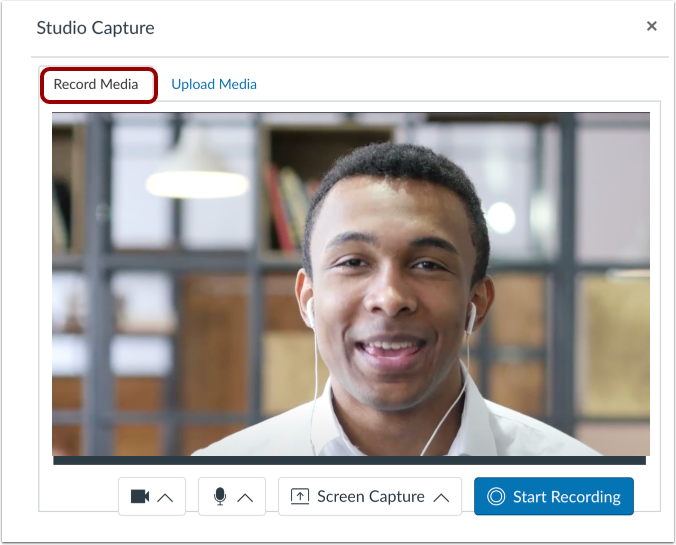
Som standard vises fanen Optag medie . Du kan bruge indstillingerne under fanen Optag medie til at oprette en webcamvideo, en lydoptagelse eller en skærmoptagelse. Du kan også oprette en billede-i-billede-optagelse ved hjælp af dit webcam, mens du deler din skærm.
Vælg kameraindstillinger
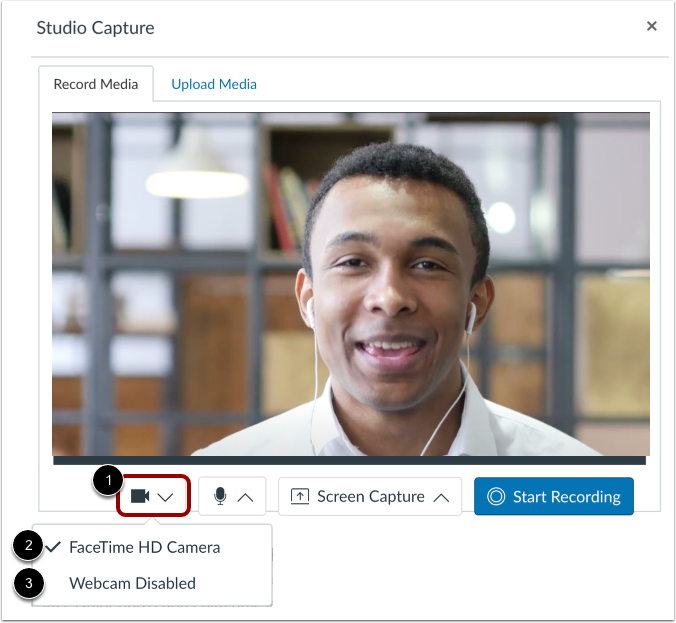
Som standard opretter medieoptageren forbindelse til din computers standardwebcam.
For at ændre dine kameraindstillinger skal du klikke på rullemenuen Kamera [1]. Vælg derefter et kameranavn [2]. For at deaktivere kameraet skal du vælge indstillingen Webcam deaktiveret [3].
Bemærk: Kameranavne varierer afhængigt af de kameraer, der er installeret på din computer.
Vælg mikrofonindstillinger
Som standard opretter medieoptageren forbindelse til din computers standardmikrofon.
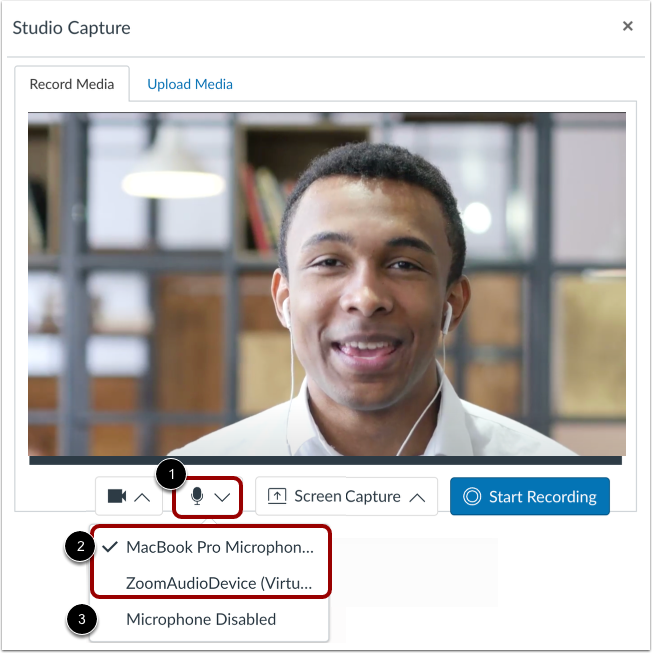
For at ændre dine mikrofonindstillinger skal du klikke på knappen Mikrofon [1]. Vælg derefter en af de viste mikrofonindstillinger [2].
For at deaktivere mikrofonen og optage uden lyd skal du vælge indstillingen Mikrofon deaktiveret [3].
Bemærk: Mikrofonnavne varierer afhængigt af de mikrofoner, der er installeret på din computer.
Vælg skærmdelingsindstillinger
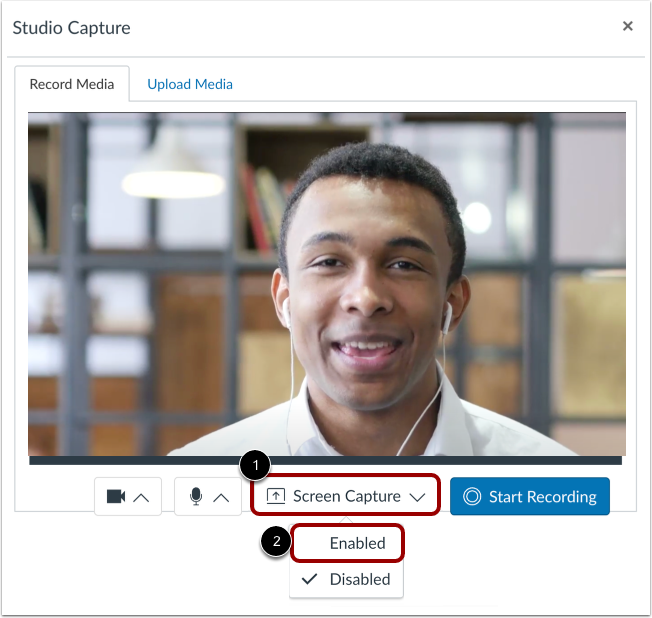
Som standard er skærmoptagelse deaktiveret. For at optage skærmen skal du klikke på rullemenuen Skærmoptagelse [1]. Vælg derefter indstillingen Aktiveret [2].
Del browserfaneblad
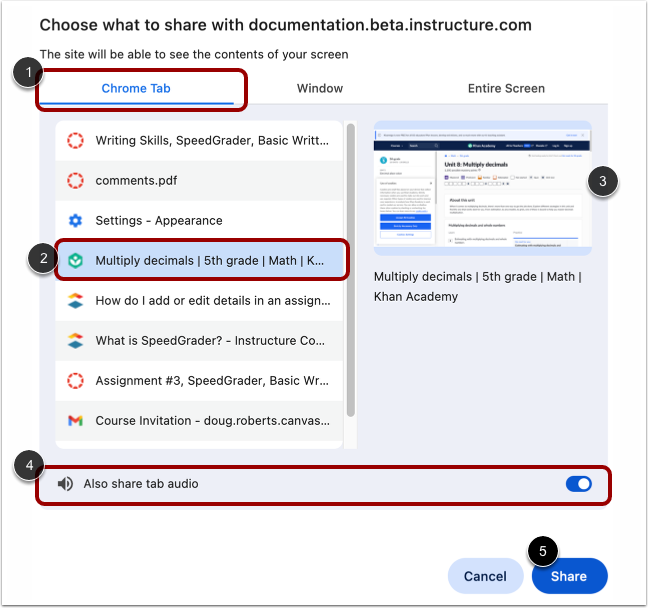
For at dele indholdet af en fane i din browser skal du klikke på fanebladet [Browser] [1]. Vælg derefter et fanebladnavn fra listen [2]. Se en forhåndsvisning af den valgte faneblad [3].
For at dele lyd fra faner skal du klikke på knappen Del også lyd fra faner [4].
For at starte skærmdeling skal du klikke på knappen Del [5].
Bemærk: Knappen Del starter kun skærmdeling; den starter ikke optagelse.
Del vindue
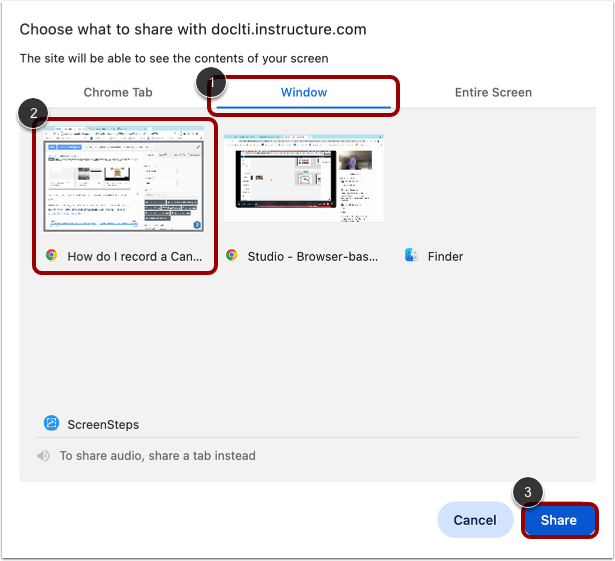
For at dele et helt browservindue på din computer skal du klikke på fanen Vindue [1]. Klik derefter på feltet Vinduesforhåndsvisning [2].
For at starte skærmdeling skal du klikke på knappen Del [3].
Bemærk: Knappen Del starter kun skærmdeling; den starter ikke optagelse.
Del hele skærmen
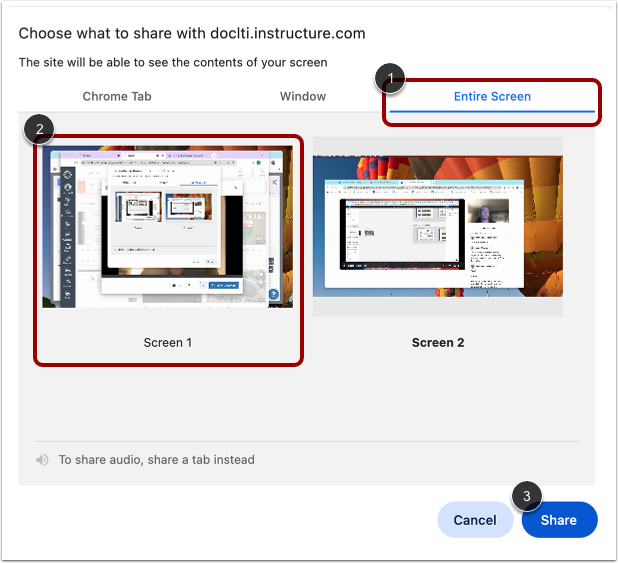
For at dele hele din computerskærm skal du klikke på fanen Hele skærmen [1]. Hvis du har mere end én aktiv skærm, skal du klikke på forhåndsvisningsfeltet for den skærm, du vil dele [2].
For at starte skærmdeling skal du klikke på knappen Del [3].
Noter:
- Knappen Del starter kun skærmdeling; den begynder ikke optagelse.
- Hvis du modtager en fejlmeddelelse, når du forsøger at starte deling af hele skærmen, skal du kontrollere, at din browser er aktiveret til skærmoptagelse i dine computerindstillinger.
Optag billede-i-billede
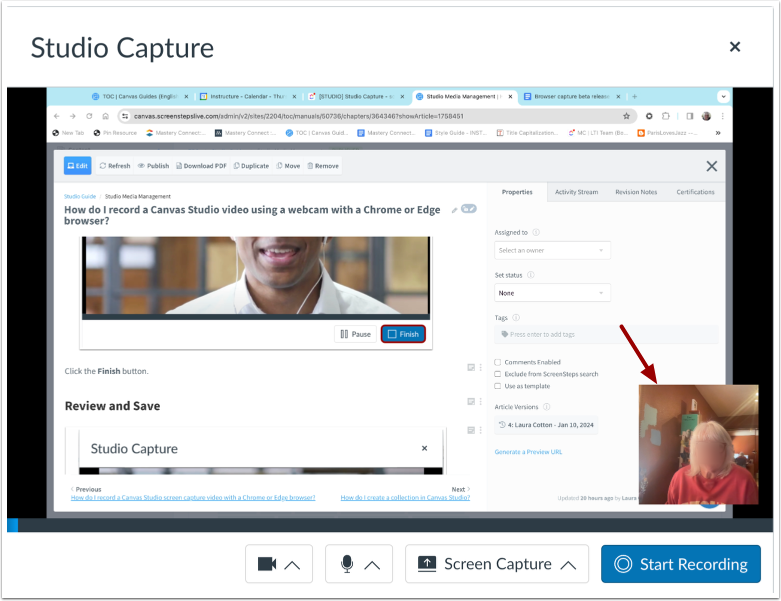
Hvis du vælger fanen Hele skærmen, og dit webcam er aktiveret, vises dit webcam i skærmdelingen som et billede-i-billede.
Stop deling
For at stoppe skærmdeling skal du klikke på knappen Stop deling .
Bemærk: Når en optagelse er i gang, afsluttes optagelsen, når du klikker på knappen Stop deling.
Start optagelse
For at starte en nedtælling til optagelsen skal du klikke på knappen Start optagelse .
Pause eller afslut optagelse
Du kan se længden af din aktuelle optagelse [1].
For at sætte optagelsen på pause skal du klikke på Pause -knappen [2].
For at afslutte din optagelse skal du klikke på knappen Afslut [3].
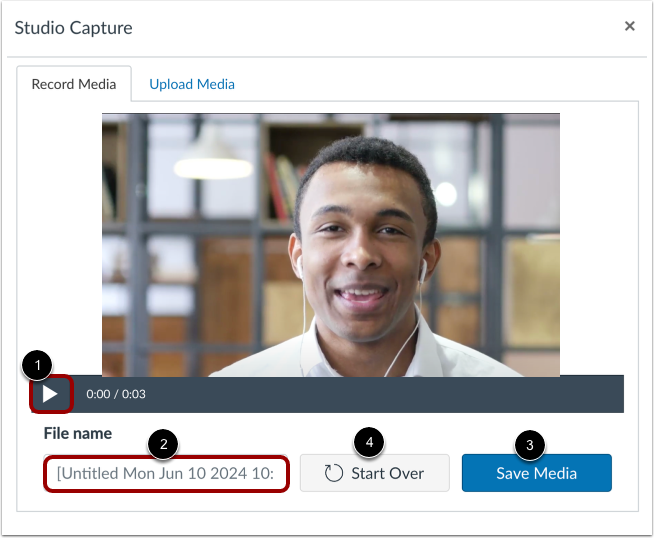
Se et eksempel på dine optagede medier i medieoptageren [1].
For at give dit medie en titel, skal du skrive det i feltet Filnavn [2].
For at indsende din optagelse som en kommentar i SpeedGrader skal du klikke på knappen Gem medie [3].
For at kassere din optagelse og optage igen, skal du klikke på knappen Start Forfra [4].
Se opslået optagelse
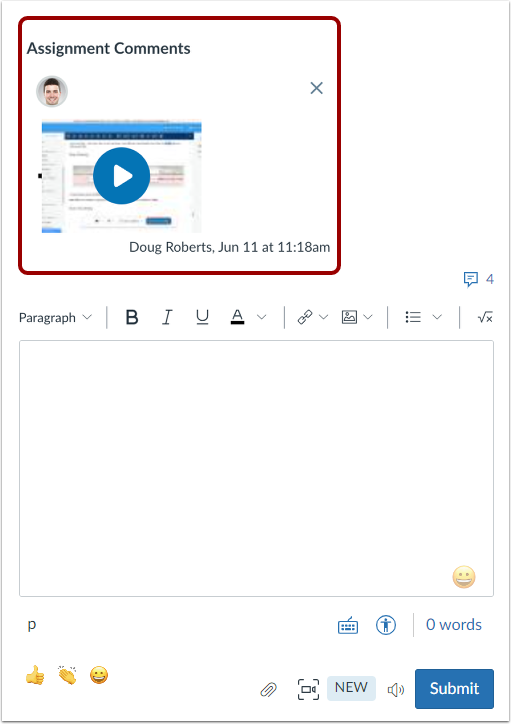
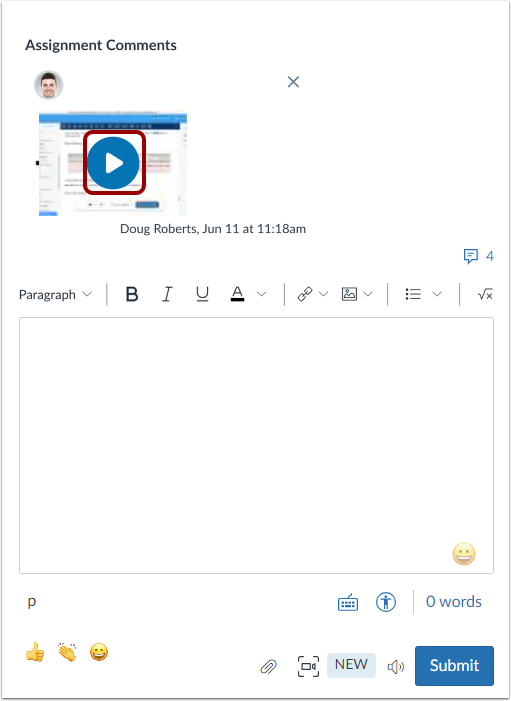
Optagelsen vises i området Opgavekommentarer.
Bemærk: Hvis der blev optaget hørbar tale, tilføjes der automatisk undertekster inden for et par minutter efter den færdige optagelse.
Afspil optagelse
Du eller din elev kan afspille optagelsen. Klik på Afspil- ikonet for at afspille en optagelse.
Administrer optagelse
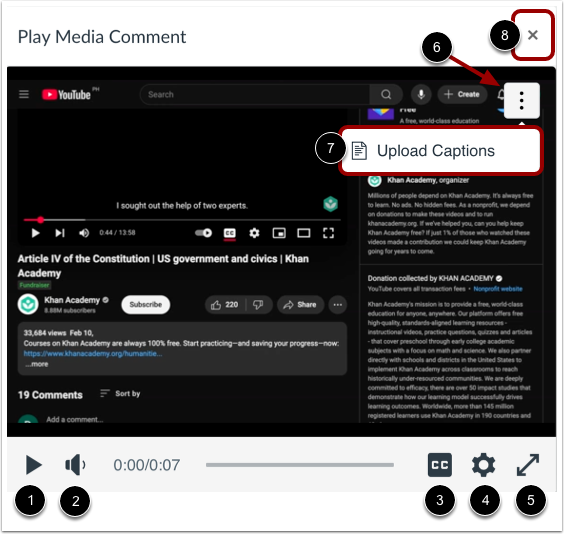
For at afspille optagelsen i vinduet Afspil mediekommentar skal du klikke på knappen Afspil [1].
For at justere lydstyrken skal du klikke på knappen Lydstyrke [2].
For at se medierne med eller uden undertekster skal du klikke på knappen Slå undertekster til/ fra [3].
For at justere hastigheden eller kvalitetsstørrelsen skal du klikke på knappen Indstillinger [4].
For at udvide vinduet til fuld skærm skal du klikke på knappen Fuld skærm [5].
For at uploade billedtekster skal du klikke på menuen Indstillinger [6] og derefter klikke på linket Upload billedtekster [7].
For at lukke vinduet Afspil mediekommentar skal du klikke på ikonet Luk [8].
Bemærk: Hvis funktionen Automatisk undertekstning af mediekommentarer er aktiveret, genereres der automatisk undertekster til mediekommentarer i SpeedGrader.