00:07: Hvordan opretter jeg et rækkefølgespørgsmål i Nye quizzer?
00:11: For at oprette et spørgsmål skal du klikke på knappen Tilføj et vilkårligt sted i quizzen.
00:15: Klik på knappen Tilføj bestilling.
00:18: Tilføj en spørgsmålstitel i feltet Spørgsmålstitel. Spørgsmålstitler
00:22: er valgfrie og er ikke synlige for studerende.
00:26: Tilføj spørgsmålsstammen i feltet Spørgsmålsstamme. Spørgsmålsstammen indeholder
00:30: spørgsmålet og om nødvendigt yderligere instruktioner og
00:34: information. Du kan bruge Rich Content Editor eller HTML
00:39: visning for at formatere og tilføje indhold til din spørgsmålsstamme.
00:43: Som standard vil bestillingsspørgsmål indeholde en topmærkat og en
00:47: nederste etiket. For at navngive etiketterne skal du skrive navnene i felterne Etiket.
00:53: For at fjerne etiketter fra spørgsmålet,
00:55: Klik på afkrydsningsfeltet Medtag etiketter.
00:59: For at tilføje svar på bestillingsspørgsmålet.
01:01: Skriv svarene i svarfelterne, ét til at tilføje yderligere
01:05: svar. Klik på linket "Tilføj svar".
01:08: For at tilføje yderligere svar skal du klikke på linket Tilføj svar.
01:13: For at slette et svar skal du klikke på ikonet Slet.
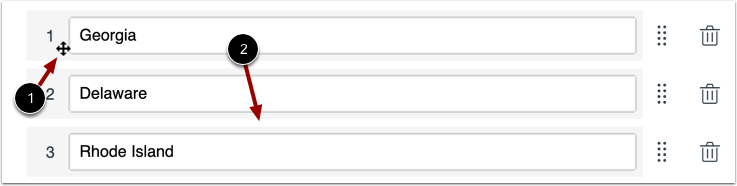
01:16: Du kan flytte et svar i et rækkefølgespørgsmål ved at trække og slippe eller bruge
01:21: Flyt-ikonet. Hold musen over for at trække og slippe et svar
01:25: over svaret indtil Flyt markøren
01:27: vises. Træk og slip derefter svaret til dets nye placering.
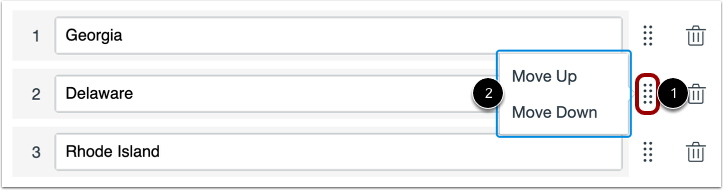
01:33: For at flytte et svar ved hjælp af Flyt-ikonet skal du klikke på Flyt-ikonet og vælge
01:37: muligheden Flyt op eller Flyt ned.
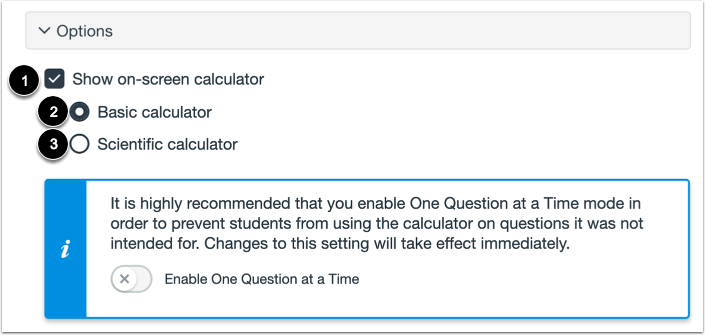
01:41: For at give eleverne mulighed for at bruge en skærmlommeregner til dette spørgsmål.
01:44: Klik på afkrydsningsfeltet "Vis lommeregner på skærmen".
01:47: Hvis du vælger denne mulighed, kan du vælge enten en grundlæggende lommeregner eller en videnskabelig lommeregner
01:51: lommeregner. Den grundlæggende lommeregner viser tal og grundlæggende
01:55: matematiske funktioner, såsom addere, subtrahere, multiplicere, dividere
02:00: videnskabelig lommeregner, viser flere muligheder for avancerede beregninger.
02:05: For at justere spørgsmålet til et resultat skal du klikke et vilkårligt sted i feltet Juster til resultater
02:09: sektion.
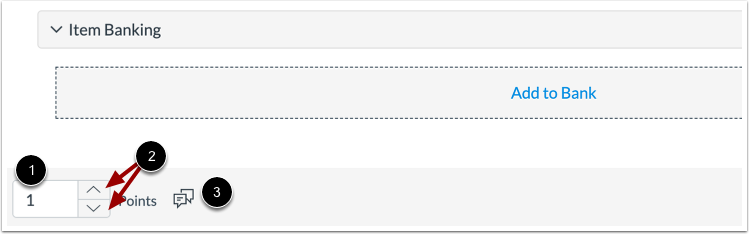
02:11: For at tilføje spørgsmålet til en elementbank,
02:13: Klik på linket Tilføj til bank.
02:16: For at tilpasse pointværdien for spørgsmålet skal du indtaste pointværdien i feltet Point
02:20: felt eller brug pilene til at øge eller mindske pointværdien.
02:26: For at give feedback til eleverne skal du klikke på Feedback-ikonet
02:30: Klik på knappen Udført for at gemme spørgsmålet.
02:33: Denne guide dækkede, hvordan man opretter et rækkefølgespørgsmål i nye quizzer.