00:05: Hvordan bruger jeg ikonerne og farverne i karakterbogen?
00:09: Karakterbogen viser ét opgaveikon, uanset opgavetype, for at angive en aflevering, der skal bedømmes. En aflevering registreres som værende skyldig i at blive bedømt under følgende betingelser.
00:19: En aflevering er modtaget, men er ikke blevet bedømt. En aflevering blev bedømt, men karakteren blev fjernet af underviseren, og opgaven eller quizzen blev genindsendt. En quiz blev indsendt i klassiske quizzer, men er ikke fuldt ud bedømt. Bedømt. Kan indeholde spørgsmål, der skal bedømtes manuelt, eller en automatisk indsendt quiz. Scoren er blevet slettet og skal tildeles igen. Kan også vises, om en quiz er blevet redigeret, og inkluderer større ændringer, der påvirker quizzens score, såsom sletning af spørgsmål eller sletning af quizsvar, og kræver en større manuel løsning.
00:50: En opgave med karakterer skjult for eleverne er angivet med synlighedsikonet. Yderligere situationer gælder:
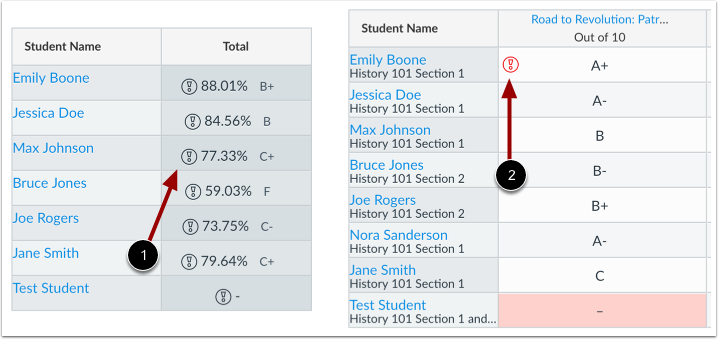
00:58: Når vægtede opgavegrupper ikke er aktiveret, indeholder totalkolonnen også et advarselsikon, der giver dig besked om, at den karakter, du ser, er forskellig fra den karakter, de studerende ser, fordi de studerendes karakterer på en eller flere bedømte opgaver er skjult.
01:12: Hvis en opgavekolonne viser synlighedsikonet, og alle celler er nedtonet, modereres opgaven.
01:19: Hver karaktertype vises forskelligt i karakterbogen. En bindestreg angiver, at der ikke er afleveret nogen opgave. Et tal repræsenterer en pointkarakter. Et flueben angiver en fuldført karakter, mens et X-ikon angiver en ufuldstændig karakter. Et bogstav repræsenterer en bogstavkarakter, og en procentdel viser procentkarakteren. En GPA-værdi repræsenterer GPA-skalaen. Et element markeret som Undskyldt angiver en undskyldt opgave.
01:46: Det sorte advarselsikon giver dig besked om, at den endelige score ikke inkluderer en af opgavegrupperne, fordi gruppen har nul point mulige (advarslen fortæller dig, hvilken opgavegruppe der er berørt). Dette ikon vises kun i totalkolonnen relateret til fejl i opgavegruppen. Du kan rette advarslerne om opgavegruppen ved at sikre, at en vægtet opgavegruppe har en opgave, der er mere end nul point værd, eller, hvis en opgave formodes at have nul point, tilføje en anden opgave med mere end nul point til opgavegruppen.
02:17: Det røde advarselsikon giver dig besked om, at den indtastede karakter ikke understøttes i karakterskemaet. Canvas viser også en advarselsmeddelelse om ugyldig karakter, når en ugyldig karakter indtastes.
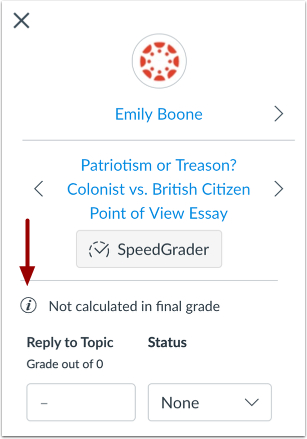
02:29: Advarselsikonet i feltet med karakteroplysninger viser et advarselsikon for opgaver, der ikke er beregnet som en del af den endelige karakter. Dette ikon vises, hvis indstillingen Tæl ikke denne opgave med i den endelige karakter er valgt, eller hvis opgaven er i en vægtet opgavegruppe uden vægtet procentdel.
02:48: Karakterdetaljeringsfeltet viser også, om opgavekarakterer er skjult.
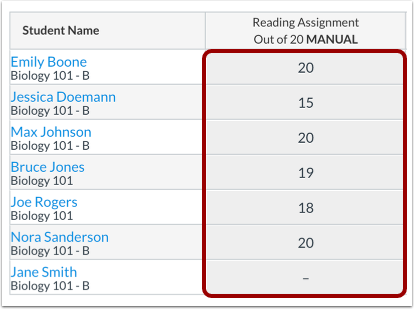
02:53: Hvis du har anvendt en manuel opslagspolitik i et kursus eller i en individuel opgave, vises etiketten Manuel i karakterbogen.
03:02: Etiketten Manuel angiver, at der i øjeblikket er en politik for manuel opslag, og at fremtidige karakterer er skjult for studerende, eller at der tidligere er blevet brugt en politik for manuel opslag til at skjule karakterer i en opgave. Hvis du har valgt en politik for manuel opslag for et kursus, vil alle opgaver med skjulte karakterer vise ikonet Synlighed.
03:22: Synlighedsikonet angiver, at der er karakterer i opgaven, der skal offentliggøres, før de kan ses af studerende.
03:30: Når karakterer er skjult for studerende, viser kolonnen Total også ikonet Synlighed for at angive, at den samlede karakter i karakterbogen afviger fra den samlede karakter, som eleven har set.
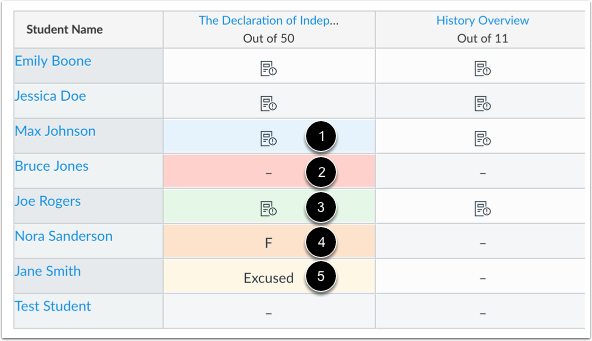
03:41: Karakterbogen indeholder et standardsæt af farver, der angiver forskellige statusser for opgaver. Blå angiver en forsinket aflevering. Rød angiver en manglende aflevering. Grøn angiver en genafleveret opgave eller quiz. Orange angiver en frafalden karakter. Gul angiver en undskyldt opgave.
04:01: Statusfarverne i din karakterbog kan variere, da du kan ændre statusfarverne for hver status i karakterbogen. Du kan dog ikke ændre statusnavnene. Karakterbogens rækker skifter mellem hvid og grå skygge, så nogle farver kan virke mørkere, hvis de vises i en række med grå skygge.
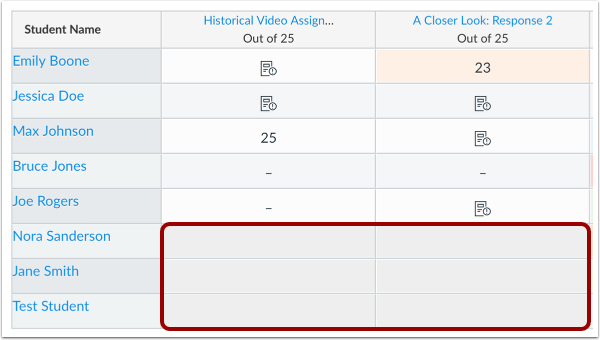
04:18: Når der bruges differentierede opgaver, vises opgaven som en kolonne for alle elever, men karakterceller er nedtonet for elever, der ikke er en del af opgaven. Og de indeholder ikke en bindestreg. Karakterer kan ikke tildeles elever, der ikke er en del af opgaven. Disse opgaver medregnes ikke i de samlede karakterer.
04:37: På siden med elevernes karakterer kan eleverne kun se opgaver, der er blevet tildelt dem.
04:43: Differentierede opgaver bruges også i mestringsstier.
04:47: Hvis dit kursus bruger flere karakterperioder, er afleveringsceller for en hel opgave i en lukket karakterperiode nedtonet i karakterbogen. Opgaver i en lukket karakterperiode kan ikke redigeres.
05:01: Nogle kolonner er helt deaktiveret, indtil opgavens status ændres. Deaktiverede kolonner indeholder ikke bindestreger i karakterbogens celler, hvilket angiver, at karakterer ikke kan indtastes, og viser en grå baggrund.
05:15: Deaktiverede kolonner er mærket med ikke-publicerede opgaver og anonyme opgaver. Karakterer kan ikke indtastes for ikke-publicerede opgaver, før opgaven er publiceret. For anonyme opgaver viser karakterceller ikke noget indhold, herunder ikonerne "Skal bedømmes", før opgavekaraktererne er vist.
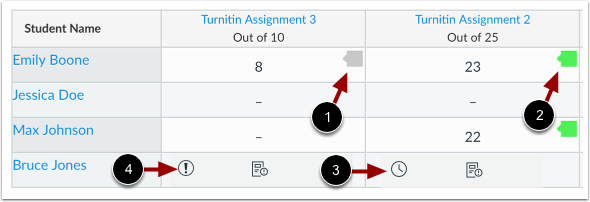
05:35: Hvis du opretter en Turnitin-opgave, vises karakterbogen. Aflever den i karakterbogen. For at se detaljer om scoren, klik på ikonet og se flere detaljer i Speedgrader, skal du klikke på det grå ikon. Et gråt ikon angiver, at der endnu ikke er genereret en lighedsrapport.
05:51: Et farveikon angiver, at en lighedsrapport er vendt tilbage til score. Farven er baseret på lighedsrapportens procentvise score. Et urikon angiver, at lighedsrapporten stadig genereres. Et udråbstegn angiver, at der opstod en fejl under genereringen af lighedsrapporten.
06:10: Denne vejledning dækkede, hvordan man bruger ikonerne og farverne i karakterbogen.