00:05: Hvordan vælger jeg en politik for karakterudgivelse for en opgave i Karakterbogen?
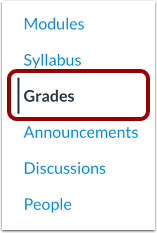
00:09: Klik på linket Karakterer i kursusnavigationen.
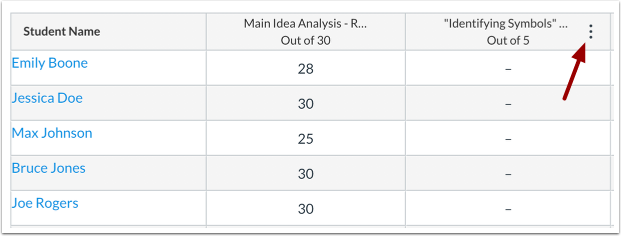
00:12: Hold musen over opgavekolonnens overskrift, og klik på ikonet Indstillinger.
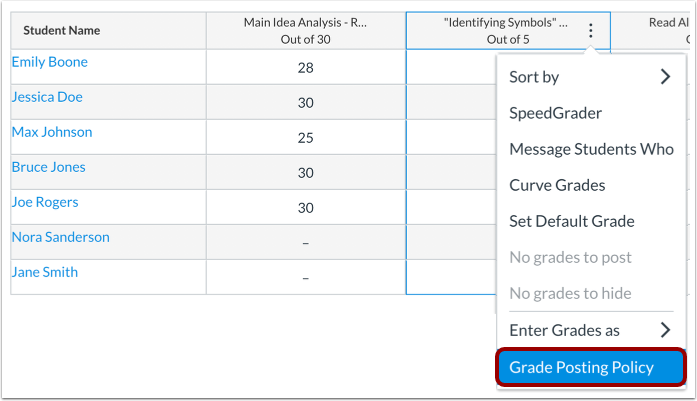
00:17: Klik på linket Politik for karakteropslag.
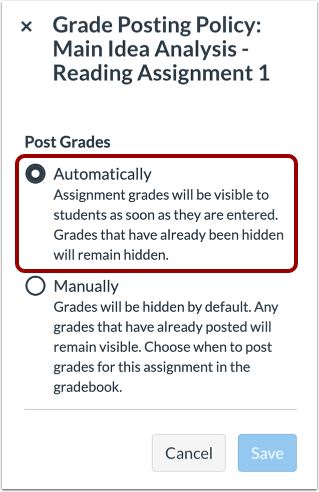
00:19: For at offentliggøre karakterer automatisk skal du vælge indstillingen Automatisk. Når indstillingen Automatisk
00:24: Hvis indstillingen er valgt, kan eleverne se opgavekarakterer
00:28: så snart de er indtastet.
00:30: For at indsende karakterer manuelt,
00:31: Vælg indstillingen Manuelt. Når indstillingen Manuelt er valgt, er karaktererne skjult.
00:37: som standard og skal postes for at kunne ses af studerende.
00:41: For at planlægge karakteropslag,
00:42: Klik på afkrydsningsfeltet Planlæg udgivelsesdatoer. Vælg, om karakterer skal frigives, og
00:47: Kommentér sammen eller på separate tidsplaner, og angiv udgivelsesdato og -tidspunkt.
00:53: For at anvende ændringer i politikken for karakteropslag,
00:55: Klik på knappen Gem.
00:58: Når en manuel posteringspolitik er blevet anvendt på en opgave, vil opgaven
01:02: Overskriften viser etiketten Manuel.
01:05: Denne etiket angiver, at der i øjeblikket er en politik for manuel opslag, og at den i fremtiden
01:10: Karakterer er skjult for eleverne.
01:13: Når en aflevering er blevet bedømt, viser opgavehovedet synligheden
01:17: ikon. Dette angiver, at der er karakterer i opgaven, der skal offentliggøres.
01:22: før
01:22: De kan ses af eleverne. Når karakterer er skjult for eleverne,
01:26: Kolonnen Total viser også ikonet Synlighed.
01:29: Dette indikerer, at den samlede karakter i karakterbogen er forskellig fra den samlede karakter
01:34: set af studenten.
01:36: For at administrere standardpolitikken for opslag for et kursus skal du klikke på ikonet Indstillinger.
01:42: Denne vejledning dækkede, hvordan man vælger en politik for karaktergivning for en opgave i
01:46: Karakterbog.