00:07: Hvordan tildeler jeg et modulindholdselement fra modulindekssiden?
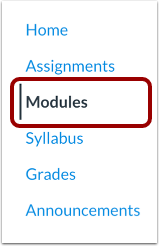
00:12: Klik på linket Moduler i kursusnavigationen.
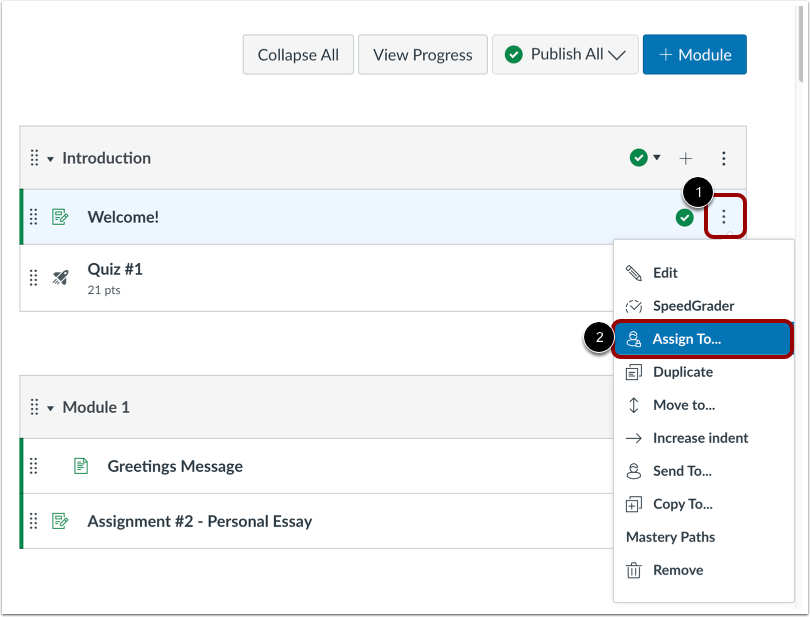
00:16: Klik på ikonet Indstillinger for modulens indhold.
00:20: Klik derefter på linket Tildel til... .
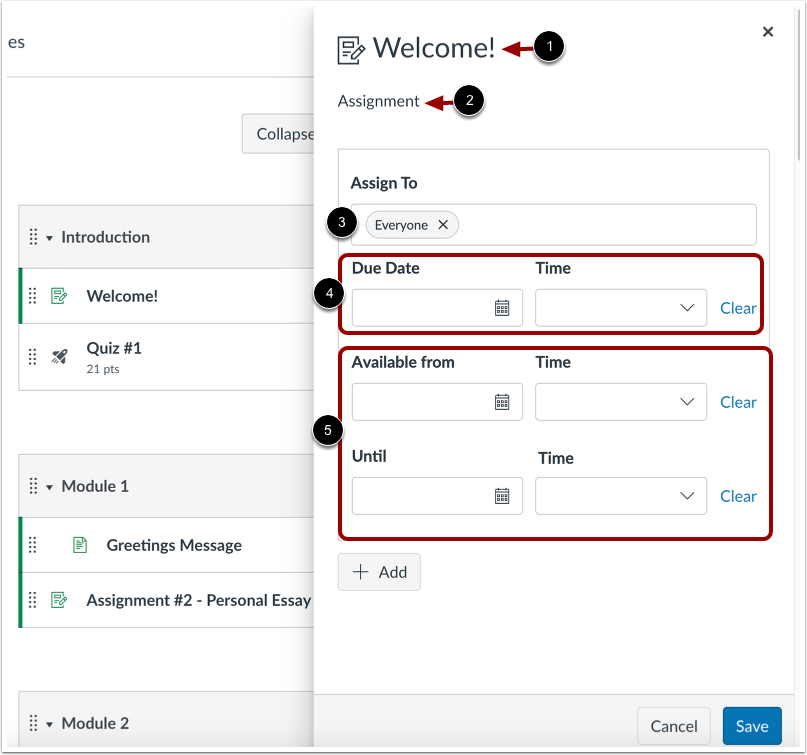
00:23: I tildelingsfeltet kan du se indholdselementets navn, tildelingstype,
00:27: og nuværende tildelte.
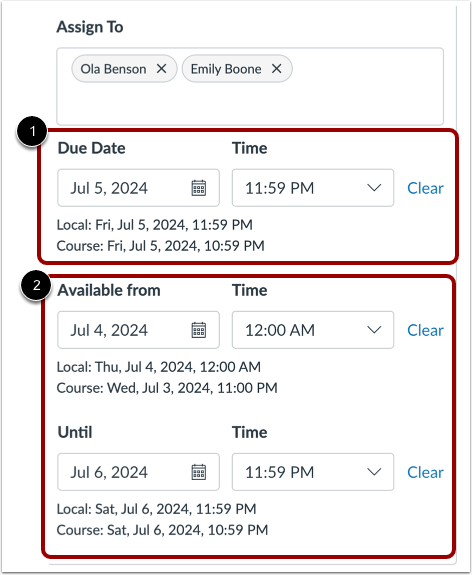
00:29: Afhængigt af indholdstypen kan du også se den aktuelle forfaldsdato og -tidspunkt
00:33: og tilgængelighedsdatoerne.
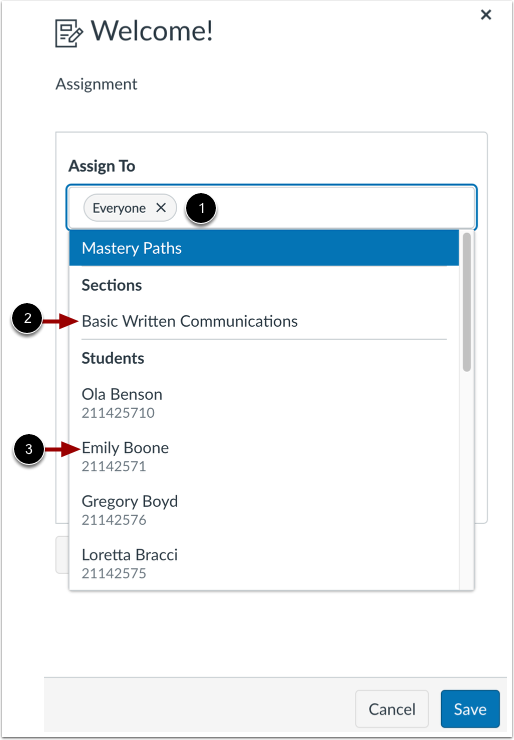
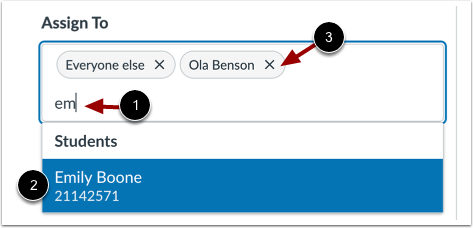
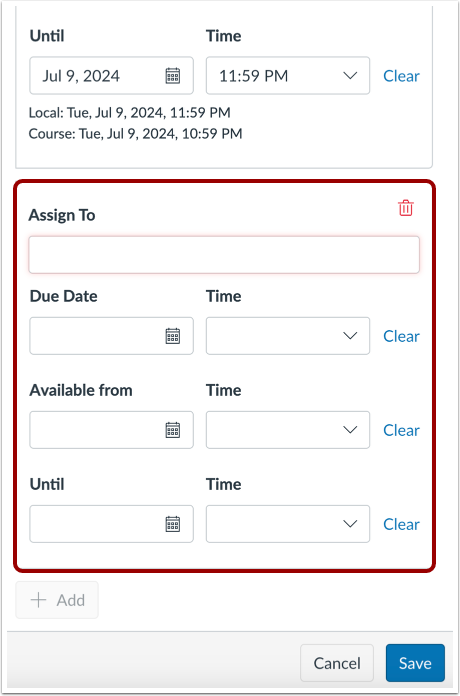
00:36: For at ændre de tildelte skal du klikke på feltet Tildel til. Vælg derefter
00:40: en tildelt person. Du kan tildele til alle, til en kursussektion eller
00:44: til en enkelt elev. Du kan også vælge Alle
00:49: ellers mulighed eller tildel til Mastery Paths.
00:53: For nemmere at finde en elev eller sektion, skal du indtaste et par bogstaver af navnet
00:57: og vælg navnet fra en filtreret liste.
01:00: For at fjerne en tildelt person skal du klikke på ikonet Fjern tildelt person
01:05: Du kan ændre forfaldsdato og -tidspunkt
01:08: Du har muligvis også mulighed for at tilføje tilgængelighedsdatoer.
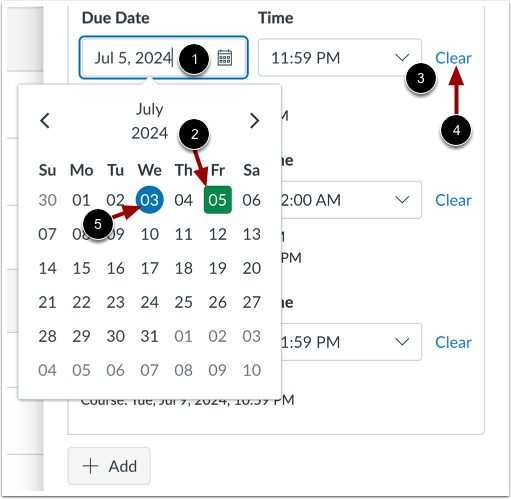
01:12: For at indstille datoer, skal du indtaste en dato i forfaldsdatoen, som er tilgængelig fra eller indtil
01:16: feltet eller klik på feltet og vælg en dato fra kalenderen.
01:21: Eller klik på feltet og vælg en dato fra kalenderen.
01:25: For at indstille tider, indtast et klokkeslæt eller klik på klokkeslættet i rullemenuen og vælg
01:29: et tidspunkt.
01:31: For at fjerne dato- og tidsvalg,
01:33: Klik på linket Ryd.
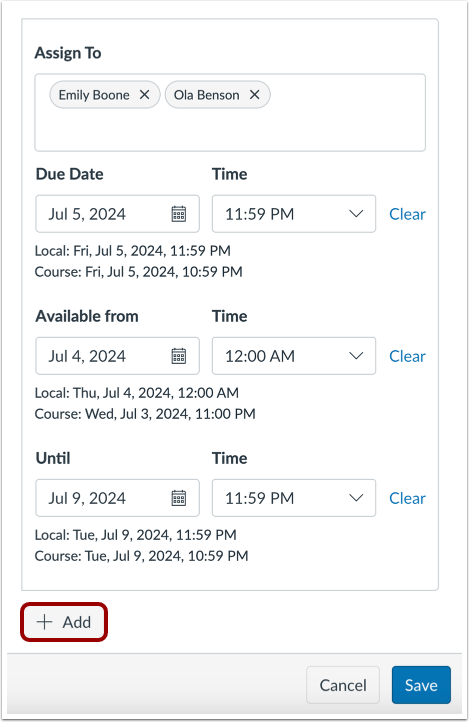
01:35: For at tildele til andre studerende eller sektioner med andre datoer og tidspunkter, klik på
01:39: knappen Tilføj.
01:41: Indtast yderligere tildelte personer, forfaldsdatoer og tilgængelighedsdatoer.
01:46: Klik på knappen Gem for at gemme opgaveoplysningerne.
01:51: Denne vejledning dækkede, hvordan man tildeler et modulelement fra modulindekssiden.