Hvis du har tilføjet en rubrik til en opgave, kan du vurdere rubrikken i SpeedGrader.
Resultater Ekstra Kredit
Hvis din rubrik indeholder resultater, kan du muligvis tildele ekstra point for resultatkriteriet, hvis denne funktion er aktiveret for dit kursus. For mere information, se lektionen om kursusfunktioner .
Noter:
- Som standard åbnes rubrikker i den traditionelle visning. Hvis du ændrer visningen, forbliver den den samme, når du skifter mellem elever. Visningen nulstilles kun, når du forlader eller opdaterer SpeedGrader-siden.
- Point skal indsendes for at gemme.
- Funktionen Opgaveforbedringer skal være aktiveret for at eleverne kan se den opdaterede rubrikgrænseflade med forbedrede rubrikker.
- Hvis trinnene i denne lektion ikke stemmer overens med det, der vises på din konto, kan du se følgende vejledninger:
Åbn SpeedGrader
Åbn SpeedGrader fra enhver opgave, bedømt diskussion eller quiz.
Åben studenteraflevering
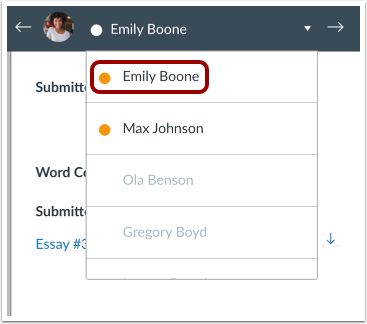
Brug elevlisten til at finde en elevaflevering.
Se rubrik
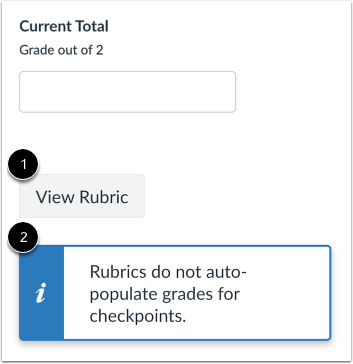
Klik på knappen Vis rubrik [1]. Hvis du har aktiveret funktionen Diskussionstjekpunkter , vises en meddelelse om, at rubrikker ikke automatisk udfylder karakterer for kontrolpunkter [2].
Vælg rubrikvisning
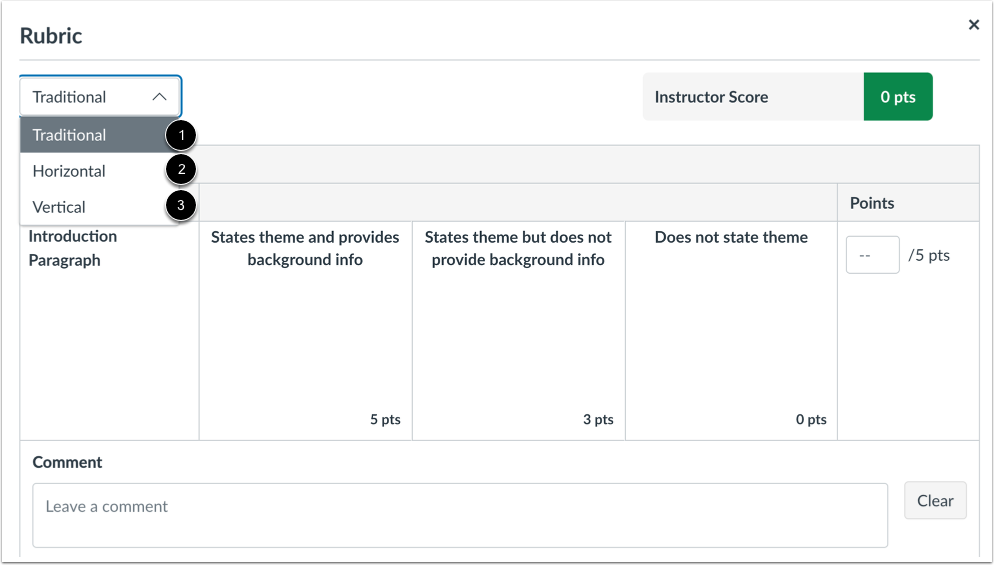
Som standard vises rubrikker i den traditionelle visning.
For at ændre visninger skal du klikke på rullemenuen og vælge Traditionel [1], Vandret [2] eller Vertikal visning [3].
Bemærk: Din valgte visning forbliver den samme, når du skifter mellem elever. Visningen nulstilles kun, når du forlader eller opdaterer SpeedGrader-siden.
Komplet rubrik
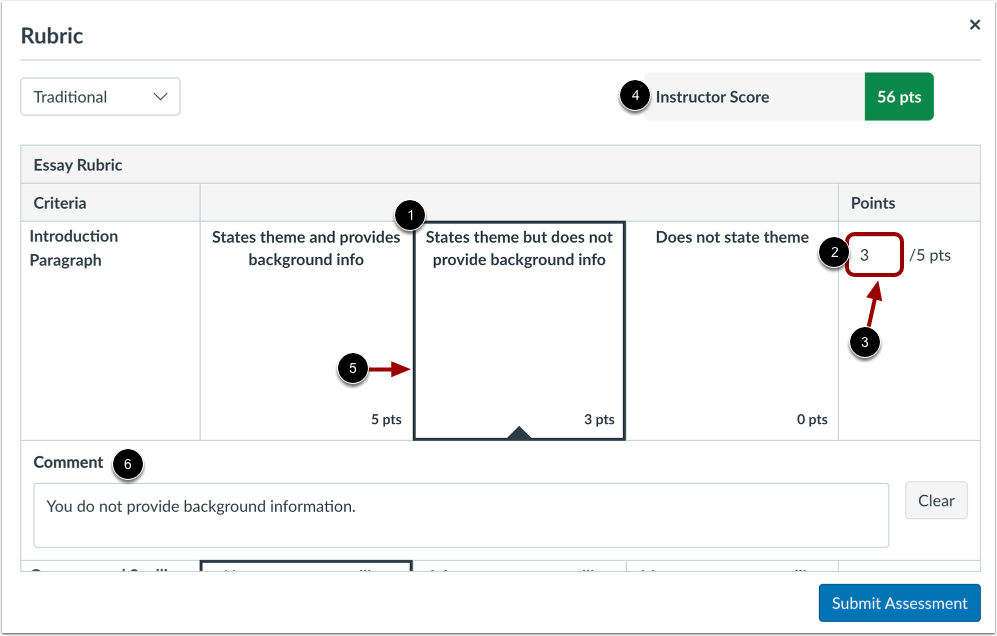
For hvert kriterium skal du klikke på den vurdering, der gælder for den studerendes aflevering [1]. Den valgte vurdering viser vurderingsværdien i feltet Point [2]. Hvis et kriterium inkluderer et interval, vil klik på en vurdering markere hele intervallet og som standard indstilles til den højeste værdi i intervallet.
For at vælge en anden værdi inden for et interval skal du indtaste værdien i feltet Point (point) [3]. Du kan manuelt indtaste point over kriteriets maksimale pointværdi. Hver kriterieværdi lægges til elevens samlede point [4].
For at fravælge en vurdering og fortryde den tildelte pointværdi, skal du dobbeltklikke på den tildelte vurdering [5].
Resultater kan muligvis også understøtte yderligere point. Hvis yderligere point på resultater ikke bevares, efter at rubrikken er gemt, er denne funktion ikke aktiveret for dit kursus.
Du kan også tilføje en kommentar til hvert rubrikkriterium ved at indtaste tekst i kommentarfeltet [6].
Afhængigt af din valgte visning kan din rubrik vises anderledes.
Indsend vurdering
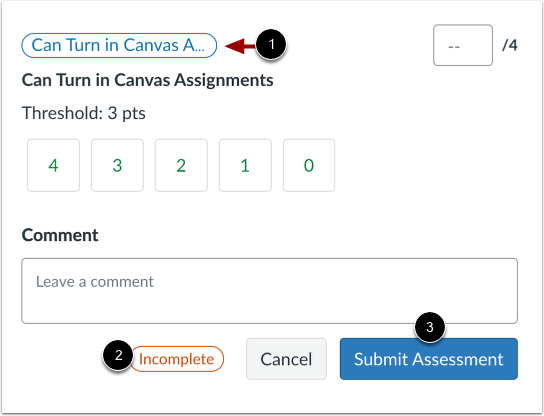
Hvis rubrikken indeholder et resultat, kan du se dets detaljer i en pop op-boks ved at klikke på resultatlinket [1].
Hvis et eller flere kriterier ikke er blevet scoret, vises etiketten Ufuldstændig [2]. Når alle kriterier er scoret, ændres etiketten til Færdig.
Klik på knappen Indsend vurdering [3].
Se score
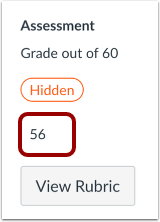
Hvis du indstiller din rubrik til karaktergivning, udfyldes det samlede antal rubrikpoint automatisk i feltet Karakter. Ellers kan du indtaste karakteren manuelt fra rubrikken.
Bemærk: Hvis du har aktiveret funktionsindstillingen Diskussionstjekpunkter , udfyldes rubrikpunkterne ikke automatisk i feltet Karakter.
Se elevens selvevaluering
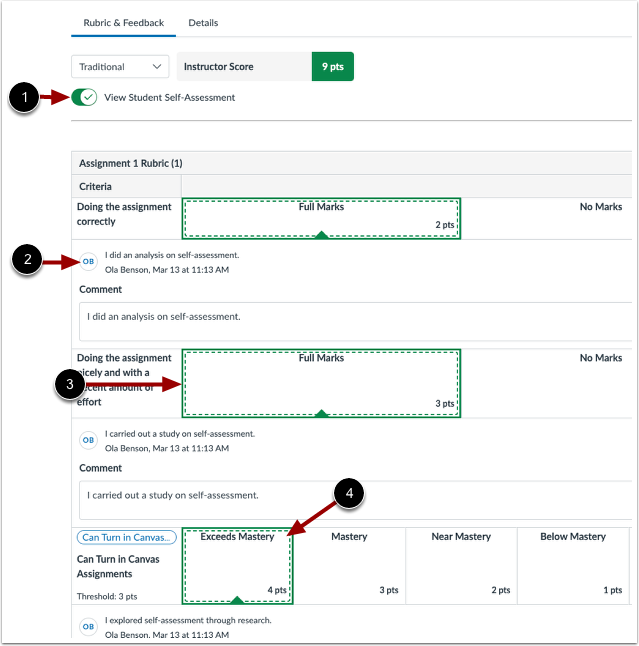
Hvis du aktiverer funktionen Selvevaluering i rubrik, aktiveres knappen Vis selvevaluering [1]. Du kan se elevernes kommentarer [2], elevernes selvevaluering (med grøn, fuldt optrukne linje) [3] og din vurdering af afleveringen (med grøn, stiplet linje) [4].
Bemærk: Som standard er knappen Vis elevens selvevaluering deaktiveret.