Du kan importere quizzer fra QTI-pakker i Nye quizzer. Du kan kun bruge QTI-pakker til at oprette en ny quiz. Du kan ikke ændre en eksisterende quiz ved hjælp af en QTI-import.
Hvis din institution har aktiveret funktionen Nye quizzer-migrering under kursusimport/kopiering , kan du også konvertere quizzer i QTI-pakker til formatet Nye quizzer, når du bruger kursusimportværktøjet.
Noter:
- Spørgsmålsgrupper, der er knyttet til spørgsmålsbanker, er ikke inkluderet i QTI-importer.
- Nye quizzer understøtter kun import fra QTI 1.2- og 2.x-versioner. Nogle tredjepartspakker til QTI 1.2 og 2.x indeholder dog softwarespecifikke elementtyper, som muligvis ikke understøttes.
- Når du opretter en quiz fra en QTI-import, får den nye quiz samme titel som den importerede QTI-fil.
- Du kan eksportere en ny quiz i dit kursus.
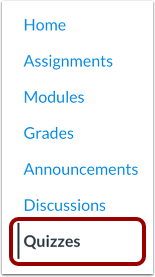
00:11: Klik på linket Quizzer i kursusnavigationen.
00:15: Klik på knappen Tilføj quiz.
00:17: Vælg indstillingen Nye quizzer på skærmen Vælg en quiz-motor.
00:22: Klik derefter på knappen Send.
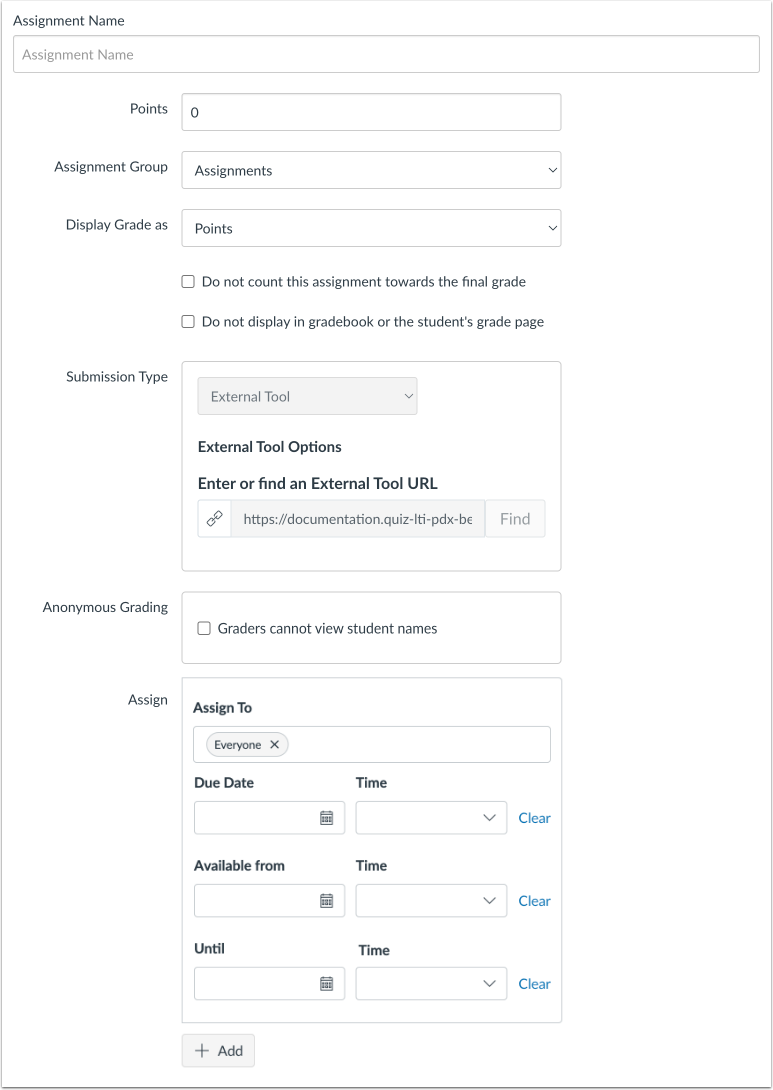
00:25: Rediger detaljerne for din quiz.
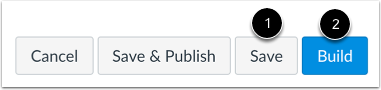
00:28: Klik på knappen Gem for at gemme quizoplysningerne.
00:32: For at åbne siden til oprettelse af nye quizzer og importere indhold skal du klikke på knappen Opbyg.
00:37: Din quiz åbnes på siden "Opbyg". For at importere indhold,
00:41: Klik på ikonet Indstillinger, og vælg indstillingen Importer indhold.
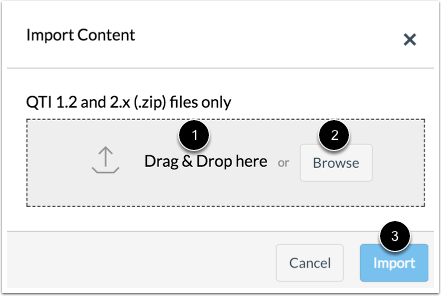
00:45: For at importere en QTI-fil skal du trække og slippe filen eller vælge
00:50: en fil ved at klikke på knappen Gennemse.
00:53: Klik på knappen Importer for at starte importen.
00:56: Klik på knappen Importer for at starte importen.
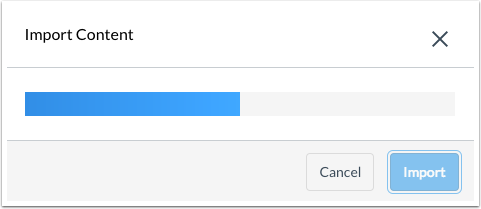
01:00: En statuslinje viser status for din import.
01:04: Se din importerede quiz.
01:07: Denne vejledning dækkede, hvordan man importerer en quiz fra en QTI-pakke i Nye Quizzer
Åbne quizzer
Klik på linket Quizzer i kursusnavigationen.
Bemærk: Du kan også få adgang til quizzer fra siden Opgaver.
Tilføj quiz
Klik på knappen Tilføj quiz/undersøgelse .
Opret ny quiz
På skærmen "Vælg en quiz-motor" skal du vælge indstillingen " Nye quizzer" [1]. For at gemme dit valg af quiz-motor for dette kursus skal du markere afkrydsningsfeltet "Husk mit valg for dette kursus" [2]. Klik derefter på knappen "Send" [3].
Bemærk: Du kan til enhver tid nulstille dit valg af quiz-motor fra menuen Quizindstillinger.
Rediger quizdetaljer
Rediger detaljerne for din quiz .
Gem quiz
For at gemme quizdetaljer skal du klikke på knappen Gem [1]. For at åbne siden Nye quizzer og importere indhold skal du klikke på knappen Opbyg [2].
Importér indhold
Din quiz åbnes på siden Opbyg [1]. For at importere indhold skal du klikke på ikonet Indstillinger [2] og vælge indstillingen Importer indhold [3].
Importer QTI-fil
For at importere en QTI-fil skal du trække og slippe filen [1] eller vælge en fil ved at klikke på knappen Gennemse [2].
For at starte importen skal du klikke på knappen Importer [3].
Se importstatus
En statuslinje viser status for din import.
Se quiz
Se din importerede quiz.