Hvis din institution tillader det, kan du uploade et billede, der vises bag kursuskortet i Canvas Dashboard . Accepterede billeder omfatter JPG-, JPEG-, GIF- og PNG-filer.
Når billeder tilføjes til et kursus, vises de bag et farveoverlay på kursuskortet. Overlayfarven er en brugerindstilling, der defineres individuelt af hver bruger i dashboardet. Selvom brugerne kan fjerne farveoverlayet, er det bedst at vælge et billede, der fungerer bag forskellige farver.
Bemærk: Billeder på kursuskort er kategoriseret som dekorative billeder til skærmlæsere og er indstillet til en størrelse på 262 pixels gange 146 pixels.
00:07: Hvordan tilføjer jeg et billede til et kursuskort i dashboardet?
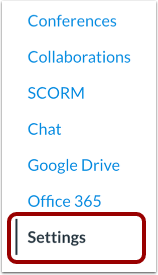
00:10: Klik på linket Indstillinger i kursusnavigationen.
00:14: Klik på fanen Kursusdetaljer.
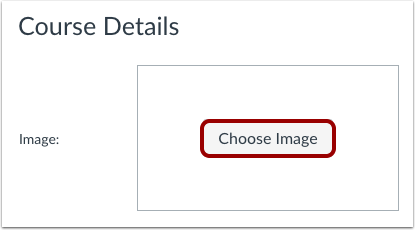
00:17: Klik på knappen Vælg billede.
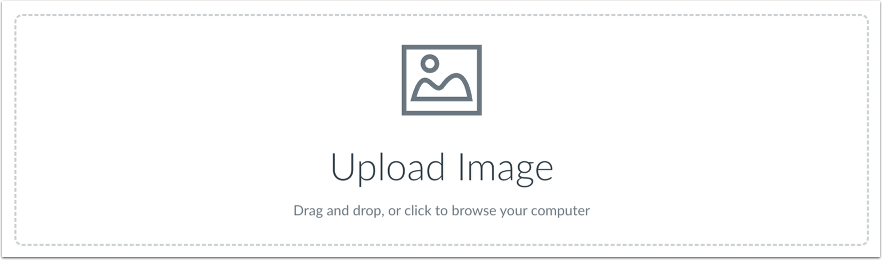
00:20: For at uploade dit eget billede skal du trække og slippe dit billede i uploadbilledet
00:24: sektion eller for at gennemse din computer og finde et billede.
00:27: Klik på sektionen for at uploade billeder. Billederne vil
00:31: uploades automatisk, men større billeder kan tage et par sekunder at behandle.
00:35: Billedet centreres og skaleres, så det passer til kursuskortet.
00:39: er indstillet til en bredde på 262 pixels og en højde på 146
00:44: pixels. Bemærk, at billeder større end 10
00:48: megabyte vises ikke korrekt?
00:51: Se billedet, som det vil blive vist på dashboardets kursuskort.
00:55: For at administrere billedet skal du klikke på indstillingsikonet for at ændre billedet.
00:59: og vælg en ny. Klik på vælg billede-muligheden for at
01:03: fjern billedet, klik helt, fjern billede-funktionen,
01:08: Klik på knappen Opdater kursusoplysninger.
01:11: Denne guide dækkede, hvordan man tilføjer et billede til et kursuskort i dashboardet
Åbn kursusindstillinger
Klik på linket Indstillinger i Kursusnavigation.
Åbn kursusdetaljer
Klik på fanen Kursusdetaljer .
Vælg billede
Klik på knappen Vælg billede .
Upload fil
For at uploade dit eget billede skal du trække og slippe det i sektionen Upload billede . Eller klik på sektionen Upload billede for at søge på din computer og finde et billede.
Billeder uploades automatisk, men større billeder kan tage et par sekunder at behandle. Billedet centreres og skaleres, så det passer til kursuskortet, som er indstillet til en bredde på 262 pixels og en højde på 146 pixels.
Bemærk : Billeder større end 10 MB vises ikke korrekt.
Se billede
Se billedet, som det vil blive vist på dashboardets kursuskort.
Administrer billede
For at administrere billedet skal du klikke på ikonet Indstillinger [1]. For at ændre billedet og vælge et nyt skal du klikke på muligheden Vælg billede [2]. For at fjerne billedet helt skal du klikke på muligheden Fjern billede [3].
Opdater kursusoplysninger
Klik på knappen Opdater kursusoplysninger .