Du kan kopiere kursusindhold såsom opgaver, moduler, sider og diskussioner fra tidligere Canvas-kurser til eksisterende kurser. Du kan også massemigrere quizzer fra klassiske quizzer til nye quizzer.
Du kan kun kopiere indhold fra kurser, hvor du er tilmeldt som en bruger, hvis rolle har tilladelsen Administrer kursusindhold under Kursusindhold - Tilføj aktiveret.
Med muligheden Importér kursusindhold kan du kopiere indhold til eksisterende kurser. Du kan muligvis kopiere indhold til en ny kursusshell .
Noter:
- Kursusimporter inkluderer muligvis ikke alt indhold. For yderligere oplysninger, se venligst afsnittet om import af indhold i Canvas Basics Guide.
- Import af et kursus mere end én gang kan have utilsigtede konsekvenser. Hvis du importerer indhold til et nyt kursus, redigerer indholdet i det nye kursus og senere importerer det tidligere indhold igen, vil det importerede indhold tilsidesætte det eksisterende indhold.
- Hvis du kopierer alt indhold eller inkluderer kursusindstillinger i det valgte indhold, tilsidesætter politikken for karakteropslag fra det oprindelige kursus politikken for karakteropslag i det nye kursus. Derudover beholder importerede opgaver deres politik for opgaveopslag og deltagelsesdatoer fra det oprindelige kursus.
- Når et kursus kopieres, der indeholder en ny quiz med en elementbank, deles elementbanken automatisk med det nye kursus.
- For at forhindre, at 0'ere (nul karakterer) automatisk indtastes i karakterbogen, når du importerer indhold til et kursus med en politik for forsinket/manglende indlevering, anbefales det, at du midlertidigt deaktiverer din politik for forsinket/manglende indlevering, før du importerer indholdet. Du kan genaktivere den, når importen er fuldført.
Åbn Indstillinger
Klik på linket Indstillinger i Kursusnavigation.
Importér indhold til kurset
Klik på linket Importer kursusindhold .
Vælg indholdstype
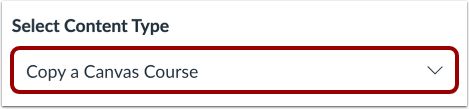
I rullemenuen Indholdstype skal du vælge indstillingen Kopier et Canvas-kursus .
Søg kursus
I rullemenuen Vælg et kursus [1] skal du vælge det kursus, du vil have adgang til. Kurserne er sorteret alfabetisk efter seneste semester. Du kan også vælge at inkludere gennemførte kurser ved at markere afkrydsningsfeltet Medtag gennemførte kurser [2], som er valgt som standard.
For at søge efter et kursus efter navn, skal du indtaste navnet eller SIS-ID'et i feltet Søg efter et kursus [3]. Klik på kursets navn, når det vises.
Bemærk: Hvis du har adgang til mere end 100 kurser, viser søgesiden kun feltet Søg efter et kursus.
Vælg migreringsindhold
For at importere alt indhold fra kurset skal du vælge alternativknappen Alt indhold [1].
Hvis du vil vælge specifikt indhold , skal du klikke på alternativknappen Vælg specifikt indhold [2].
Bemærk: Hvis du vælger den specifikke indholdsindstilling, skal du vælge det indhold, du vil importere, efter du har gennemgået de resterende sideindstillinger. Når du er begyndt at importere indholdet, kan importvalget ikke annulleres.
Massemigrer eksisterende quizzer som nye quizzer
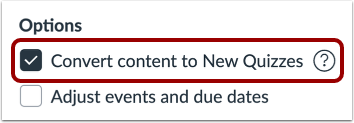
Hvis din institution tillader det, kan du massemigrere eksisterende quizzer til Nye quizzer ved at klikke på afkrydsningsfeltet Konverter indhold til nye quizzer .
Hvis din institution aktiverer quizmigreringsfunktionen, vil spørgsmålsbanker, der er linket via en spørgsmålsgruppe i Classic Quizzes, migrere til New Quizzes. Hvis quizmigreringsfunktionen ikke er aktiveret af din institution, skal spørgsmål fra spørgsmålsbanker tilføjes individuelt, før de migreres til New Quizzes.
Noter:
- Nye quizzer indeholder ikke en undersøgelsesfunktion. Derfor kommer undersøgelser, der er migreret fra klassiske quizzer, over som standardquizzer i Nye quizzer.
- Efter migrering til Nye quizzer vises flere dropdown-spørgsmål som matchende spørgsmål.
- Spørgsmål uden tekst overflyttes til Nye quizzer som stimulusspørgsmål. En instruktør skal tilføje et spørgsmål for at det kan vises i en quiz.
- Spørgsmålsgrupper med manuelt oprettede spørgsmål migreres som elementbanker i Nye quizzer.
- Hvis en quiz migreres flere gange, bruger Canvas smart merging til at afkode indholdet af spørgsmålsbanken, der skal bevares. Denne proces hjælper med at sikre, at alt indhold bevares, f.eks. i tilfælde hvor flere brugere foretager ændringer i en quiz på samme tid.
- Øvelsesquizzer fra klassiske quizzer kan migreres til nye quizzer. Når de er migreret, vises øvequizzerne som standard som nul point mulige og er skjult fra Karakterbogen og Karakterer-siden.
- Alle spørgsmålsbanker, der er konverteret til emnebanker, vises på siden Emnebanker i det nye kursus under filteret Dette kursus .
Juster begivenheder og forfaldsdatoer
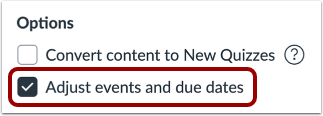
Hvis du vil justere deadlines, der er knyttet til kursusbegivenheder og opgaver, skal du klikke på afkrydsningsfeltet Juster begivenheder og deadlines .
Importer Blueprint-kursusindstillinger
Du kan importere indstillinger fra et blueprint-kursus til et andet blueprint-kursus. Import af blueprint-indstillinger anvender de samme låseindstillinger på objekter som det oprindelige blueprint-kursus. For at importere indstillinger fra et blueprint-kursus skal du klikke på afkrydsningsfeltet Importer Blueprint-kursusindstillinger .
Vis advarselsmeddelelse om import af indhold
Når du importerer indhold, vises en meddelelse, der forklarer, at tidligere importeret indhold fra det samme kursus vil blive erstattet, mens manuelt tilføjet indhold forbliver.
Importér kursus
Klik på knappen Tilføj til importkø .
Vis indholdsimporter
Afsnittet Indholdsimport viser status for din import. Løbende rapporter viser en statuslinje [1].
Hvis du har valgt at vælge specifikt indhold i dit kursus, vises det aktuelle job som Venter på valg [2], hvilket betyder, at du skal vælge det indhold, du vil importere . Se det andet indhold fra alle gennemførte importer ved at åbne et link i kursusnavigationen.
Importen kan også vise andre statusindikatorer som en del af importprocessen.