Hvis du vil tilføje en side til en Mastery Path i et modul, skal du først tildele siden til Mastery Paths. Ellers vises siden ikke som et betinget element, når du tilføjer et element til en Mastery Path .
Noter:
- Indstillingen "Mestringsstier" kan administreres i dit kursus, hvis indstillingen er aktiveret af din institution .
- Hvis du tildeler en side i Mestringsstier, vil siden ikke være synlig for eleverne, før den tilføjes til en Mestringssti.
- Kursuselementer såsom links, filer og medieindhold skal være integreret i en side eller opgave for at kunne bruges som betinget indhold i Mastery Paths.
00:07: Hvordan tillader jeg en side at være et element i et Mastery Path-modul?
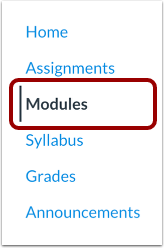
00:11: Klik på linket Moduler i kursusnavigationen.
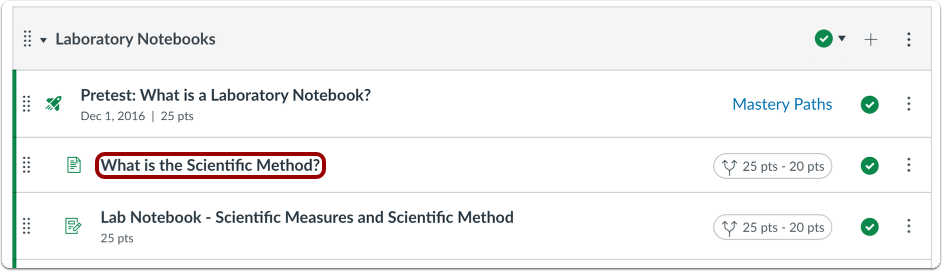
00:15: Klik på navnet på siden i modulet.
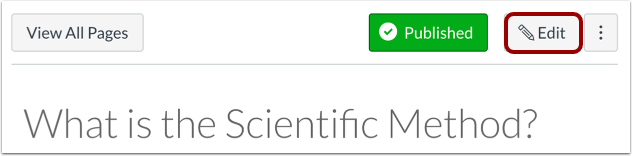
00:18: Klik på knappen Rediger.
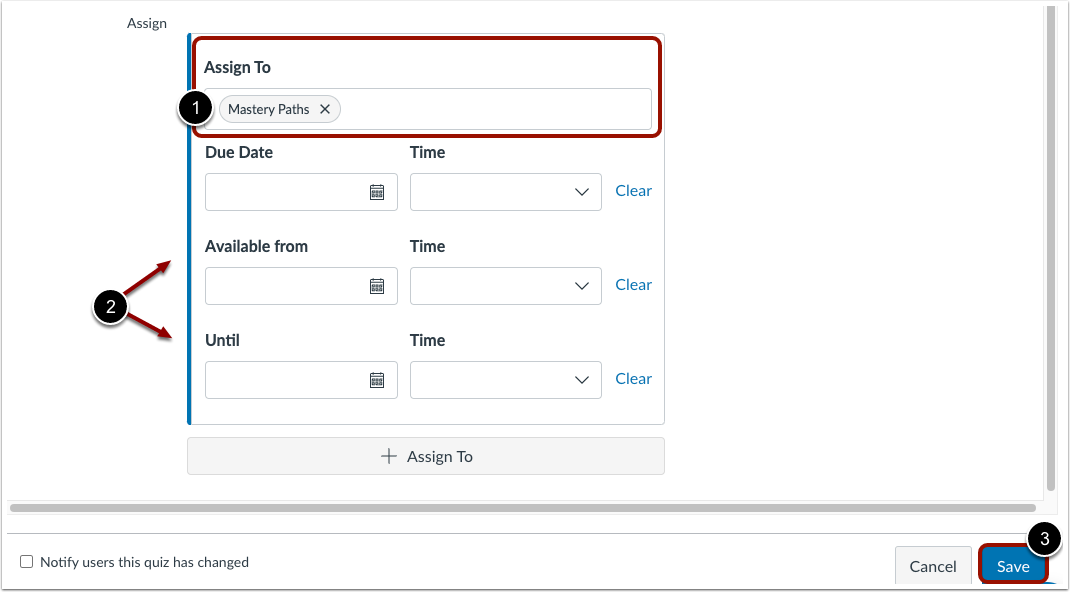
00:20: Fjern indstillingen Alle i feltet Tildel til, og vælg derefter Beherskelse.
00:25: Stier-mulighed.
00:26: Som standard kan eleverne tilgå siden når som helst efter den er tildelt
00:30: til dem via Mestringsstien. Dog for at angive specifikke datoer
00:34: og tidspunkter for, hvornår siden skal være tilgængelig, indtast datoer og/eller tidspunkter
00:38: i områderne Tilgængelig fra og Indtil.
00:42: Klik på knappen Gem for at gemme sidetildelingsdetaljerne.
00:46: Denne vejledning dækkede, hvordan man tillader en side at være et Mastery ath-modul
00:50: vare.
Åbne moduler
Klik på linket Moduler i kursusnavigationen.
Åbn side
Klik på sidens navn i modulet.
Rediger side
Klik på knappen Rediger .
Tildel til mestringsstier
I feltet Tildel til skal du fjerne indstillingen Alle og vælge indstillingen Mastery Paths [1]
Som standard kan eleverne tilgå siden når som helst, efter den er tildelt dem af Mastery Path. For at angive specifikke datoer og tidspunkter for, hvornår siden skal være tilgængelig, skal du indtaste datoer og/eller tidspunkter i områderne Tilgængelig fra og Indtil [2].
For at gemme sidetildelingsdetaljerne skal du klikke på knappen Gem [3].