00:07: Hvordan kan jeg se rapporten om kursusadgang for en individuel bruger?
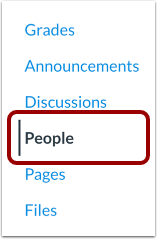
00:11: Klik på linket Personer i Kursusnavigation.
00:14: Søg efter brugerens navn i søgefeltet. Du kan også filtrere brugere efter rolle i rullemenuen Roller.
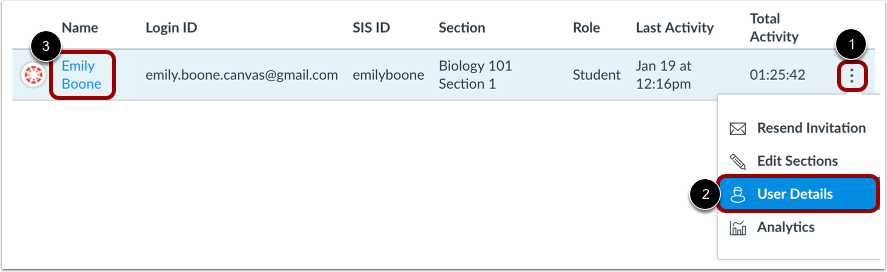
00:22: Klik på brugerens ikon Indstillinger, og vælg derefter linket Brugeroplysninger. Hvis brugerens ikon Indstillinger ikke vises, skal du klikke på brugerens navn.
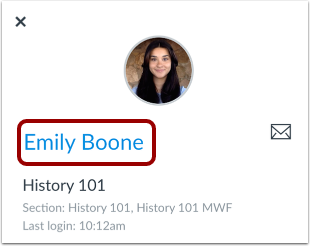
00:32: Klik på brugerens navn i sidebjælken Brugeroplysninger for at åbne siden Brugeroplysninger.
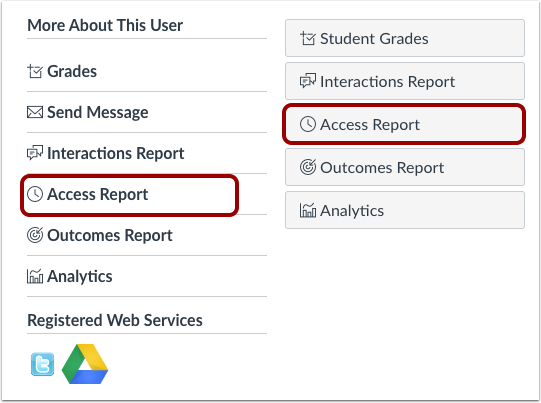
00:38: Find sidebjælken med brugeroplysninger. Klik på linket eller knappen Adgangsrapport, afhængigt af hvilken side der vises.
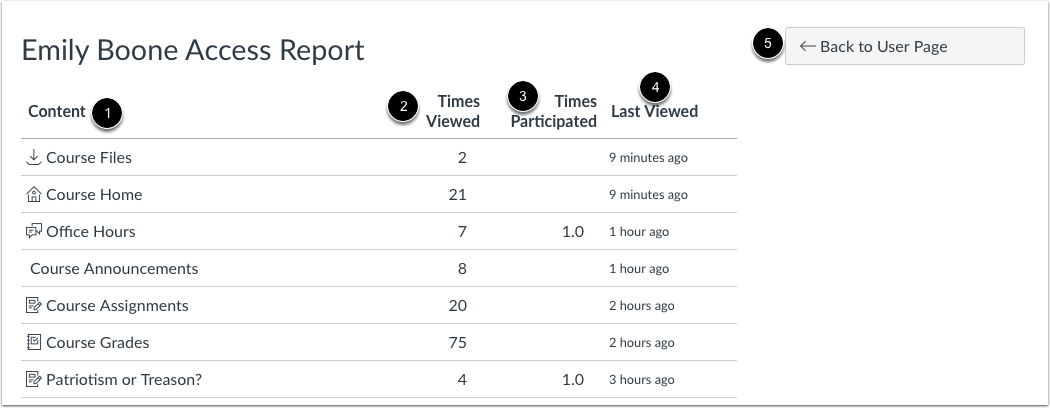
00:46: Adgangsrapporten viser dig indholdet. Brugeren har set indholdet, antallet af gange brugeren har set det, og en visning tælles hver gang en bruger navigerer til den URL, hvor indholdet findes, eller downloader en vedhæftet fil.
01:00: antallet af gange brugeren har deltaget, hvis relevant, f.eks. ved at skrive et indlæg i en diskussion eller aflevere en opgave.
01:07: Sidste gang brugeren så indholdet, for at vende tilbage til brugerdetaljesiden, skal du klikke på knappen tilbage til brugersiden.
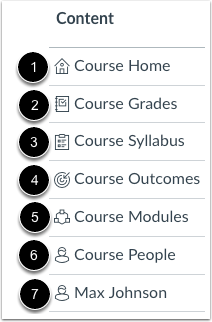
01:15: Når brugeren klikker på links direkte i kursusnavigationen og ser en indeksside, vises ikoner for følgende links:
01:24: Kursusstartside, Karakterer, Pensum, Resultater, Moduler, Personer. Den viser også et elevnavn, når brugeren ser oplysninger om en anden elev i kurset.
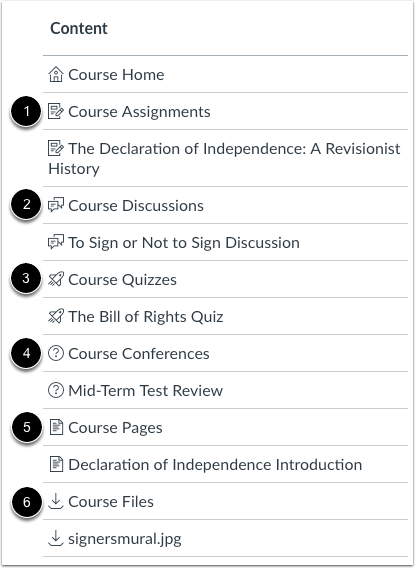
01:36: Når en bruger navigerer til kursusindholdsområder fra Kursusnavigation eller ser navngivet kursusindhold, vises følgende ikoner i adgangsrapporten, såsom Opgaver, Diskussioner, Quizzer, Eksternt link, Sider og Filer.
01:51: Denne vejledning dækkede, hvordan man ser kursusadgangsrapporten for en individuel bruger.