Du kan bruge differentieringstags til at tildele specifikt indhold til brugerdefinerede elevgrupper, som ikke er synlige for eleverne.
En Canvas-administrator skal aktivere indstillingen Differentieringstags på konto- eller underkontoniveau. Administratorer kan også få adgang til differentieringstags via Canvas-data til rapportering og analyse.
Noter:
- Indstillingen Differentieringstags skal være aktiveret på kontoniveau.
- Differentieringstags bevares ikke under eksport eller import af kurser.
- Hvert kursus er begrænset til i alt 40 tags og 10 varianter pr. tagsæt.
- Der er ingen grænse for det samlede antal tags, en elev kan have.
- Som standard kan en elev tildeles flere tags. Hvis et tagsæt er konfigureret som 'Enkelt tag', kan en elev dog kun tildeles ét tag fra det specifikke sæt.
Se videotransskriptet
00:05: Hvordan opretter og administrerer jeg differentieringstags som instruktør?
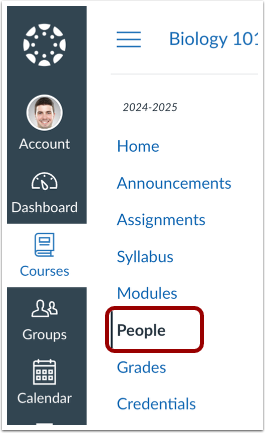
00:09: Klik på linket Personer i Kursusnavigation.
00:13: Klik på knappen Administrer tags på siden Personer i et kursus. Hvis du ikke har oprettet tags endnu, vises en introduktionsmeddelelse i bakken Administrer tags.
00:25: Klik på knappen Kom i gang for at oprette et tag.
00:29: For at importere tags skal du klikke på linket Upload CSV.
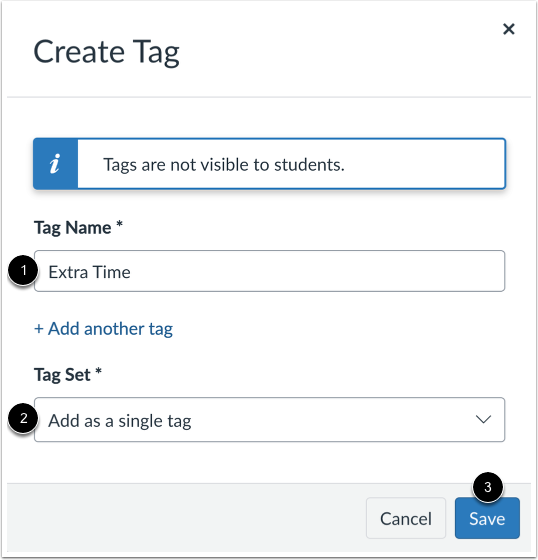
00:33: Indtast et tagnavn og et tagsæt i vinduet Opret tag. Klik derefter på knappen Gem.
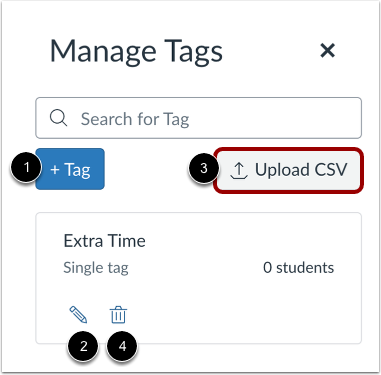
00:41: Hvis du tidligere har oprettet tags, viser bakken Administrer tags en liste over eksisterende tags.
00:47: For at tilføje et nyt tag skal du klikke på knappen Tilføj tag.
00:52: Klik på Rediger-ikonet for at redigere et tag.
00:55: For at importere tags skal du klikke på knappen Upload CSV.
01:00: Klik på ikonet Slet for at slette et tag.
01:04: Når du redigerer et differentieringstag, kan du skifte fra et enkelt tag til flere tags og omvendt. Du kan også ændre tagnavnet.
01:13: Hvis du har valgt flere tags, kan du tilføje eller redigere navnet på tagsættet og tilføje et andet tag.
01:20: Klik på knappen Gem for at anvende ændringerne.
01:23: I importtagsfeltet kan du downloade en tagskabelonfil.
01:28: For at få mere at vide om importinstruktioner, klik på det røde mærke. Link til importinstruktioner.
01:34: For at importere tags skal du trække og slippe en fil eller klikke på de røde tags eller vælge en fil, der skal uploades.
01:41: For at filtrere efter roller og differentieringstags skal du klikke på rullemenuen Rolle. For at tilføje tags til elever skal du klikke på afkrydsningsfeltet for den/de ønskede elev(er). Klik derefter på knappen Tag som. Du kan enten vælge et eksisterende tag eller oprette et nyt tag.
01:58: Når et tag er tildelt en elev, vises et tagikon. Klik på ikonet for at se de tildelte tags.
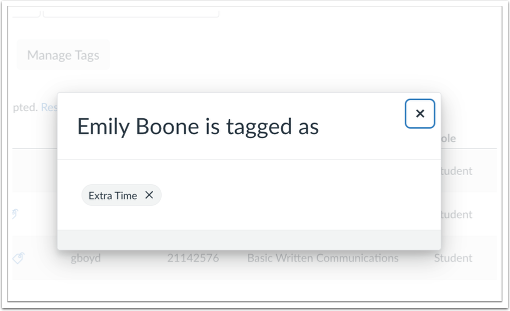
02:05: Alle tags, der er tildelt en elev, vises i en modal.
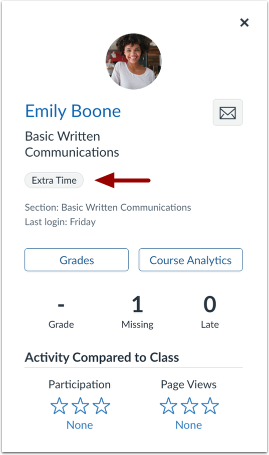
02:09: Du kan også se elevtags i bakken med elevoplysninger.
02:14: For at fjerne tags fra flere elever skal du vælge de elever med det samme tag, som du vil fjerne. Vælg derefter muligheden Fjern tag.
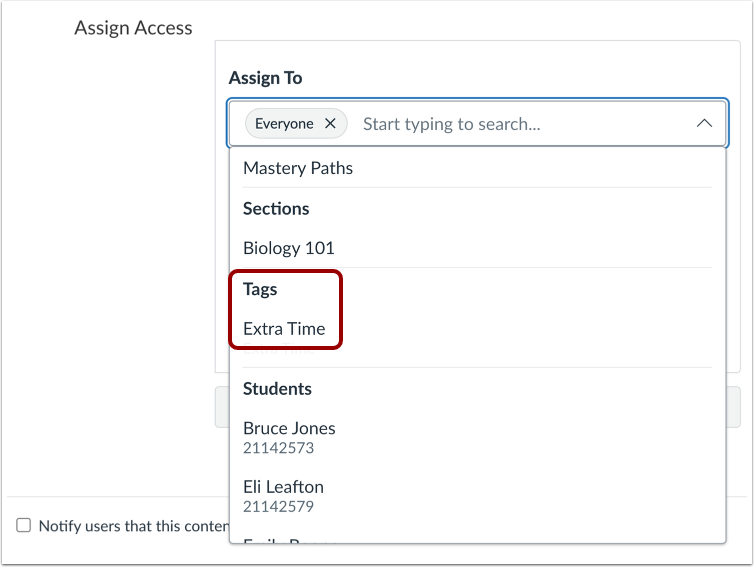
02:22: Når du opretter eller redigerer opgaver, diskussioner, quizzer, nye quizzer eller sider, kan du tildele elementer til studerende med specifikke tags.
02:32: Tildelinger, der er tildelt tags, vises som Tag(s) i kolonnen For i stedet for Grupper.
02:38: Denne vejledning dækkede, hvordan man som instruktør opretter og administrerer differentieringstags.
Åbne mennesker
Klik på linket Personer i Kursusnavigation.
Opret tag
På siden Personer i et kursus skal du klikke på knappen Administrer tags [1]. Hvis du ikke har oprettet tags endnu, vises en introduktionsmeddelelse i bakken Administrer tags.
For at oprette et tag skal du klikke på knappen Kom i gang [2].
For at importere tags skal du klikke på linket Upload CSV [3].
Bemærk: På grund af tilladelsescaching kan det tage op til en time, før ændringer vises, medmindre en brugers cache ryddes manuelt i Canvas.
I vinduet Opret tag skal du indtaste et tagnavn [1] og et tagsæt [2]. Klik derefter på knappen Gem [3].
Administrer tags
Hvis du tidligere har oprettet tags, viser bakken Administrer tags en liste over eksisterende tags.
For at tilføje et nyt tag skal du klikke på knappen Tilføj tag [1].
For at redigere et tag skal du klikke på Rediger- ikonet [2].
For at importere tags skal du klikke på knappen Upload CSV [3].
For at slette et tag skal du klikke på sletteikonet [4].
Når du redigerer et differentieringstag, kan du skifte fra et enkelt tag til flere tags og omvendt [1]. Du kan også ændre tagnavnet [2].
Hvis du har valgt Flere tags, kan du tilføje eller redigere navnet på tagsættet [3] og tilføje et andet tag [4].
For at anvende ændringerne skal du klikke på knappen Gem [5].
Noter:
- Vælg Enkelt tag , hvis eleverne kun skal tilhøre én kategori i dette sæt (f.eks. specifikke projektgrupper).
- Vælg Flere tags , hvis eleverne muligvis har brug for flere attributter fra det samme sæt (f.eks. forskellige læringstilpasninger).
I feltet Importér tags kan du downloade en tag-skabelonfil [1].
For at få mere at vide om importinstruktioner, klik på linket Læs instruktioner til tagimport [2].
For at importere tags skal du trække og slippe en fil eller klikke på linket Eller vælg en fil at uploade [3].
Tildel tag som
For at filtrere efter roller og differentieringstags skal du klikke på rullemenuen Rolle [1]. For at tilføje tags til elever skal du klikke på afkrydsningsfeltet for den/de ønskede elev(er) [2]. Klik derefter på knappen Tag som [3]. Du kan enten vælge et eksisterende tag [4] eller oprette et nyt tag [5].
Når en elev har fået tildelt et tag, vises et tag-ikon. Klik på ikonet [6] for at se de tildelte tags.
Noter:
- Når du opretter et nyt tag ved hjælp af knappen Tag som, anvendes tagget ikke automatisk på tidligere valgte brugere. Derudover kan du massemarkere brugere via Shift+klik.
- Differentieringstags kan kun anvendes på brugere med elevrollen. De kan ikke tildeles undervisere, undervisningsassistenter eller designere.
Se elevtag
Alle tags, der er tildelt en elev, vises i en modal.
Bemærk: Studerende kan have flere tags på tværs af forskellige sæt. Hvis du ikke kan tildele mere end ét tag fra et bestemt sæt, skal du kontrollere indstillingerne for tagsættet for at sikre, at det ikke er begrænset til konfigurationen 'Enkelt tag'.
Du kan også se elevtags i bakken med elevoplysninger.
Fjern tagget i massevis
For at fjerne tags fra flere elever skal du vælge de elever med det samme tag, som du vil fjerne [1]. Vælg derefter muligheden Fjern tag [2].
Bemærk: Kun ét tag kan fjernes ad gangen.
Vis Tildel til
Når du opretter eller redigerer Opgaver , Diskussioner , Quizzer , Nye Quizzer eller Sider , kan du tildele elementer til studerende med specifikke tags.
Bemærk: For at bekræfte antallet af elever i en taggruppe, før du tildeler opgaver, skal du gå til siden Personer og bruge rullemenuen Søg elev til at filtrere efter tag. Den resulterende liste viser præcis, hvilke elever der modtager opgaven.
Tildelinger, der er tildelt tags, vises som Tag(s) i kolonnen For i stedet for Grupper.
Noter:
- For mere information, se ressourcedokumentet om prioritetsrækkefølge og afleveringsfrister for opgaver og moduler .
- Når en studerende tilhører flere tags eller sektioner med modstridende afleveringsfrister for den samme opgave, gælder opgaven med den seneste afleveringsfrist. Men hvis der er angivet en individuel tilsidesættelse for den studerende, vil denne afleveringsfrist have forrang over alle andre.
- Tags understøttes ikke for gruppeopgaver og vises ikke som en mulighed, når de oprettes.