SpeedGrader gør det nemt at evaluere individuelle elevopgaver og gruppeopgaver hurtigt.
SpeedGrader viser opgaveafleveringer for aktive studerende i dit kursus. Den viser dog også afleveringer i henhold til de aktuelle Karakterbogsindstillinger for inaktive tilmeldinger og afsluttede tilmeldinger. Hvis Karakterbogsindstillingerne f.eks. viser inaktive tilmeldinger, vises inaktive studerendes afleveringer også i SpeedGrader.
Adgang til SpeedGrader
Du kan tilgå SpeedGrader via Opgaver , Quizzer , Bedømte Diskussioner og Karakterbogen .
SpeedGrader-ydeevne
I SpeedGrader indlæses og gemmes alle værdier for en opgave i browseren, inklusive data om studerendes afleveringer, eventuelle karakterer (inklusive originale karakterer for genindleverede opgaver), rubrikker og kommentarer. Denne funktion reducerer indlæsningstiden, når SpeedGrader bruges, hvilket giver instruktører mulighed for hurtigt at bedømme alle afleveringer uden konstant at opdatere browseren. Når man går videre fra en aflevering til den næste, indlæses der ikke dynamisk noget opdateret indhold.
I store kurser påvirkes SpeedGraders indlæsningstider af en tærskelværdi for datapunkter, der kan indlæses inden for et vindue på 60 sekunder. Denne tærskel er baseret på en enkelt aflevering pr. studerende. Flere afleveringer fra den samme studerende øger afleveringsgrænsen. Opgaver med mere end 1500 afleveringer kan resultere i forsinkede SpeedGrader-indlæsningstider, og opgaver med mere end 2500 afleveringer kan muligvis slet ikke indlæses.
For at forbedre SpeedGrader-ydeevnen bør store kurser opdeles i sektioner, hvilket giver SpeedGrader mulighed for at vise afleveringer for en specifik sektion og reducere den samlede indlæsningstid for en opgaves data.
SpeedGrader-brugere
SpeedGrader er generelt designet til, at én instruktørrolle kan bedømme afleveringer ad gangen. På grund af den måde, SpeedGrader-data indlæses og gemmes i browseren, bør flere brugere ikke bedømme opgaver på samme tid, da hver bedømmer ikke kan se de seneste oplysninger for en aflevering. Opdaterede karakterer påvirker også karakterbogen.
Hvis dit kursus inkluderer flere bedømmere, kan bedømmere, der tilføjes til et kursus, begrænses til kun at interagere med brugere i en sektion og kun bedømme afleveringer i den sektion, hvor de var tilmeldt. Denne tilmeldingsmulighed forhindrer overlap i opgavebedømmelsen, så flere instruktørroller ikke kan bedømme den samme opgave.
Modereret karaktergivning
Hvis du bedømmer en modereret opgave , og det maksimale antal bedømmere er nået, vises SpeedGrader i skrivebeskyttet tilstand for at skjule alle elevnavne og afleveringsoplysninger.
Noter:
- Undervisere kan ikke slette afleverede opgaver. Hvis du har brug for at slette en upassende afleveret opgave, skal du kontakte din administrator.
- Hvis brugergrænsefladen vises anderledes end vist i denne lektion, kan funktionsindstillingen Ydelses- og brugervenlighedsopgraderinger for SpeedGrader være aktiveret. For mere information, se vejledningen: Hvordan bruger jeg SpeedGrader med de nye ydelses- og brugervenlighedsopgraderinger?
Se SpeedGrader
SpeedGrader indeholder flere områder, der hjælper dig med at finde og se studerendes afleveringer, bedømme afleveringer og tilføje kommentarer til afleveringer.
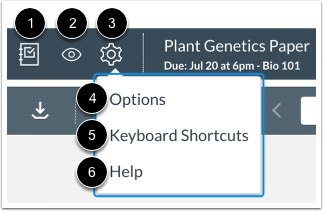
SpeedGrader-menuen indeholder adskillige værktøjer og ressourcer, der kan hjælpe med at bedømme opgaver.
Venstre side af menuen indeholder generelle indstillinger og valgmuligheder.
For at vende tilbage til karakterbogen skal du klikke på karakterbogsikonet [1].
For at opslå eller skjule opgaven skal du klikke på synlighedsikonet [2].
For at se SpeedGrader-indstillingerne skal du klikke på ikonet Indstillinger [3]. SpeedGrader-indstillingerne omfatter:
Bemærk: Når modereret bedømmelse er aktiveret for en opgave, vil de endelige bedømmere (moderatorer) også se en knap til Moderationsside, som giver dem mulighed for at se siden med karakteroversigt for den modererede opgave.
Se opgavedetaljer
Midten af menubjælken indeholder oplysninger om opgaven og den samlede karaktergivning. Opgaveoplysningerne omfatter opgavens navn [1], opgavens afleveringsfrist [2] og kursets navn [3].
For at se opgavens detaljer skal du klikke på opgavens navn. Siden med opgavedetaljer giver dig også mulighed for at downloade alle studerendes afleveringer til opgaven.
For at vende tilbage til kursets hjemmeside skal du klikke på kursets navn.
Karakteroplysninger omfatter opgavestatistik, herunder antallet af opgaver, der er blevet bedømt ud af det samlede antal studerende i kurset [4], og den gennemsnitlige score og procentdel [5]. Du kan bruge disse oplysninger til at holde styr på dine karakterfremskridt.
Se elevliste
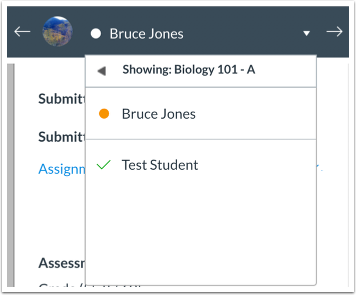
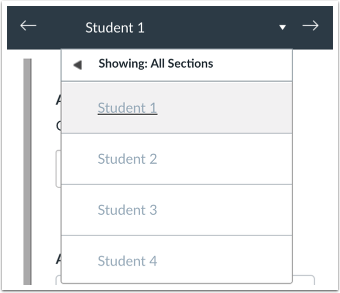
Højre side af menulinjen indeholder elevlisten for opgaven. SpeedGrader åbner opgaven for den første elev på elevlisten, sorteret alfabetisk efter efternavn. Hvis du har aktiveret elevvisning, vises testeleven i slutningen af elevlisten. Elevlisten viser også status for hver elevs aflevering. Du kan også bruge elevlisten til at finde elevafleveringer .
Vis sektionsfilter
For at filtrere sektioner skal du klikke på linket Viser: Alle sektioner [1]. Vælg den/de sektion(er), du vil se. [2] og klik på knappen Anvend [3].
Se elevindlevering
Når du har valgt en elev, vises elevens aflevering i forhåndsvisningsvinduet.
Afhængigt af opgaven og afleveringstypen varierer SpeedGrader-forhåndsvisningsvinduet. For eksempel vil en afleveringstype for et websteds-URL vises i hoveddelen af SpeedGrader med mulighed for at åbne URL'en i en ny fane. Nogle afleveringer af websteds-URL'er kan ikke ses i Canvas og skal ses i en ny fane. Medieafleveringer kan vises som en integreret fil i SpeedGrader eller kun som en fil, der kan downloades.
For at give kommentarer til indsendte dokumenter kan du:
- Brug Canvas DocViewer til at markere .pdf-, .doc/.docx- og .ppt/.pptx-opgaver direkte i SpeedGrader. Det kan tage op til ti minutter, efter en opgave er afsendt, før SpeedGrader viser et dokument, der understøtter DocViewer.
- Download indsendelsen, giv feedback på dokumentet, og upload indsendelsen igen.
Bemærk: Når Tillad flere AGS-afleveringer, der tæller som én aflevering, er aktiveret, kan studerende vælge flere filer, der skal uploades til en tredjepartsopgave i Canvas. Nogle tredjepartsværktøjer er dog muligvis ikke bygget til at understøtte denne funktion.
Se upload af bidrag
Hvis en upload af en Google Drive- eller Microsoft Office 365-opgave er i kø til aflevering, vises et "Uploader "-billede i stedet for den studerendes aflevering [1]. Et "Uploader "-ikon vises også ved siden af opgavelinket [2].
Se mislykkede uploads af indsendelser
Når en opgaveaflevering i Google Drive eller Microsoft Office 365 ikke kan uploades, eller når en ikke-understøttet filtype vises i SpeedGrader, vises et billede med en "Upload mislykkedes" [1]. Ved upload af mislykkede afleveringer vises ikonet " Upload mislykkedes" ved siden af opgavelinket [2].
Se advarsel om manglende indsendelse
Hvis en studerende ikke har afleveret en opgave, vises meddelelsen "Denne studerende har ikke en aflevering til denne opgave" .
Se tilmeldingsmeddelelse
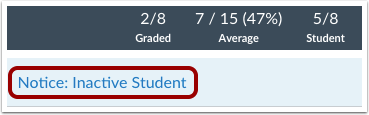
SpeedGrader viser opgaveafleveringer i henhold til de aktuelle Karakterbogsindstillinger for inaktive tilmeldinger og afsluttede tilmeldinger. Hvis en opgave indeholder en aflevering fra en inaktiv eller afsluttet studerende, vises en meddelelse øverst i SpeedGrader-vinduet.
For gruppeopgaver, hvor eleverne bedømmes som en gruppe, vises gruppen, så længe der er mindst én aktiv elev i gruppen. Hvis der ikke er nogen aktive elever i gruppen, vises gruppen, hvis ét gruppemedlem overholder tilmeldingsindstillingerne i karakterbogen. For gruppeopgaver, hvor eleverne bedømmes individuelt, vises individuelle elevafleveringer i henhold til tilmeldingsindstillingerne i karakterbogen.
Inaktive studerendes afleveringer kan stadig bedømmes i SpeedGrader, men studerende modtager ingen notifikationer om deres opgaver og kan ikke se kursuskarakterer.
Afsluttede elevafleveringer er skrivebeskyttede; de kan ikke bedømmes eller modtage kommentarer.
Bemærk: Hvis en studerende ikke har en aflevering til opgaven, kan det være, at den studerende er blevet deaktiveret eller afsluttet, før opgaven kunne afleveres.
Se lukket karaktergivningsperiode
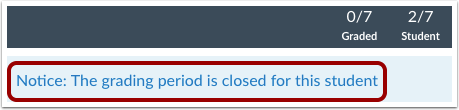
Hvis dit kursus bruger flere karaktergivningsperioder, vises en meddelelse øverst i SpeedGrader-vinduet, hvis en opgave er i en lukket karaktergivningsperiode. Opgaver i en lukket karaktergivningsperiode kan ikke redigeres.
SpeedGrader-sidebjælken indeholder alle afleveringsoplysninger for den studerende, der vises på elevlisten. Afleveringsoplysninger vises dog ikke, når en opgave bedømmes anonymt.
Du kan også downloade afleveringsfiler, bedømme opgaver, skrive kommentarer, omfordele opgaver og se status for afleveringer.
I SpeedGrader-sidebjælken kan du se afleveringsoplysningerne [1], inklusive dato og tidspunkt for afleveringen. Hvis en opgave blev afleveret igen, kan du se tidligere versioner af afleveringen.
Du kan også downloade den indsendte fil ved at klikke på linket [2].
Karakteropgave
Færdiggør vurderingen af afleveringen ved at indtaste en karakter i feltet Karakter [1] eller brug en rubrik , hvis tilgængelig, ved at klikke på knappen Vis rubrik [2].
Tilføj indsendelsesmærkat
Hvis både Opgaveforbedringer - Studerende og Afleveringsmærkat er aktiveret på konto- eller kursusniveau, kan du anvende mærkater via SpeedGrader.
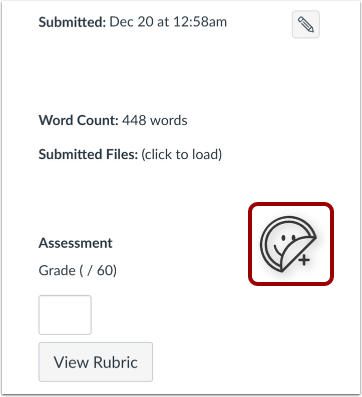
For at tilføje et indsendelsesklistermærke skal du klikke på klistermærkeikonet.
Noter:
- Som standard er funktionen Indsendelsesklistermærker deaktiveret.
- Indsendelsesklistermærker er ikke kompatible med den moderniserede SpeedGrader-funktion på nuværende tidspunkt.
Indsend vurdering
Hvis du har tilføjet en rubrik til en opgave, kan du vurdere rubrikken i SpeedGrader . Klik på rubrikelementerne [1], og klik derefter på knappen Indsend vurdering [2].
I afsnittet Opgavekommentarer i SpeedGrader-sidebjælken kan du tilføje feedbackkommentarer [1] eller downloade alle afleveringskommentarer [2].
Bemærk: Kommentarer til opgaven vises også som en ny tråd i indbakken .
Omfordel opgaven
I SpeedGrader-sidebjælken kan du gentildele en opgave . For at indsende opgaven igen kan en elev se opgaven som en opgave i deres listevisningsdashboard .
Se status for indsendelse
I SpeedGrader-sidebjælken kan du se status for elevens aflevering af opgaven [1].
For at redigere afleveringsstatussen skal du klikke på knappen Rediger [2]. Tilgængelige statusser inkluderer Forsinket, Mangler, Undskyldt og Ingen.
Se opgave til næste elev
Når du har bedømt afleveringen, ændres elevens opgaveindikator til et flueben, hvilket angiver, at afleveringen er blevet bedømt.
Du kan se den næste elevs aflevering ved at klikke på pileknappen ud for elevlisten.
Se gruppeopgaver
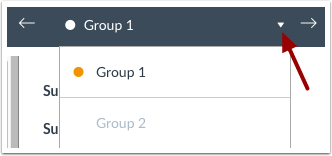
Når gruppeopgaver evalueres , viser elevlisten navnet på hver gruppe, medmindre gruppeopgaven bedømmes individuelt. Evaluering af gruppeopgaver er den samme proces som for individuelle elever. Du kan markere dokumenter direkte eller downloade dem til feedback, indtaste karakterer og se rubrikken samt skrive og se kommentarer.
Se anonyme opgaver
Hvis en opgave eller quiz er indstillet til at have anonym karaktergivning , viser elevlisten alle elevnavne generisk. Rækkefølgen på elevlisten stemmer ikke overens med rækkefølgen i karakterbogen og er tilfældig for hver opgave.
Hvis en opgave ikke er anonym, kan du til enhver tid skjule elevnavne i SpeedGrader for at få anonym bedømmelse.
Bemærk: Bedømte diskussioner kan ikke være anonyme.