Nogle eksterne apps til lighedsdetektion kan konfigureres ved hjælp af en LTI 2-registrerings-URL. Denne lektion viser, hvordan man tilføjer et eksternt værktøj ved hjælp af en URL leveret af den eksterne appudbyder. Du kan få mere at vide om konfiguration af apps i Edu App Center .
Bemærk: Konfiguration af eksterne apps er en kursustilladelse. Hvis du ikke kan konfigurere en ekstern app, har din institution begrænset denne funktion.
00:07: Hvordan konfigurerer jeg en ekstern app til et kursus ved hjælp af en LTI 2-registrerings-URL?
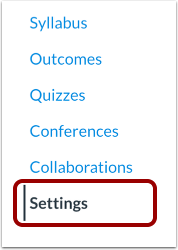
00:13: Klik på linket Indstillinger i kursusnavigationen.
00:17: Klik på fanen Apps.
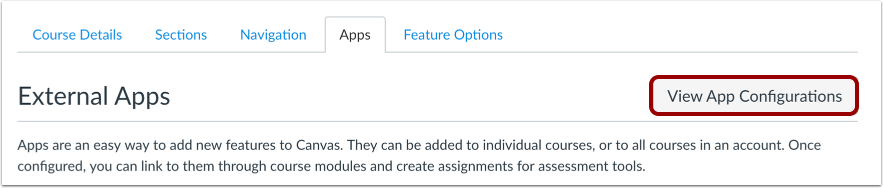
00:19: For at konfigurere en app skal du klikke på knappen Vis appkonfigurationer.
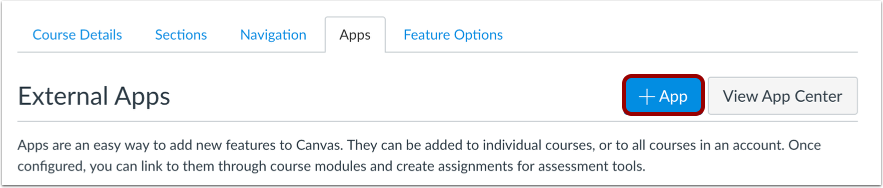
00:24: Klik på knappen Tilføj app.
00:27: Klik på rullemenuen Konfigurationstype, og vælg Efter LTI 2-registrerings-URL.
00:34: Indtast URL'en til appen i feltet Registrerings-URL.
00:39: Apps er konfigureret og anbefales at blive indtastet som sikre links (HTTPS).
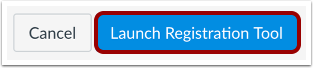
00:44: Klik på knappen Start registreringsværktøj.
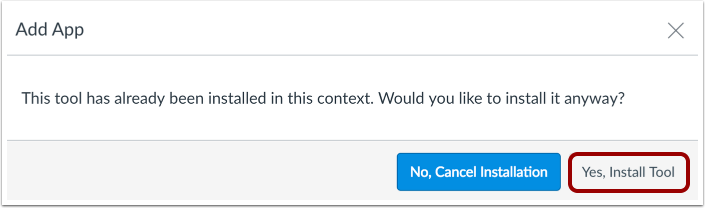
00:48: Hvis appen allerede er tilføjet til kontoen, bekræfter Canvas, at du stadig vil installere appen. Klik på knappen Ja, installer værktøj for at fortsætte.
00:58: Se den eksterne app.
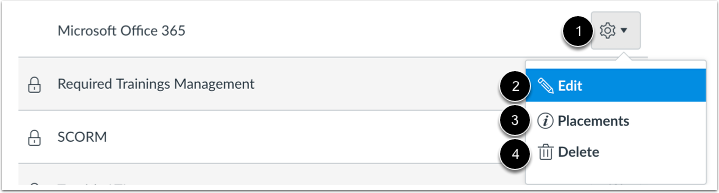
01:00: For at administrere appen skal du klikke på ikonet Indstillinger. For at administrere, hvor appen vises i Canvas, skal du klikke på linket Placeringer. For at slette appen skal du klikke på linket Slet.
01:12: Denne vejledning dækkede, hvordan man konfigurerer en ekstern app til et kursus ved hjælp af en LTI 2-registrerings-URL.
Åbn Indstillinger
Klik på linket Indstillinger i Kursusnavigation.
Åbne apps
Klik på fanen Apps .
Se appkonfigurationer
For at konfigurere en app skal du klikke på knappen Vis appkonfigurationer .
Tilføj ny app
Klik på knappen Tilføj app .
Vælg konfigurationstype
Klik på rullemenuen Konfigurationstype , og vælg Efter LTI 2-registrerings-URL .
Tilføj registrerings-URL
Indtast URL'en til appen i feltet Registrerings-URL .
Apps er konfigureret og anbefales at blive indtastet som sikre links (HTTPS).
Klik på knappen Start registreringsværktøj .
Bemærk: Du skal muligvis bekræfte indstillinger eller angive yderligere oplysninger i registreringsværktøjet.
Bekræft app
Hvis appen allerede er tilføjet til kurset, bekræfter Canvas, at du stadig vil installere appen.
For at fortsætte skal du klikke på knappen Ja, installer værktøj .
Se appen
Se den eksterne app.
For at administrere appen skal du klikke på ikonet Indstillinger [1]. For at redigere appen skal du klikke på linket Rediger [2]. For at administrere, hvor appen vises i Canvas , skal du klikke på linket Placeringer [3]. For at slette appen skal du klikke på linket Slet [4].