00:07: Hvordan tildeler jeg automatisk fagfællebedømmelser til en diskussion?
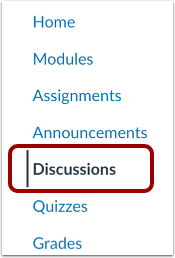
00:10: Klik på linket Diskussioner i Kursusnavigationen.
00:14: Klik på diskussionens titel.
00:17: Eller opret en ny diskussion.
00:19: Klik på ikonet Indstillinger, og klik derefter på linket Rediger.
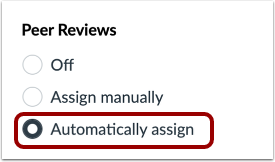
00:23: Klik på alternativknappen Tildel automatisk i diskussionsmulighederne.
00:28: Indtast antallet af anmeldelser, som hver elev skal have, i feltet Anmeldelser pr. elev.
00:33: Brug kalenderikonet til at vælge en i feltet Tildel anmeldelser
00:37: dato eller indtast manuelt en dato for, hvornår fagfællebedømmelser vil blive tildelt studerende.
00:41: Hvis feltet ikke er fyldt, bruger Canvas diskussionens deadline.
00:46: For at tillade fagfællebedømmelser inden for gruppen skal du klikke på Tillad intern gruppe
00:50: afkrydsningsfelt for fagfællebedømmelser.
00:53: Klik på knappen Gem.
00:55: Klik på ikonet Indstillinger, og klik derefter på linket Fagfællebedømmelser.
00:59: Canvas tildeler automatisk en fagfællebedømmelse til den tildelte studerende
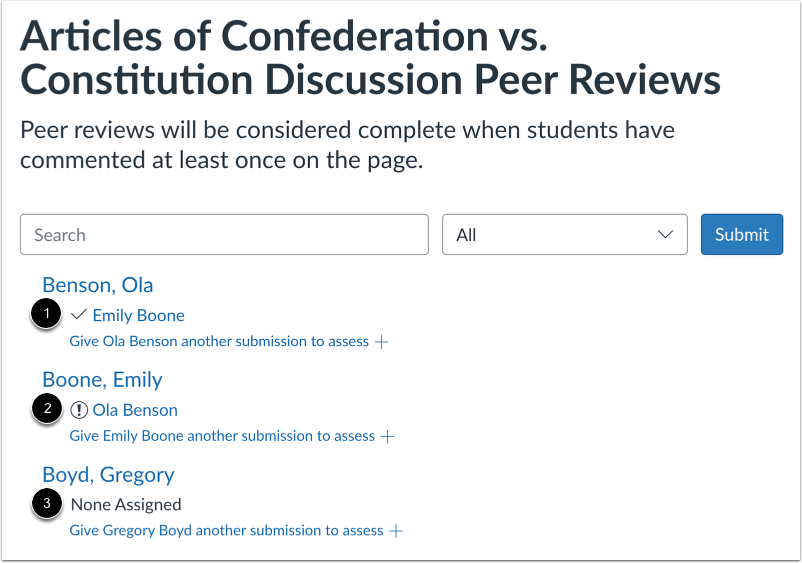
01:03: Fagfællebedømmelser vises under de studerendes navne.
01:06: Et flueben angiver, at en fagfællebedømmelse er gennemført.
01:11: Et advarselsikon angiver, at en fagfællebedømmelse stadig skal gennemføres.
01:15: Du kan også minde elever om, at de stadig skal færdiggøre deres tildelte opgave
01:19: fagfællebedømmelser. Påmindelser om fagfællebedømmelser sendes som notifikationer.
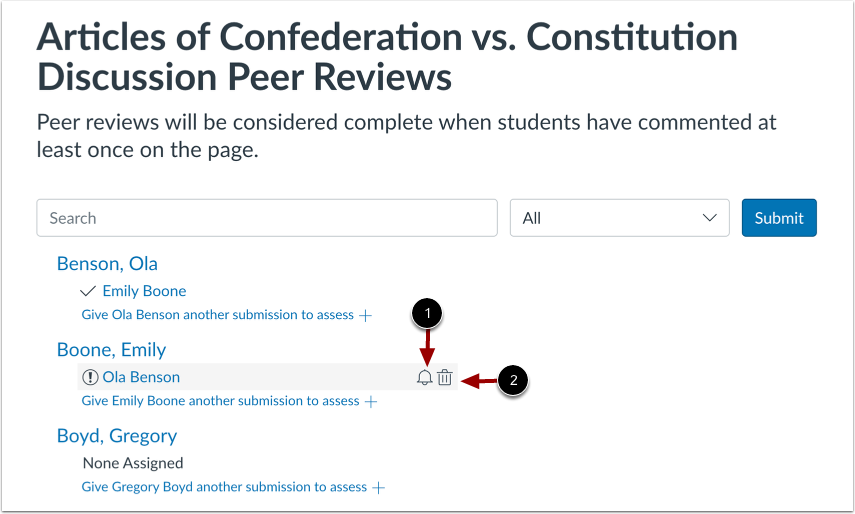
01:24: For at sende en påmindelse skal du holde musen over den tildelte fagfællebedømmelse og klikke på
01:28: Påmindelsesikonet.
01:30: For at annullere en fagfællebedømmelse skal du klikke på ikonet Slet.
01:34: I sidebjælken kan du også tildele flere fagfællebedømmelser til studerende
01:38: som har skrevet i diskussionen, men ikke allerede har fået tildelt anmeldelser. Gå ind
01:43: antallet af anmeldelser pr. bruger.
01:45: klik derefter på knappen Tildel fagfællebedømmelser.
01:49: Denne vejledning dækkede, hvordan man automatisk tildeler fagfællebedømmelser til en diskussion.