Denne lektion gælder for brugere på institutioner, der har aktiveret Canvas til Elementary-brugergrænsefladen.
Denne lektion viser dig, hvordan du som underviser opretter en fagmeddelelse ved hjælp af Canvas til Elementary. Hvis dit kursus ser anderledes ud end denne lektion, skal du følge vejledningen til, hvordan du tilføjer en meddelelse i et kursus i Classic Canvas.
Fagmeddelelser vises for alle brugere på fagets hjemmeside. Et meddelelsesikon vises også på emnekortet i klasseværelset. En emnemeddelelse vises i to uger, eller indtil den erstattes af en ny meddelelse. Du kan navigere forbi emnemeddelelser ved hjælp af knapperne Forrige og Næste.
Noter:
- Dit emne skal være publiceret, for at studerende kan modtage meddelelser om annonceringer. Hvis du importerer en meddelelse fra et andet Canvas-kursus, sendes der ikke nye meddelelser om annonceringer til kursusbrugere.
- Hvis en meddelelse oprettes før fagets startdato, og indstillingen "Eleverne kan kun deltage i kurset mellem disse datoer" er aktiveret, vil eleverne ikke modtage meddelelsesnotifikationer.
00:07: Hvordan opretter jeg som underviser en emnemeddelelse i Canvas til elementærskole?
00:11: Klik på linket Emner i den globale navigation.
00:15: Vælg derefter emnenavnet.
00:18: Hvis emnet ikke vises på emnelisten, kan du se alle dine emner ved at klikke på linket Alle emner.
00:25: Hvis en eller flere emnemeddelelser er blevet offentliggjort i de sidste to uger, vises den seneste meddelelse på fanen Hjem.
00:34: Hvis fanen Hjem ikke viser en meddelelse i øjeblikket, kan du tilføje en ny meddelelse ved at klikke på knappen Tilføj meddelelse.
00:42: For at erstatte den aktuelle meddelelse med en ny meddelelse skal du klikke på knappen Administrer emne.
00:48: For at erstatte den aktuelle emnemeddelelse med en ny meddelelse skal du klikke på linket Meddelelser i emnenavigationen og klikke på knappen Tilføj meddelelse.
00:58: Skriv en titel til meddelelsen i feltet Emnetitel, og tilføj indhold i Rich Content Editor.
01:05: Som standard sender Canvas din meddelelse til alle sektioner inden for dit emne. For at vælge specifikke sektioner til din meddelelse skal du klikke på rullemenuen Send til og vælge sektioner fra den viste liste.
01:17: For at tilføje en vedhæftet fil til din meddelelse skal du klikke på linket Vedhæft.
01:21: Hvis din institution kræver det, skal du vælge indstillinger for brugsrettigheder til din vedhæftede fil. For at administrere indstillinger for brugsrettigheder skal du klikke på ikonet Angiv brugsrettigheder.
01:31: Vælg en af fem brugsrettigheder i rullemenuen Brugsrettigheder.
01:36: Jeg besidder ophavsretten, hvis det originale indhold er skabt af dig; jeg har fået tilladelse til at bruge filen, hvis du har autoriseret tilladelse fra forfatteren; materialet er i det offentlige domæne, hvis det eksplicit er tildelt det offentlige domæne, ikke kan være ophavsretligt beskyttet eller ikke længere er beskyttet af ophavsret; materialet er underlagt en undtagelse - f.eks. fair use, retten til at citere eller andre i henhold til gældende ophavsretslovgivning (uddrag eller resumé brugt til kommentarer, nyhedsrapportering, forskning eller analyse i uddannelse); eller materialet er licenseret under Creative Commons. Denne mulighed kræver også indstilling af en specifik Creative Commons-licens.
02:14: Hvis kendt, skal du indtaste oplysninger om ophavsretsindehaveren i feltet Ophavsretsindehaver.
02:20: For at gemme dine indstillinger for brugsrettigheder skal du klikke på knappen Gem. Du kan redigere indstillinger for brugsrettigheder ved at klikke på ikonet Angiv brugsrettigheder.
02:29: I afsnittet Valgmuligheder kan du vælge forskellige muligheder for din meddelelse.
02:34: Derudover kan du give brugerne mulighed for at kommentere på meddelelsen og kræve, at eleverne svarer på et opslag, før de ser andre svar.
02:43: Du kan også aktivere et podcastfeed for annonceringer og give eleverne mulighed for at synes godt om svar på annonceringer.
02:49: Du kan udskyde offentliggørelsen af din meddelelse, hvilket giver dig mulighed for at planlægge meddelelsen til en senere dato.
02:55: Klik på knappen Udgiv.
02:57: Se meddelelsen i emnets startside sammen med meddelelsens offentliggørelsesdato og -tidspunkt. Som standard viser fanen Startside den seneste emnemeddelelse i to uger, eller indtil den erstattes af en ny meddelelse.
03:11: Klik på ikonet Rediger for at redigere meddelelsen.
03:15: Brug knapperne Forrige og Næste for at navigere gennem emnemeddelelser.
03:21: Denne vejledning dækkede, hvordan man som underviser opretter en emnemeddelelse i Canvas til elementærniveau.
Åbn emne
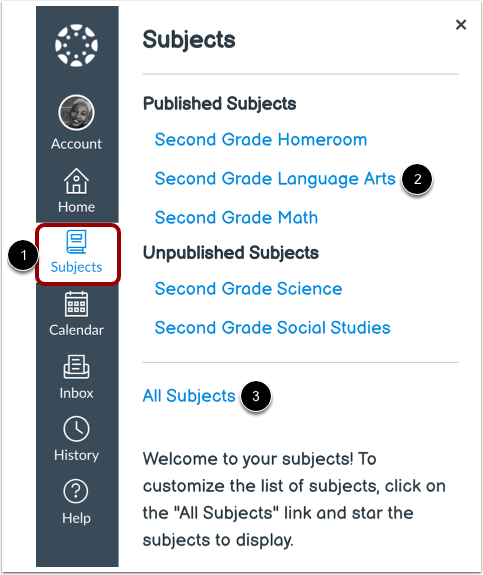
Klik på linket Emner i den globale navigation [1]. Vælg derefter emnenavnet [2].
Hvis emnet ikke vises på emnelisten, kan du se alle dine emner ved at klikke på linket Alle emner [3].
Tilføj emnemeddelelse
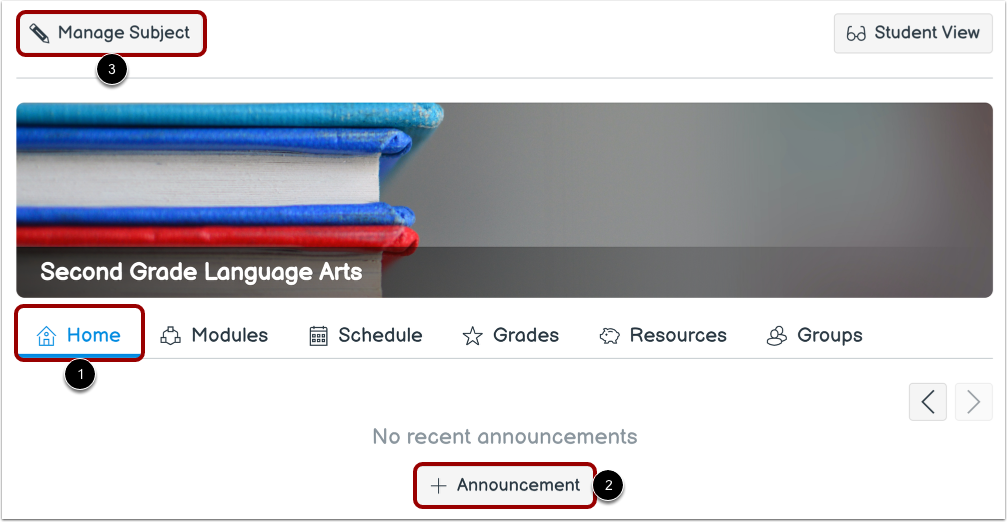
Hvis en eller flere emnemeddelelser er blevet offentliggjort inden for de sidste 2 uger, vises den seneste meddelelse på fanen Hjem [1].
Hvis fanen Hjem ikke viser en meddelelse i øjeblikket, kan du tilføje en ny meddelelse ved at klikke på knappen Tilføj meddelelse [2].
For at erstatte den aktuelle meddelelse med en ny meddelelse, klik på knappen Administrer emne [3].
Erstat emnemeddelelse
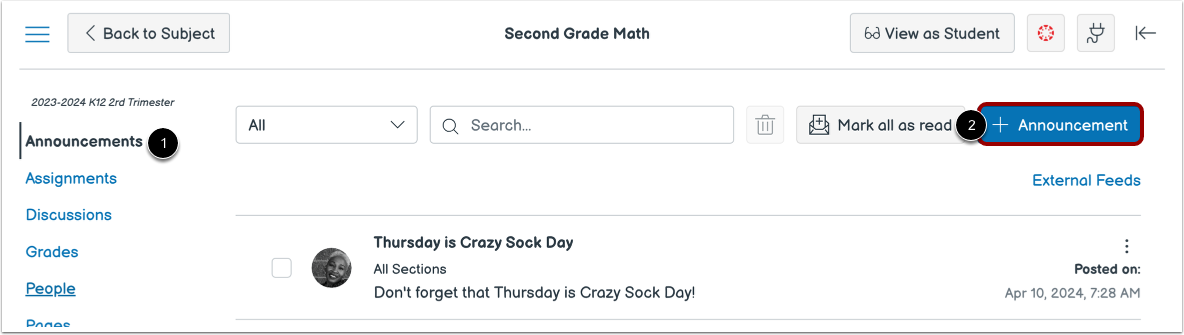
For at erstatte den aktuelle emnemeddelelse med en ny meddelelse, skal du klikke på linket Meddelelser i emnenavigationen [1] og klikke på knappen Tilføj meddelelse [2].
Opret meddelelse
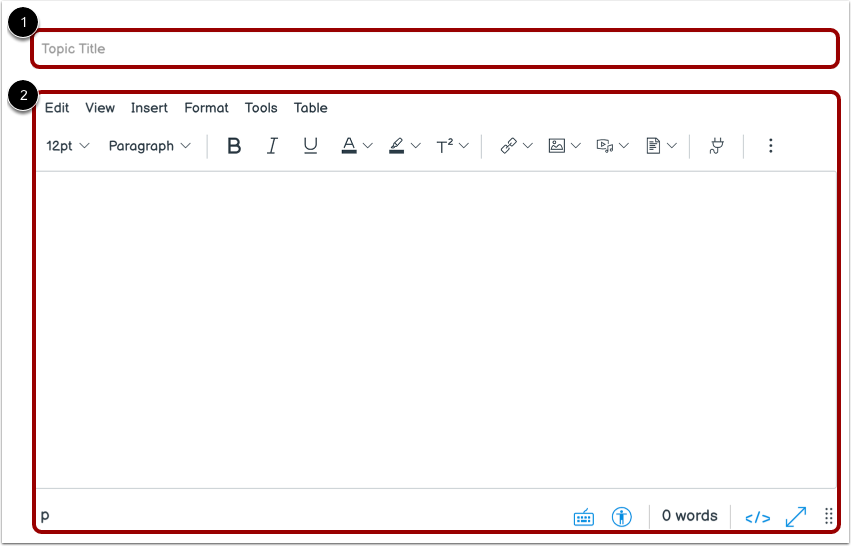
Skriv en titel til annonceringen i feltet Emnetitel [1], og tilføj indhold i Rich Content Editor [2].
Vælg sektioner
Som standard sender Canvas din meddelelse til alle sektioner inden for dit emne. For at vælge specifikke sektioner til din meddelelse skal du klikke på rullemenuen Send til og vælge sektioner fra den viste liste.
Bemærk: Hvis dit emne ikke har sektioner, viser Canvas stadig muligheden Alle sektioner, og alle emnebrugere kan se annonceringen.
Tilføj vedhæftet fil
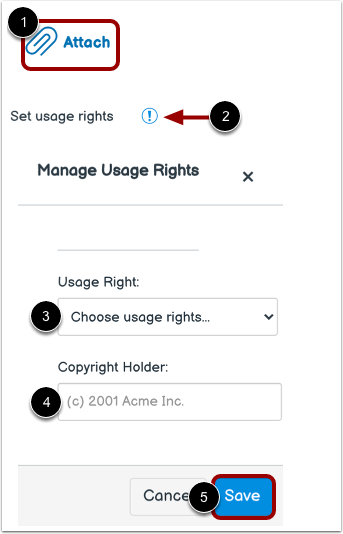
For at tilføje en vedhæftet fil til din meddelelse skal du klikke på linket Vedhæft [1].
Hvis din institution kræver det, skal du vælge indstillinger for brugsrettigheder til din vedhæftede fil. For at administrere indstillinger for brugsrettigheder skal du klikke på ikonet Angiv brugsrettigheder [2].
I rullemenuen Brugsrettigheder [3] skal du vælge en af fem brugsrettigheder:
- Jeg har ophavsretten (originalt indhold skabt af dig)
- Jeg har fået tilladelse til at bruge filen (autoriseret tilladelse fra forfatteren)
- Materialet er i det offentlige domæne (eksplicit tildelt det offentlige domæne, kan ikke være ophavsretligt beskyttet eller er ikke længere beskyttet af ophavsret)
- Materialet er underlagt en undtagelse - f.eks. fair use, retten til at citere eller andre bestemmelser i henhold til gældende ophavsretslovgivning (uddrag eller resumé brugt til kommentarer, nyhedsrapportering, forskning eller analyse i uddannelsessektoren)
- Materialet er licenseret under Creative Commons ; denne mulighed kræver også opsætning af en specifik Creative Commons-licens
Hvis det er kendt, skal du indtaste oplysninger om ophavsretsindehaveren i feltet Ophavsretsindehaver [4].
For at gemme dine indstillinger for brugsrettigheder skal du klikke på knappen Gem [5]. Du kan redigere indstillinger for brugsrettigheder ved at klikke på ikonet Angiv brugsrettigheder.
Vælg indstillinger
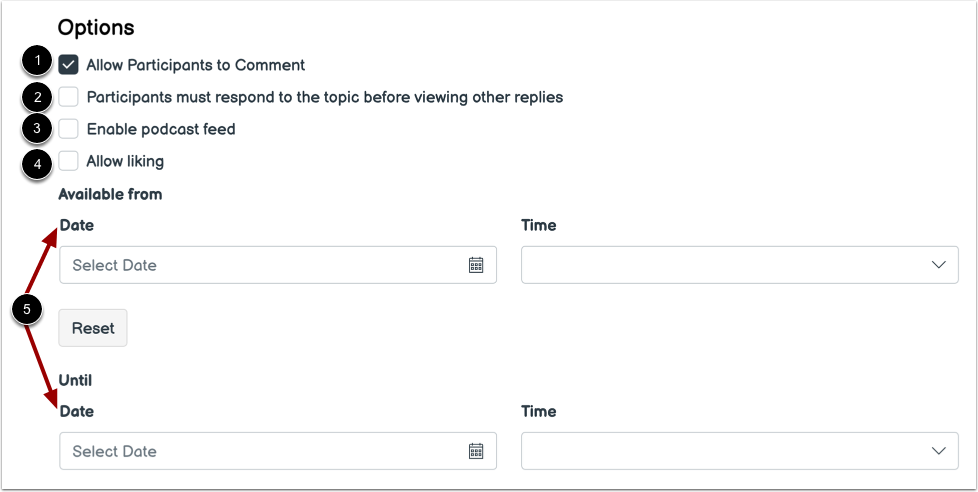
I sektionen Indstillinger kan du vælge forskellige muligheder for din annoncering.
Derudover kan du tillade brugere at kommentere på meddelelsen [1] og kræve, at studerende svarer på et opslag, før de ser andre svar [2].
Du kan også aktivere et podcastfeed for annonceringer [3] og give eleverne mulighed for at like svar på annonceringer [4].
Du kan udskyde offentliggørelsen af din meddelelse [5], hvilket giver dig mulighed for at planlægge meddelelsen til en fremtidig dato.
Udgiv meddelelse
Klik på knappen Udgiv .
Bemærk: Medmindre du bruger muligheden for udskudt opslag i Meddelelser, vil din meddelelse straks blive offentliggjort i emnefeltet, når du klikker på Udgiv.
Se emne Meddelelse
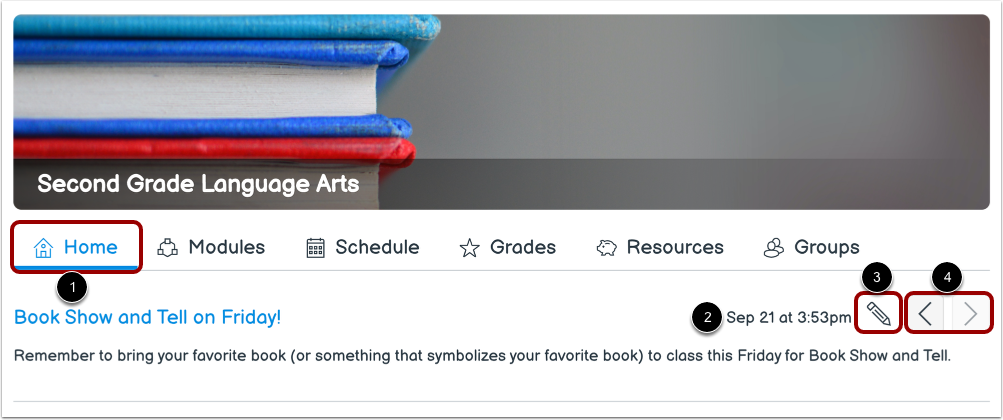
Se annonceringen i emnets hjemmeside [1] sammen med dato og tidspunkt for annonceringens offentliggørelse [2].
Som standard viser fanen Hjem den seneste emnemeddelelse i to uger, eller indtil den erstattes af en ny meddelelse.
For at redigere meddelelsen skal du klikke på Rediger- ikonet [3].
For at navigere gennem emnemeddelelser skal du bruge knapperne Forrige og Næste [4].
Bemærk: Hvis ikonet Forrige ikke vises, er der ingen tidligere emnemeddelelser.