Pensum i Canvas gør det nemt at kommunikere præcist, hvad der kræves af dem i løbet af kurset i kronologisk rækkefølge til dine studerende. Du kan også indstille pensum som din kursusstartside .
Redigering af pensum giver dig mulighed for at tilføje tekst- og linkfiler, billeder og andet kursusindhold i din pensumbeskrivelse. Du kan også vælge at skjule afsnittet Kursusoversigt.
Du kan vælge at offentliggøre dit pensum, så personer, der ikke er tilmeldt dit kursus, kan se flere oplysninger om kurset. Et offentligt pensum kan ses som en del af et privat kursus, når du sender et link til en studerende, eller hvis kurset er opført i det offentlige kursusindeks .
Bemærk: Billedfiler har ikke en forhåndsvisningsmulighed, når de tilføjes som et fillink via Rich Content Editor.
Åben pensum
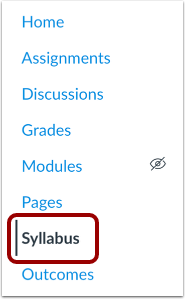
Klik på linket Pensum i kursusnavigationen.
Se pensum
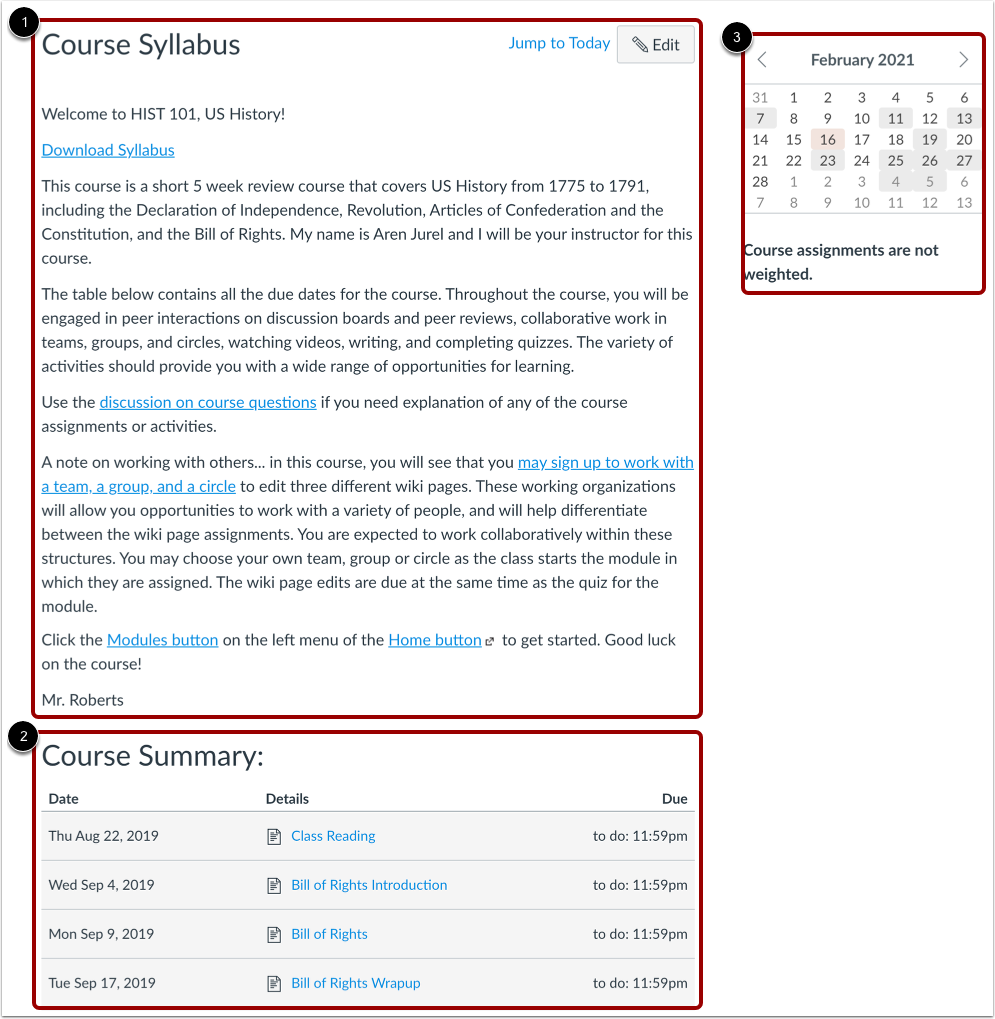
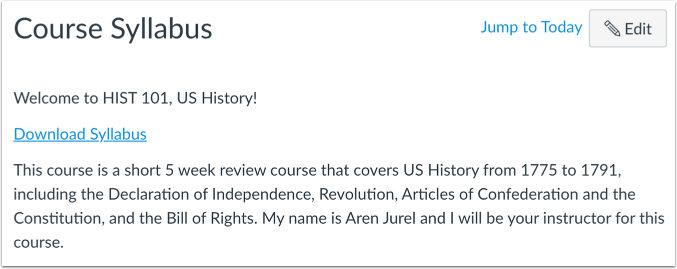
Pensumbeskrivelsen [1], kursusoversigten [2] og sidebjælken [3].
Se kursusoversigt
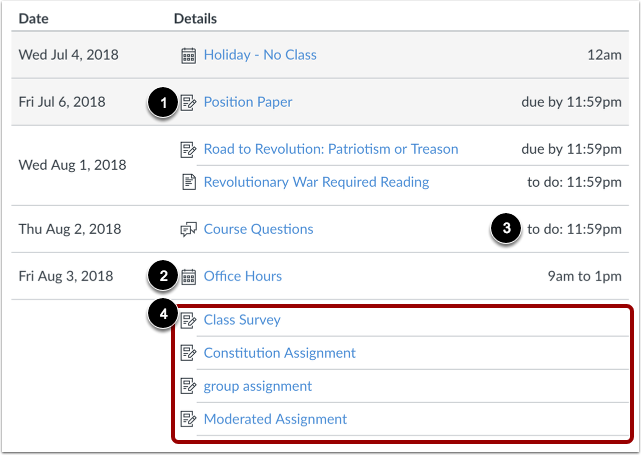
Kursusoversigten genereres automatisk for kurset og indeholder en liste over kursusopgaver og kursuskalenderbegivenheder . Opgaver er angivet med Opgave-ikonet [1], og begivenheder er angivet med Kalender-ikonet [2]. Ikke-bedømte opgaver med en opgavedato viser opgavedatoen [3]. Alle opgaver (ikke-publicerede og publicerede) er angivet i pensum for undervisere, men studerende ser kun publicerede opgaver.
Elementer i kursusoversigten kan kun ændres ved at redigere eller slette opgaver eller begivenheder.
Ændringer af daterede elementer kan foretages i både Opgaver og Kalender, og de opdateres automatisk i Pensum.
Klik på titlen for at se detaljerne om opgaven eller begivenheden. Eventuelle opgaver eller begivenheder, der er overskredet, er fremhævet med gråt. Udaterede elementer er angivet i alfabetisk rækkefølge [4].
Kursusoversigten er aktiveret som standard, men du kan redigere pensum og skjule kursusoversigten .
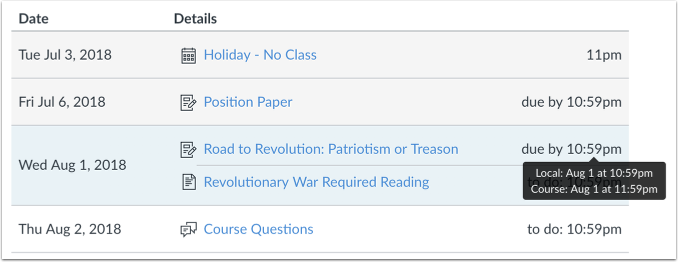
Hvis du har angivet en bestemt tidszone i dine brugerindstillinger, vises alle kursusdatoer og -tidspunkter i din lokale tid, men hvis du holder musen over tiden, kan du også se kursusdatoen og -tidspunktet.
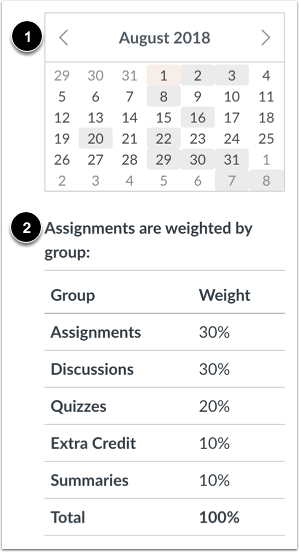
Sidebjælkesektionen viser oplysninger om kursusbegivenheder og karaktergivning. Oplysningerne om opgavegruppen kan redigeres i funktionen Opgaver, mens kalenderoplysningerne kan redigeres i både Opgaver og Kalender. Eventuelle ændringer vil blive afspejlet i afsnittet Kursusoversigt i pensum.
Sidebjælken indeholder en minikalender [1]. Enhver dato, der inkluderer en begivenhed eller opgavefrist, vises med en grå baggrund. For at se en tilknyttet opgave eller begivenhed i Kursusoversigten skal du klikke på kalenderdatoen.
Hvis dit kursus indeholder vægtede opgavegrupper , viser sidebjælken også procentdelen af hver gruppe [2].
Se pensumbeskrivelse
I pensumbeskrivelsen kan du opslå din kursusbeskrivelse, en kort introduktion, retningslinjer for klassen, ugentlige påmindelser og andre vigtige oplysninger. Du kan kopiere indhold fra Word-dokumenter direkte ind i Rich Content Editor eller oprette originalt indhold i Rich Content Editor.
Du kan også linke til din pensumliste ved at uploade den til Kursusfiler som en PDF og integrere dokumentet i Rich Content Editor. Canvas opretter automatisk en forhåndsvisning af dit dokument, så dine elever ikke behøver at downloade det, før de læser det.
Du kan til enhver tid redigere pensumbeskrivelsen.
Rediger pensum
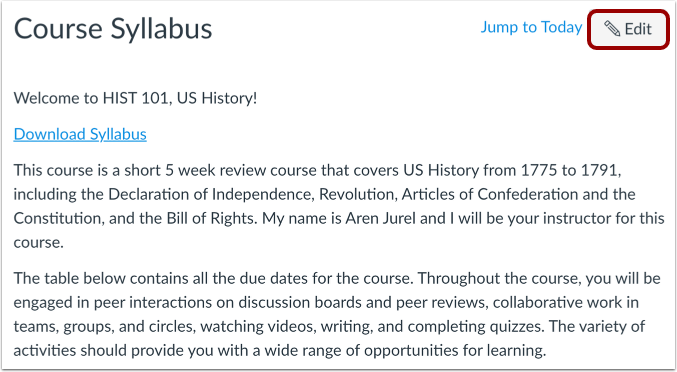
For at redigere pensumbeskrivelsen eller skjule eller vise kursusoversigten skal du klikke på knappen Rediger .
Rediger beskrivelse
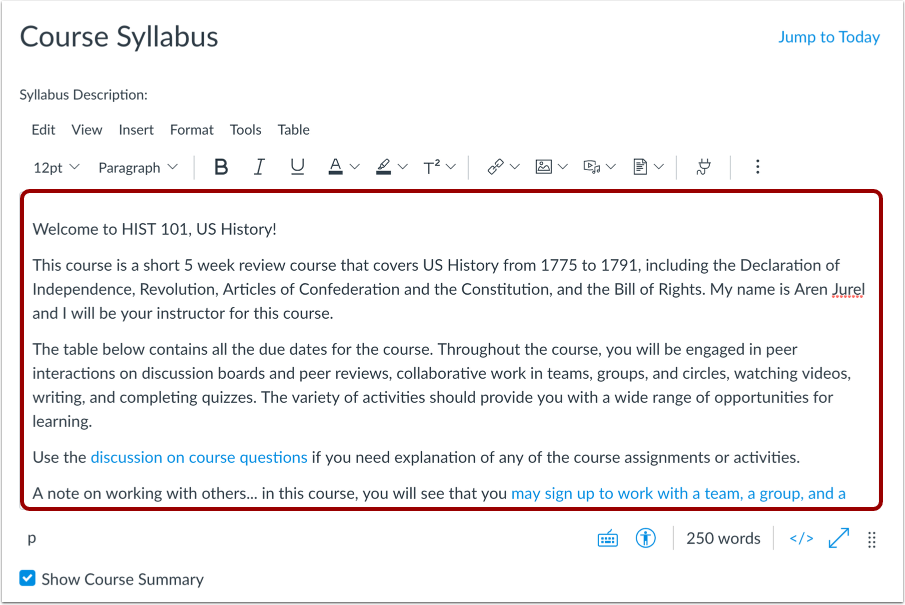
Rediger pensumbeskrivelsen ved hjælp af Rich Content Editor . Du kan:
- Offentliggør din kursusbeskrivelse, en kort introduktion, retningslinjer for klassen, ugentlige påmindelser og andre vigtige oplysninger.
- Kopier indhold fra Word-dokumenter direkte til Rich Content Editor, eller opret originalt indhold i Rich Content Editor.
- Brug Rich Content Editor til at integrere videoer og indtaste HTML.
For at integrere et dokument i din pensumliste skal du markere den tekst, hvor du vil anvende fillinket [1], og klikke på pilen Dokumentindstillinger for at vælge fildokumentet [2]. I Rich Content Editor bliver teksten blå, hvilket angiver, at linket kan downloades.
Bemærk: For at fjerne dokumentet skal du klikke på og markere teksten i Rich Content Editor og derefter trykke på Delete-tasten (MAC) eller Backspace-tasten (PC).
Skjul kursusoversigt
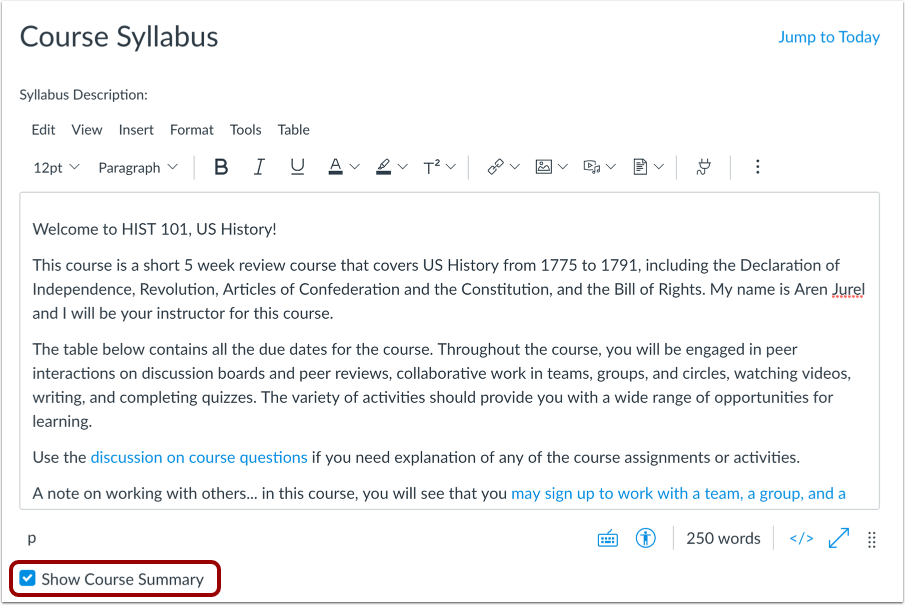
For at skjule kursusoversigten skal du fjerne markeringen i afkrydsningsfeltet Vis kursusoversigt .
Opdater pensum
Når du er færdig med at redigere, skal du klikke på knappen Opdater pensum .
Se elevvisning
For at se pensum som studerende skal du klikke på knappen Vis som studerende .
Bemærk: Hvis kursets navigationslink for siden er deaktiveret og skjult for studerende, vises knappen Vis som studerende ikke.