Når du har udgivet en quiz og gjort den tilgængelig for dine elever, kan du foretage ændringer i quizzen. De oprindelige quizdata gemmes som en del af alle eksisterende elevafleveringer. Studerende, der allerede har åbnet eller gennemført quizzen, vil dog ikke se nogen af de ændringer, du foretager, da dette kan påvirke deres karakterer. Disse typer ændringer omfatter tilføjelse af nye spørgsmål eller sletning af spørgsmål fra den oprindelige quiz.
Derudover, hvis du kun ændrer pointværdien i quizzen, vil den studerendes indsendte quiz vise den opdaterede pointværdi, men den aktuelle karakter ændres ikke i karakterbogen.
Hvis du kun har brug for at ændre eksisterende quizspørgsmål, kan du efter redigering bruge quiz-omvurdering til at redigere bestemte typer quizzer, eller du kan tilføje point til individuelle studerendes quizresultater ved hjælp af SpeedGrader. Du kan også moderere quizzen for at give yderligere forsøg.
Noter:
- Ændring af til-datoen for en publiceret quiz ændrer ikke tidspunktet for automatisk afsendelse for studerende med igangværende afleveringer.
- Hvis man ændrer en quiz, mens der er et aktivt forsøg i sessionen, får de studerende ekstra tid til at tage deres quiz.
Åbne quizzer
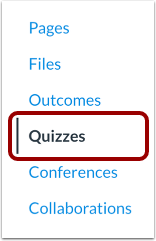
Klik på linket Quizzer i kursusnavigationen.
Rediger quiz
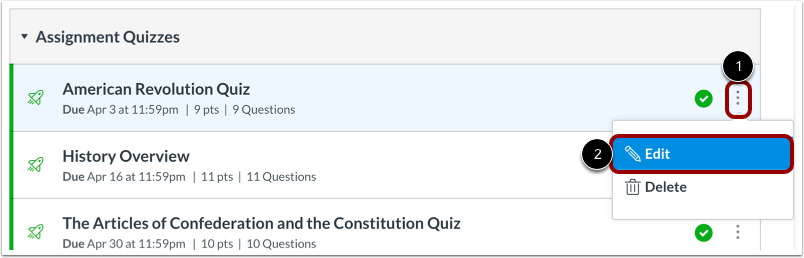
Find den quiz, du vil redigere, og klik på ikonet Indstillinger [1]. Klik på linket Rediger [2].
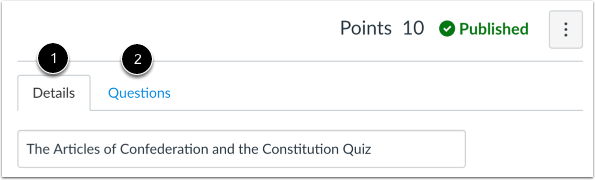
For at redigere quizindstillinger skal du klikke på fanen Detaljer [1]. For at redigere quizspørgsmål skal du klikke på fanen Spørgsmål [2].
Foretag de nødvendige ændringer i din quiz.
Giv eleverne besked
Når du har redigeret quizzen, kan du give de studerende i dit kursus besked om, at quizzen er ændret, ved at markere afkrydsningsfeltet Giv brugerne besked om, at quizzen er ændret . Beskeden sendes til alle studerende, der har aktiveret indstillingen Kursusindhold i deres beskedindstillinger , inklusive studerende, der allerede har gennemført quizzen.
Bemærk: Hvis du ændrer afleveringsdatoen for testen, modtager studerende, der har aktiveret afleveringsdatoen i deres notifikationsindstillinger, en notifikation, uanset om du markerer afkrydsningsfeltet for notifikation om quizændring.
Gem quiz
Klik på knappen Gem .
Gem det nu
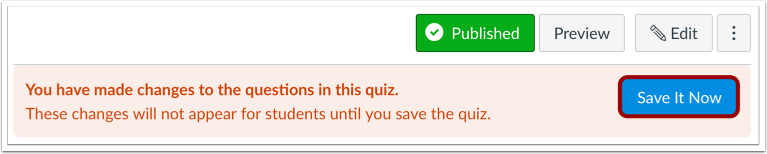
Hvis du afslutter quizzen uden at gemme, viser Canvas en besked, der angiver, at du har foretaget ændringer i spørgsmålene i quizzen, som ikke kan ses af eleverne. For at sikre, at eleverne ser den seneste version af quizzen, skal du klikke på knappen Gem nu .
Moderer denne quiz
Du kan også moderere quizzen for at give eleverne ekstra forsøg, give ekstra tid til tidsbegrænsede quizzer og manuelt låse quizforsøg op. For at moderere quizzen skal du klikke på linket Moderer denne quiz .