Kommentarbiblioteket giver instruktører mulighed for at gemme og genbruge almindeligt anvendt tekstfeedback i SpeedGrader. Som instruktør kan du tilføje nye kommentarer og slette eksisterende kommentarer i kommentarbiblioteket. Kommentarer, du har tilføjet til kommentarbiblioteket, er tilgængelige fra hvert kursus, hvor du er tilmeldt som instruktør.
Noter:
- Funktionaliteten Kommentarbibliotek understøttes ikke på siden med oplysninger om opgaveaflevering.
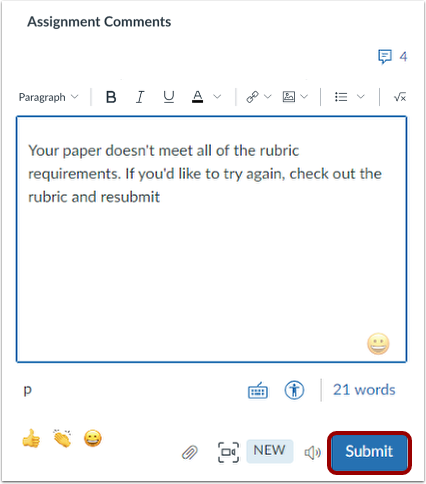
- Hvis du indtaster en opgavescore, vil scoren automatisk blive sendt til karakterbogen, når du navigerer til en ny aflevering i SpeedGrader. Kommentarer til opgaven skal dog indsendes manuelt, før de kan ses af studerende.
- For at sikre, at studerende ikke kan få adgang til karakterer og kommentarer for afleverede opgaver, før du er færdig med at bedømme, skal du vælge en manuel politik for offentliggørelse af opgaven .
- Hvis brugergrænsefladen vises anderledes end vist i denne lektion, kan funktionsindstillingen Ydelses- og brugervenlighedsopgraderinger for SpeedGrader være aktiveret. For mere information, se vejledningen: Hvordan bruger jeg kommentarbiblioteket i SpeedGrader med ydelses- og brugervenlighedsopgraderinger?
Åbn SpeedGrader
Åbn SpeedGrader fra enhver opgave, bedømt diskussion eller quiz.
Åben studenteraflevering
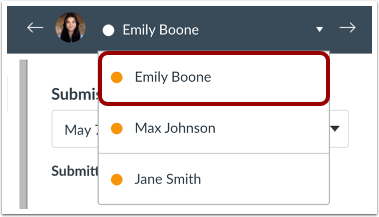
Brug elevlisten til at finde en elevaflevering.
Åbn kommentarbibliotek
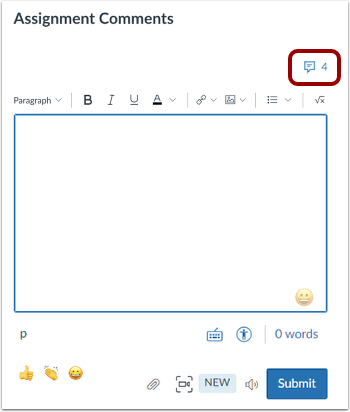
For at åbne kommentarbiblioteket skal du klikke på ikonet Kommentarbibliotek .
Bemærk: Hvis opgaven understøttes af Opgaveforbedringer, kan sektionen Opgavekommentarer vises som Kommentarer til dette Forsøg.
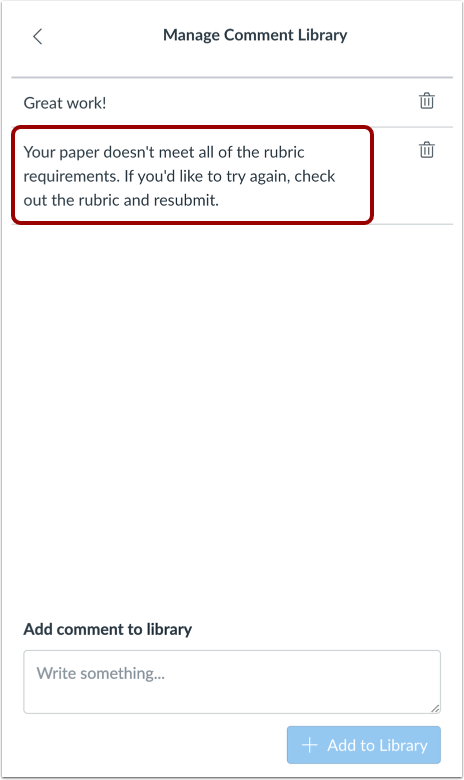
For at tilføje en ny kommentar til kommentarbiblioteket skal du skrive din kommentar i feltet Tilføj kommentar til bibliotek [1]. Klik derefter på knappen Tilføj til bibliotek [2].
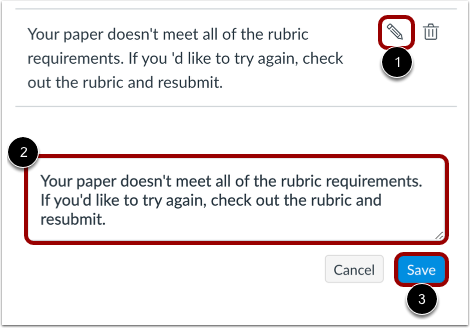
For at redigere en eksisterende kommentar fra kommentarbiblioteket skal du klikke på kommentarens redigeringsikon [1]. Foretag ændringer ved hjælp af kommentarfeltet [2]. For at gemme dine ændringer skal du klikke på knappen Gem [3].
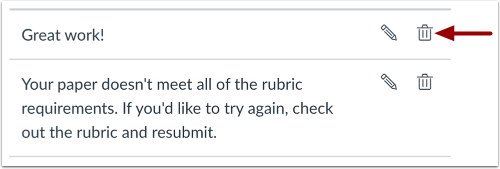
For at slette en eksisterende kommentar fra kommentarbiblioteket skal du klikke på kommentarens sletteikon .
For at filtrere kommentarer skal du klikke på rullemenuen Vis gemte kommentarer for .
For at aktivere eller deaktivere visning af forslag, når du skriver i SpeedGrader-kommentarfeltet, skal du bruge til/fra-knappen Vis forslag, når du skriver .
Bemærk: Forslag vises, når de første tre tegn, der er indtastet i SpeedGrader-kommentarfeltet, matcher de første tre tegn i en kommentar i kommentarbiblioteket.
For at tilføje en eksisterende kommentar til den studerendes aflevering i SpeedGrader skal du klikke på den relevante kommentar.
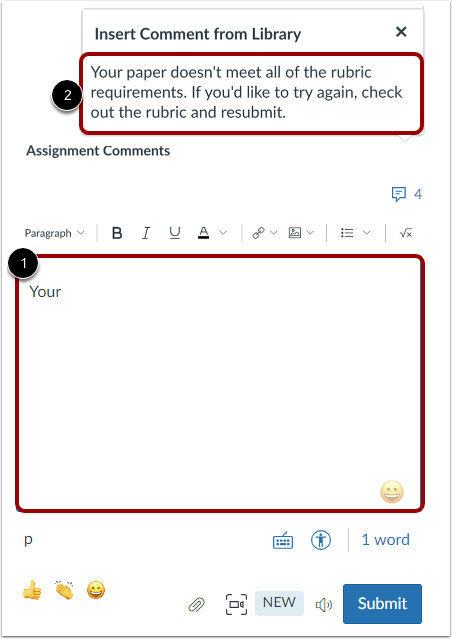
Hvis du har aktiveret kommentarforslag, vises kommentarforslag, når mindst de første tre tegn af en kommentar i kommentarbiblioteket er indtastet i feltet Opgavekommentarer i SpeedGrader [1].
For at indsætte en foreslået kommentar i feltet Opgavekommentarer skal du klikke på den foreslåede kommentar [2].
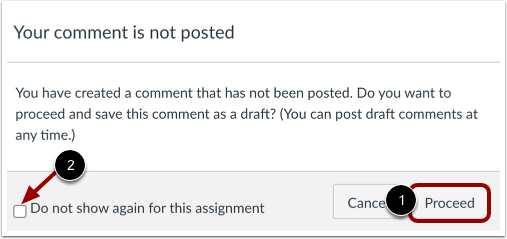
Når du opretter en tekst-, medie- eller lydkommentar og forsøger at gå videre til den næste eller en tidligere elev i opgaven, får du besked om, at kommentaren er blevet oprettet, men ikke offentliggjort.
For at gemme kommentaren som et udkast til indsendelsen skal du klikke på knappen Fortsæt [1].
Du kan vælge ikke at blive underrettet om kommentarer, der ikke er blevet postet, ved at klikke på afkrydsningsfeltet Vis ikke igen for denne opgave [2].
Noter:
- Muligheden for ikke at vise advarslen gælder for hver enkelt opgave. Advarslen vises også, når du ser en anden opgave og navigerer mellem elever, før du skriver en kommentar.
- Indstillingen gemmes også på browserbasis, så visning af en opgave i en anden browser viser også advarslen.
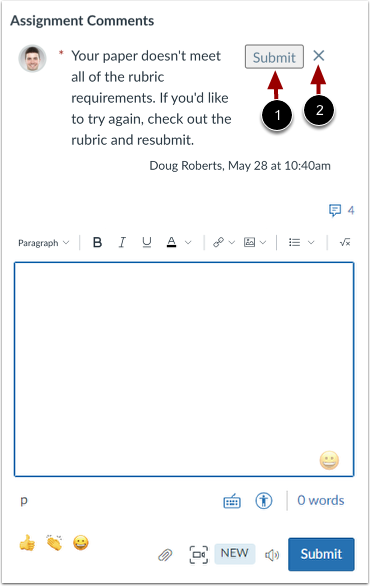
Hvis du navigerer væk fra SpeedGrader-siden eller ser en anden elevaflevering, før du indsender din kommentar, giver Canvas dig besked om, at din kommentar er blevet gemt som en kladde. Du kan til enhver tid vende tilbage til afleveringen og indsende [1] eller slette [2] kladdekommentaren. Kommentarer kan ikke ses af studerende, før de er indsendt.
For at indsende kommentaren skal du klikke på knappen Send .