Du kan bruge Google Drev til at oprette et samarbejde med et Google-dokument, -regneark eller -præsentation. Du kan vælge individuelle brugere, grupper eller begge dele som en del af et samarbejde.
Google Docs giver dig mulighed for at tilføje op til 50 brugere pr. samarbejde, og alle brugere kan se og redigere et dokument på samme tid. En Google-fil kan dog deles med op til 200 e-mailadresser, inklusive læsere, kommentatorer og redaktører.
Noter :
- Google Drive-samarbejde er adskilt fra Google Docs-samarbejde . Hvis du ikke kan oprette et Google Drive-samarbejde, er denne funktion ikke aktiveret for kurset.
- Når du har inviteret en bruger til et samarbejde, er samarbejdet tilgængeligt for brugeren i brugerens Google Drev. Hvis du fjerner invitationen eller sletter samarbejdet, fjernes adgangen til samarbejdet ikke, når en bruger er blevet tilføjet.
- Når du opretter et samarbejde, kan du ikke linke til et tidligere oprettet samarbejde.
- Når du har oprettet et Google Drive-samarbejde, er det kun brugere, der er inviteret til at deltage i samarbejdet, der kan få adgang til og redigere dokumentet. Dokumentets delingsindstillinger kan ikke ændres indefra Drive-dokumentet. Den eneste måde at tilføje en samarbejdspartner på er ved at tilføje dem til samarbejdet i Canvas.
Åbne samarbejder
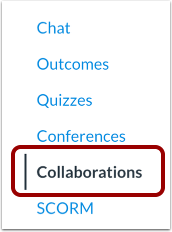
Klik på linket Samarbejde i kursusnavigationen.
Start et nyt samarbejde
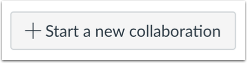
Klik på knappen Start et nyt samarbejde .
Autoriser Google
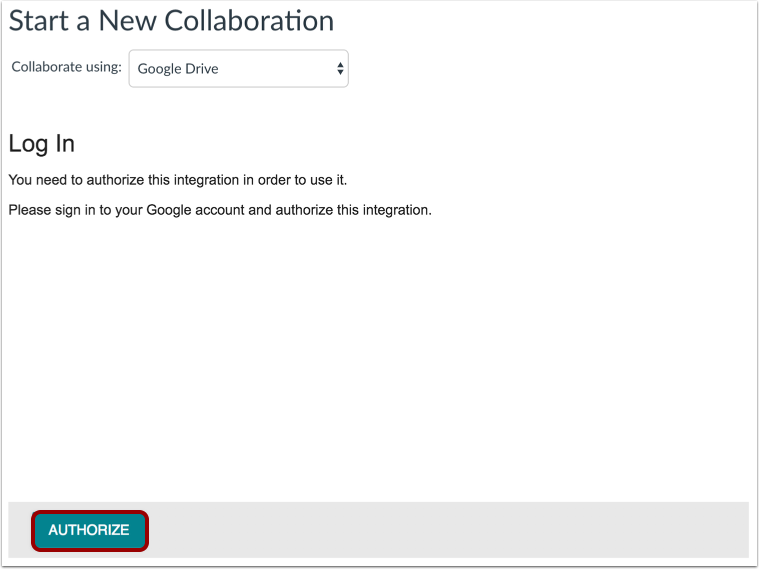
Hvis du ikke tidligere har godkendt adgang til Google Drive i Canvas, kan du blive bedt om at godkende adgang. Klik på knappen Godkend .
Vælg type
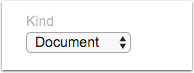
I rullemenuen Type skal du vælge den type samarbejde, du vil oprette. Du kan oprette et dokument, et regneark eller en præsentation.
Tilføj detaljer
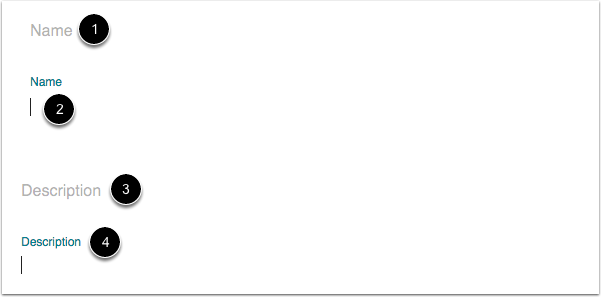
For at oprette et navn til samarbejdet skal du klikke på overskriften Navn [1]. Siden opretter et tekstfelt, hvor du kan indtaste navnet [2].
For at oprette en beskrivelse af samarbejdet skal du klikke på overskriften Beskrivelse [3]. Siden opretter et tekstfelt, hvor du kan indtaste beskrivelsen [4].
Tilføj personer
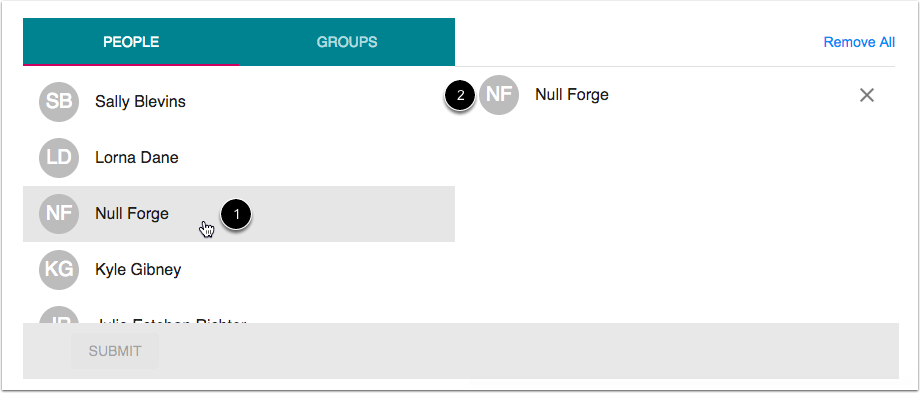
Samarbejdet er som standard fanen Personer. Hvis du vil samarbejde med individuelle personer i dit kursus, skal du klikke på navnet på en bruger, du vil føje til samarbejdet [1]. Brugerens navn flyttes til højre side af vinduet [2].
Tilføj så mange brugere som nødvendigt.
Bemærk: Samarbejdspartnere skal have en Google-konto og skal godkende Canvas, før de kan se samarbejdet.
Fjern samarbejdspartnere
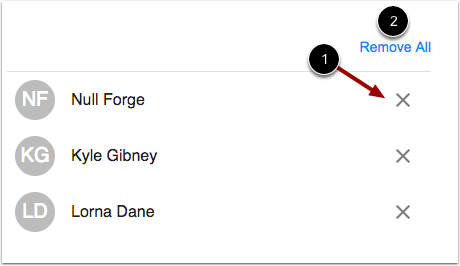
For at fjerne en samarbejdspartner skal du klikke på ikonet Fjern [1]. For at fjerne alle brugere skal du klikke på linket Fjern alle [2].
Tilføj grupper
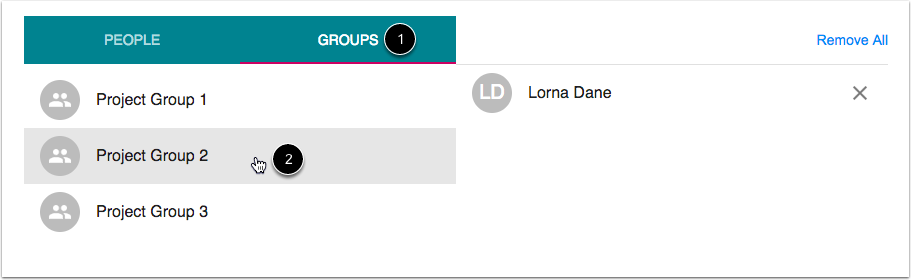
Du kan også oprette samarbejder med grupper. For at vælge en hel gruppe skal du klikke på fanen Grupper [1]. Vælg den/de gruppe(r), du vil føje til samarbejdet [2].
Noter:
- Du kan vælge individuelle brugere såvel som en gruppe i et samarbejde.
- Samarbejdspartnere skal have en Google-konto og skal godkende Canvas, før de kan se samarbejdet.
- Du kan tilføje flere grupper til et samarbejde, men alle grupper vil samarbejde i det samme dokument. For gruppespecifikke samarbejder kan du overveje at oprette et nyt samarbejde for hver gruppe eller oprette et gruppesamarbejde inden for gruppen .
Indsend samarbejde
Klik på knappen Send .
Se samarbejde
Se dit samarbejde. For at redigere samarbejdet skal du klikke på ikonet Rediger [1]. For at slette samarbejdet skal du klikke på ikonet Slet [2].