Når du ser ugentlig onlineaktivitet i Course Analytics, kan du sende en besked til studerende, hvis karakterer eller afleveringer er blandt tre specifikke kriterier: karakterer er inden for et bestemt procentinterval, opgaver mangler, eller opgaver er forsinkede. Modtagere af beskeden udfyldes automatisk baseret på valgte kriterier samt eventuelle anvendte filtre.
Udvælgelseskriterier anvendes på de studerendes præstation i alle opgaver. Individuel udvælgelse af studerende er baseret på de studerendes score og afleveringsstatus.
Sendte beskeder kan ses i mappen Sendt i indbakken Samtaler. Beskeder sendt til mere end én elev sendes som individuelle beskeder.
Hvis det er nødvendigt, kan du også sende en besked til en enkelt elev .
Beskeder sendes via Canvas-indbakken og viser ikke svarhistorikken i Course Analytics. Course Analytics sporer ikke svar på beskeder eller igangværende samtaler.
Noter:
- Hvis du ikke kan se linket til Kursusanalyse i Kursusnavigationen, skal du muligvis gøre linket synligt via fanen Navigation i Kursusindstillinger. Hvis linket til Kursusanalyse ikke er tilgængeligt i fanen Navigation, har din institution deaktiveret denne funktion.
- Data opdateres i Course Analytics hver 8. time. Når funktionen Course Analytics aktiveres første gang, kan det dog tage op til 24 timer, før det komplette datasæt bliver tilgængeligt. Sørg også for at kontrollere tidspunktet for sidste opdatering af dataene i kurset, da indholdet kan være forældet i forhold til den seneste kursusaktivitet og de studerendes afleveringer.
- Studerende kan ikke se kursusanalyser.
- For at Course Analytics kan vises i Canvas, skal tredjepartscookies muligvis være aktiveret i dine browserindstillinger.
- Kun studerende med aktive eller gennemførte tilmeldinger er inkluderet i lister over beskedmodtagere. Studerende, der er droppet, slettet eller inaktive, vil ikke blive inkluderet i filtrerede resultater.
- Hvis en nyligt afleveret eller bedømt opgave ikke vises på modtagerlisten, kan det skyldes 24-timers dataopdateringsvinduet.
Åben bane
I den globale navigation skal du klikke på linket Kurser [1] og derefter klikke på kursets navn [2].
Åbn kursusanalyse
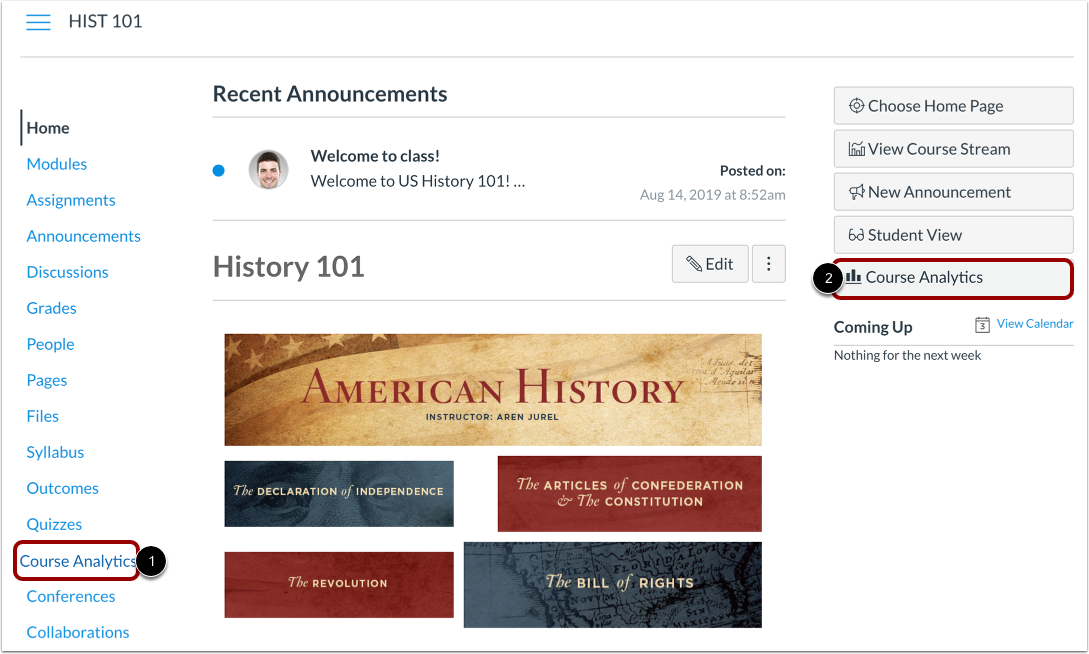
For at åbne Kursusanalyse skal du klikke på linket Kursusanalyse i Kursusnavigationen [1] eller klikke på knappen Kursusanalyse på kursets hjemmeside [2].
Bemærk: Hvis du ikke kan se linket til Kursusanalyse, skal du muligvis gøre linket synligt via fanen Navigation i Kursusindstillinger.
Åbn kursuskarakteranalyse
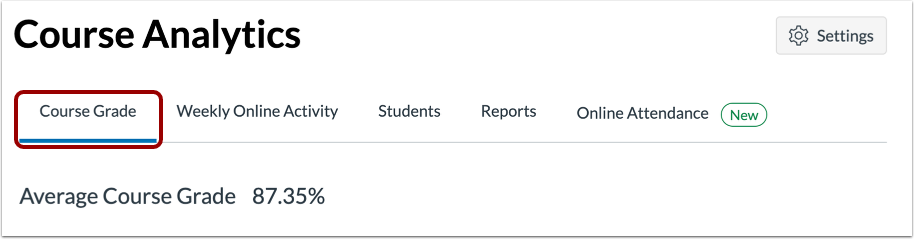
For at se analyser af kursuskarakterer skal du klikke på fanen Kursuskarakter .
Besked til studerende, der
Beskedmodtagere udfyldes automatisk baseret på valgte kriterier samt eventuelle anvendte filtre.
Hvis du vil filtrere analyser for en specifik opgave, sektion eller elev, skal du søge efter og vælge det ønskede filter i filterfeltet [1]. Klik derefter på beskedikonet [2].
Vælg kriterier
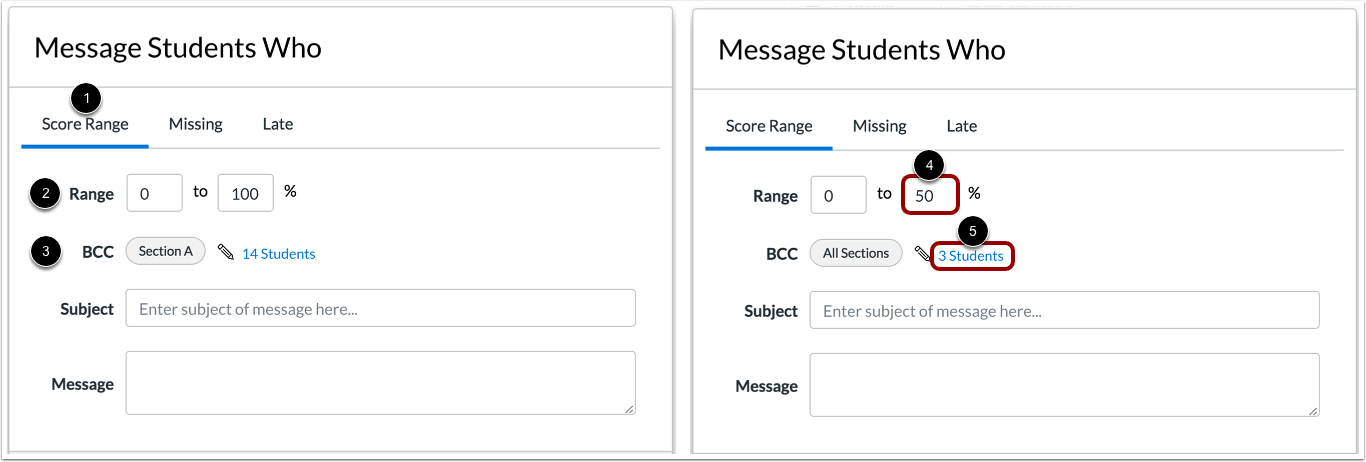
Vinduet Send besked til studerende, der som standard bruger kriteriet Scoreinterval [1], som giver dig mulighed for at sende beskeder til studerende baseret på et specifikt aktuelt karakterprocentinterval i kurset.
Feltet Interval bestemmer det angivne procentinterval [2], og BCC-feltet viser antallet af studerende, der falder inden for det angivne interval [3]. Som standard viser feltet Interval 0 til 100 %, så BCC-feltet inkluderer alle studerende i kurset. Derudover vises alle filtre på analysesiden automatisk som en tilsigtet modtager af beskeden. Hvis der ikke er anvendt filtre, vises beskeden som sendt til alle sektioner.
For at vælge et nyt interval skal du indtaste den minimale og maksimale nuværende karakterprocent i procentfelterne [4]. BCC-feltet viser det opdaterede antal studerende og/eller sektioner, der har karakterprocenter inden for det angivne interval [5].
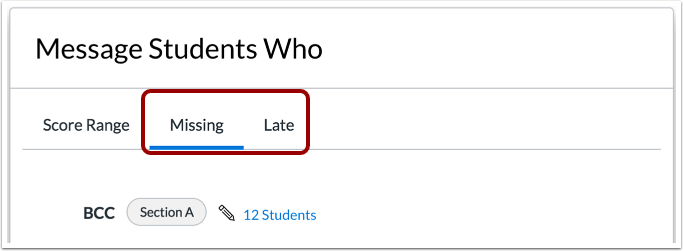
Kriteriemulighederne "Mangler" og "Forsinket" inkluderer ikke yderligere kriterier. Udvalgte studerende er baseret på afleveringsstatus, og antallet af berørte studerende vises i BCC-feltet. Igen vises alle filtre, der er inkluderet på analysesiden, også som tilsigtede modtagere.
Bemærk: Når du sender beskeder til studerende, der mangler en opgave, viser Course Analytics kun studerende, hvis opgavens deadline allerede er overskredet.
Bekræft modtagere
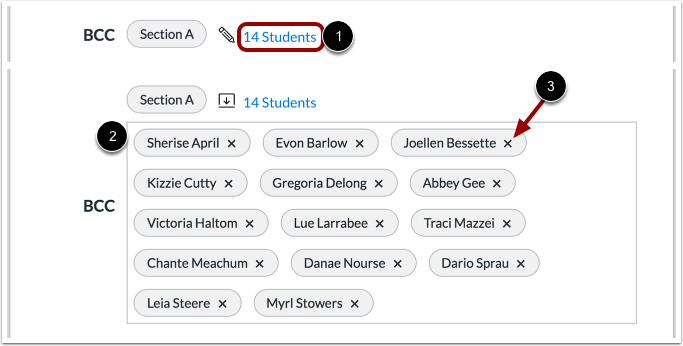
For ethvert kriterium kan du administrere de brugere, der skal sendes beskeden, hvis det er nødvendigt. Klik på linket, der indeholder antallet af studerende [1], og se derefter det udvidede BCC-felt [2].
For at fjerne en elev fra beskeden skal du klikke på elevens Fjern- ikon [3].
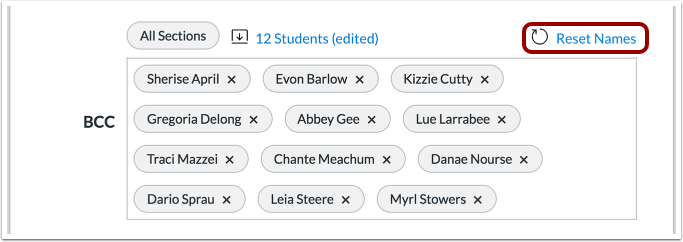
For at nulstille elevnavnene til den oprindeligt angivne liste skal du klikke på linket Nulstil navne .
Send besked
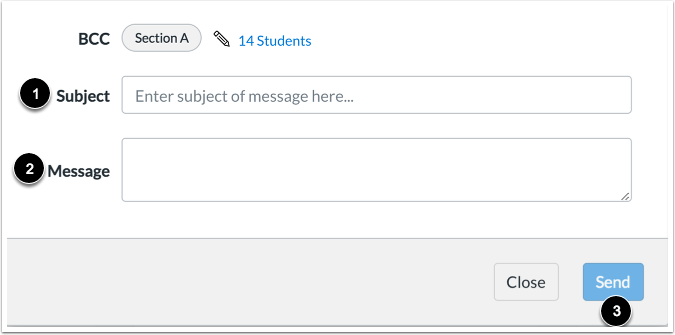
I emnefeltet [1] skal du indtaste et emne for din besked.
I feltet Besked [2] skal du indtaste en beskrivelse af din besked.
Klik på knappen Send [3].