Når du downloader alle elevafleveringer fra karakterbogen, kan du uploade opgaveafleveringerne igen som en masseupload i dit kursus.
Sørg for, at du ikke har ændret navnene på de indsendte filer fra din massedownload. Hvis filnavnene ændres, skal du omdøbe dem, så de matcher, hvordan de så ud i download. Med forskellige filnavne vil Canvas ikke kunne genkende de filer, der skal erstattes.
Noter :
- Filer skal komprimeres som en ZIP-fil for at kunne uploades. Hvis du ikke er sikker på, hvordan du opretter en ZIP-fil, bedes du kontakte din administrator eller se i din computers softwaremanual.
- For at opnå de bedste resultater, bedes du uploade indsendte filer i deres originale format. Hvis du f.eks. downloader et Word-dokument som en .doc, må du ikke konvertere filen til en .docx.
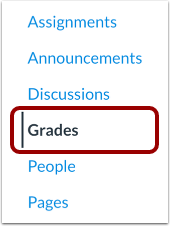
Åbne karakterer
Klik på linket Karakterer i Kursusnavigation.
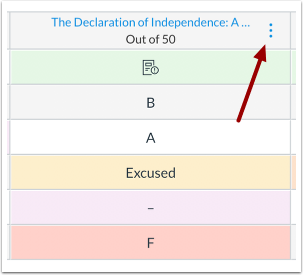
Åbn opgavemenu
Hold musen over opgavekolonnens overskrift, og klik på ikonet Indstillinger .
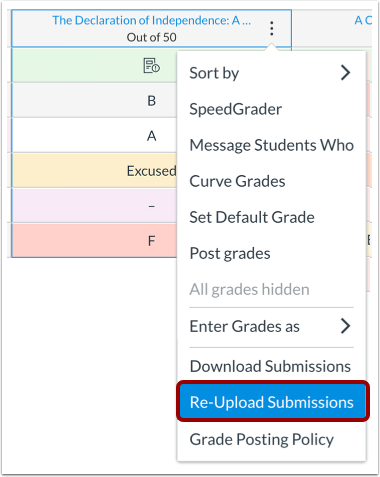
Genupload af indsendelser
Klik på linket Genupload indsendelser .
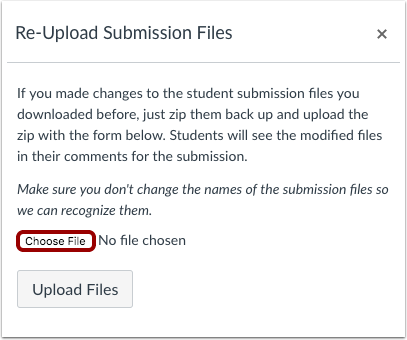
Vælg fil
Klik på knappen Vælg fil .
Åbn fil
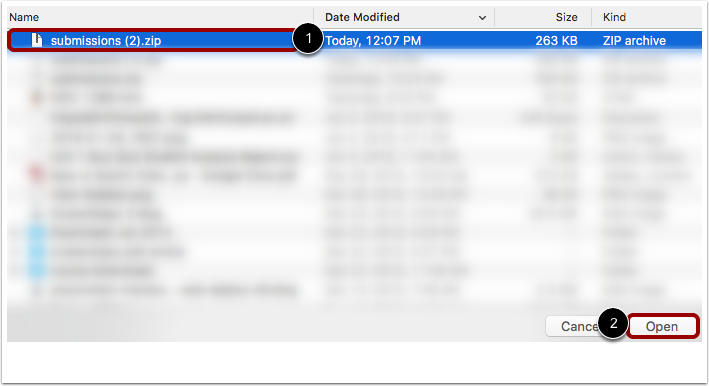
Klik på filnavnet for at vælge filen [1]. Klik derefter på knappen Åbn [2].
Upload filer
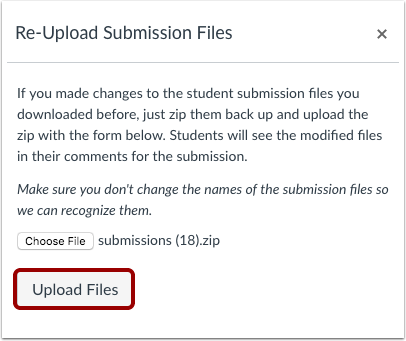
Klik på knappen Upload filer .
Se uploadede bidrag
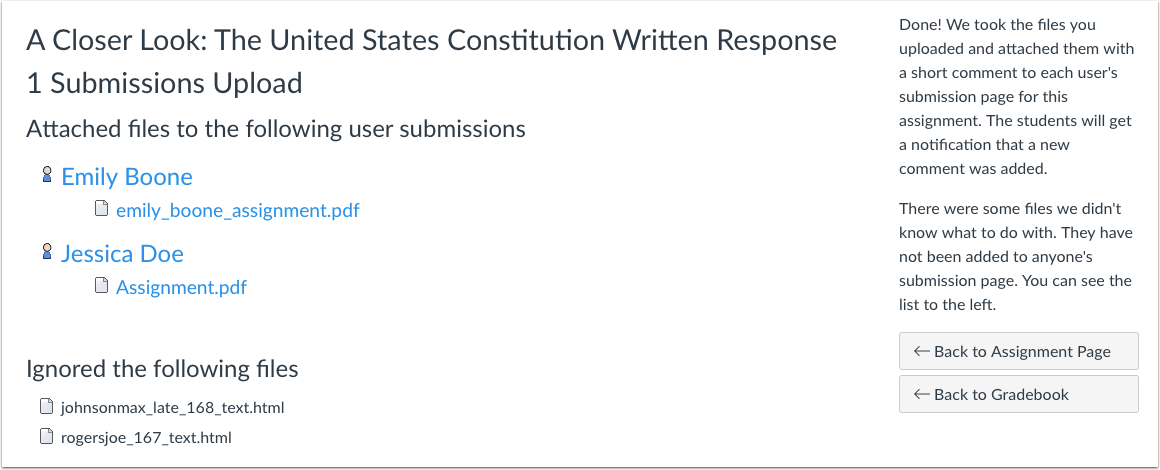
Canvas bekræfter, at dine filer er blevet uploadet og knyttet til de studerendes afleveringer. Hvis der er filer, der blev ignoreret i uploaden, vil disse filer også blive vist på listen.
Bemærk: Afhængigt af din computers operativsystem kan din upload indeholde skjulte filer med præfikset ._. Canvas ignorerer disse typer filer samt filer, der ikke matcher filnavnet på en studerendes oprindelige aflevering.