Inden for en side kan du indsætte links til andre Canvas-sider inden for det samme kursus.
00:07: Hvordan linker jeg til andre Canvas-sider i et kursus?
00:10: Klik på linket Sider i Kursusnavigationen.
00:14: Sider er designet til at åbne forsiden for kurset, hvis der er valgt en forside.
00:20: For at vælge en side fra sideindekset skal du klikke på knappen Vis alle sider.
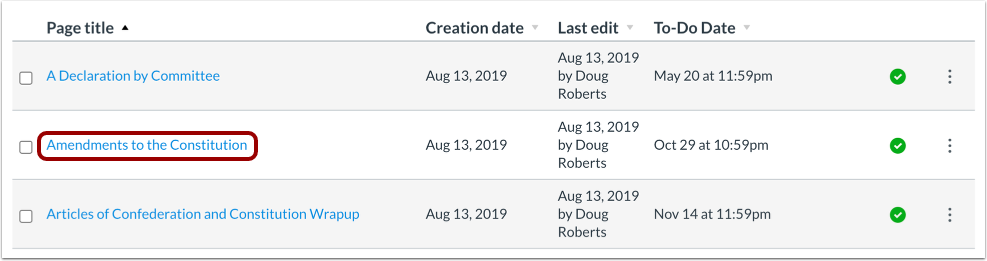
00:26: Klik på titlen på den side, du vil åbne.
00:29: Klik på knappen Rediger.
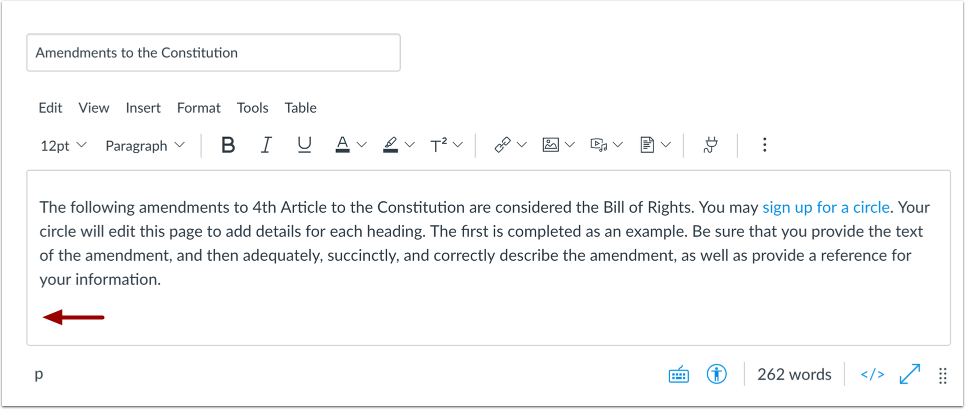
00:31: Placer markøren der, hvor du vil indsætte linket i Rich Content Editor. Du kan tilføje links til kursus- eller gruppeindhold. Sidens navn vises i Rich Content Editor og blinker gult.
00:43: Så bliver navnet blåt, hvilket indikerer at det er et link.
00:47: Klik på knappen Gem.
00:50: Se siden ved at klikke på linket.
00:52: Denne guide dækkede, hvordan man linker til andre Canvas-sider i et kursus.
Åbne sider
Klik på linket Sider i kursusnavigationen.
Vis sider
Sider er designet til at åbne forsiden for kurset, hvis der er valgt en forside. For at vælge en side fra sideindekset skal du klikke på knappen Vis alle sider .
Åbn side
Klik på titlen på den side, du vil åbne.
Rediger side
Klik på knappen Rediger .
Indsæt link
I Rich Content Editor skal du placere markøren der, hvor du vil indsætte linket. Du kan tilføje links til kursus- eller gruppeindhold . Sidens navn vises i Rich Content Editor og blinker gult. Derefter bliver navnet blåt, hvilket angiver, at det er et link.
Gem side
Klik på knappen Gem .
Vis side
Se siden ved at klikke på linket.