Afhængigt af dine opgaveindstillinger kan studerende have ubegrænsede eller begrænsede forsøg på at aflevere opgaver. Som underviser kan du bestemme, hvordan du håndterer genafleveringer af opgaver.
Du har mulighed for at indstille tilgængelighedsdatoer for hver opgave. Tilgængelighedsdatoer kan begrænse de datoer, hvor en opgave kan afleveres.
Alle afleverede opgaver kan ses i SpeedGrader. Studerende vil ikke kunne se deres tidligere afleveringer efter genaflevering, medmindre du uploader opgaverne til Canvas igen .
Bemærk: Muligheden for at genindsende en opgave er muligvis ikke tilgængelig for opgaver med eksterne værktøjer.
Vælg indsendelsesforsøg
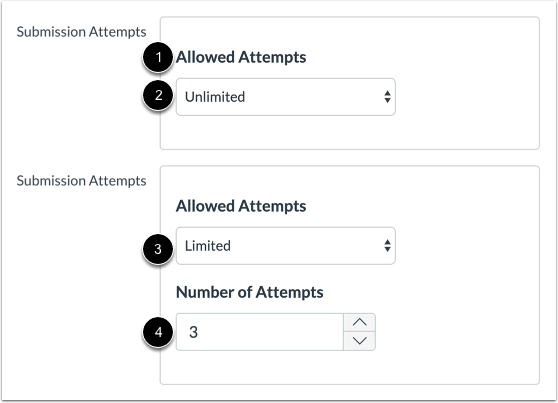
Du kan vælge antallet af tilladte afleveringsforsøg for alle studerende. I rullemenuen Tilladte forsøg [1] kan du vælge, om studerende modtager et ubegrænset antal afleveringer [2] eller et begrænset antal afleveringer [3].
Hvis du vælger Begrænsede forsøg, kan du vælge det tilladte antal forsøg [4].
Angiv datoer for tilgængelighed af opgaver
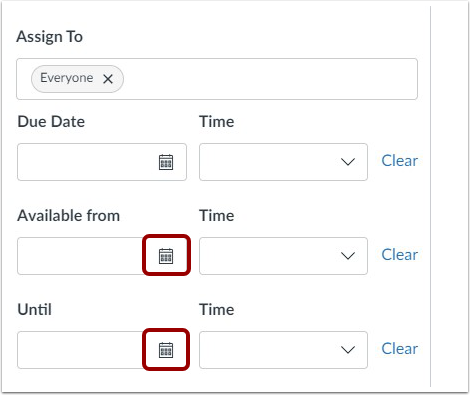
Hvis du vil forhindre elever i at aflevere opgaver igen efter en bestemt dato, kan du ændre datoerne for opgavernes tilgængelighed. Klik på kalenderikonet ud for den dato, du vil ændre.
Indstil tilgængelighedsdato og -tidspunkt
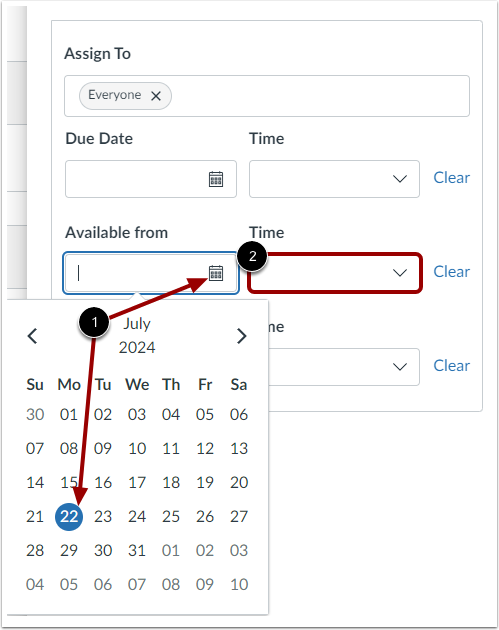
Indstil dato og tidspunkt for opgavens tilgængelighed ved at vælge en dato [1] og et tidspunkt [2].
Gem opgave
Klik på knappen Gem .
Studerendes syn på genaflevering af opgave
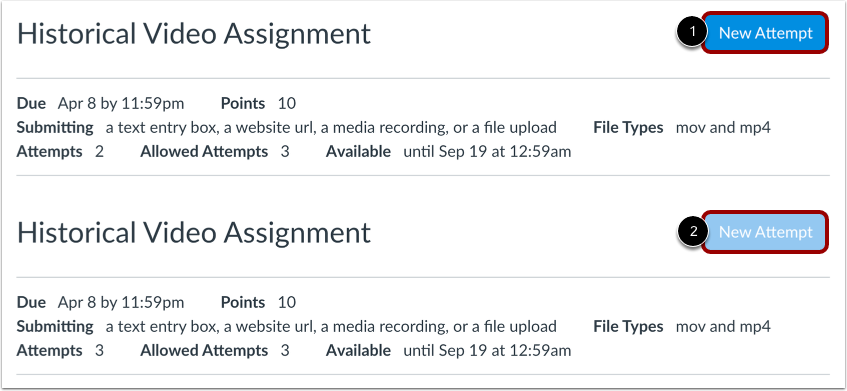
Hvis en studerende kan aflevere en opgave igen, vises knappen Nyt forsøg på opgavesiden [1].
Hvis en studerende har brugt alle sine afleveringsforsøg, vises knappen Nyt forsøg som deaktiveret [2].
Se opgaver i SpeedGrader
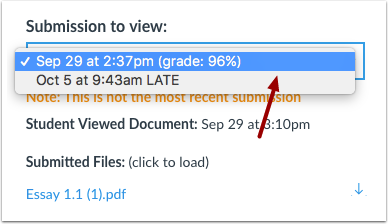
Åbn elevens opgave i SpeedGrader . Når en elev har afleveret flere afleveringer, kan du se dem ved at klikke på rullemenuen Aflevering for at se .
Vælg indsendelse
Vælg den indsendelse, du gerne vil se.
Se ældre indsendelser
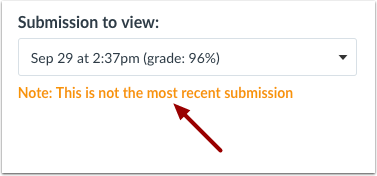
Hvis du ser en ældre aflevering, vil Canvas advare dig om, at den aflevering, du ser, ikke er den nyeste version.
Omskriv opgaver
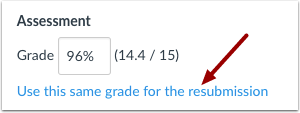
Hvis du allerede har bedømt en opgave, som en studerende har afleveret igen, har du mulighed for at bruge den samme karakter til den nye aflevering uden at lave yderligere arbejde. For at anvende den samme karakter på den nye opgave skal du klikke på linket Brug samme karakter til genaflevering .