Kursusstartsiden er den første visning, dine studerende ser, når de tilmelder sig dit kursus. For kursusstartsiden kan du tilpasse en side fra dine kursussider og få den vist som kursusstartsiden.
Hvis du vil ændre kursusstartsiden til en brugerdefineret side, skal du først indstille siden som forside. Forsiden er en betegnelse, der viser Canvas, hvilken side der kan bruges som kursusstartside. Brug denne side til at vise en velkomstbesked, links, billeder eller andre oplysninger til studerende.
Noter:
- Før forsiden oprettes, skal siden publiceres.
- Du kan redigere forsiden, indstille en anden side som forside eller fjerne forsiden.
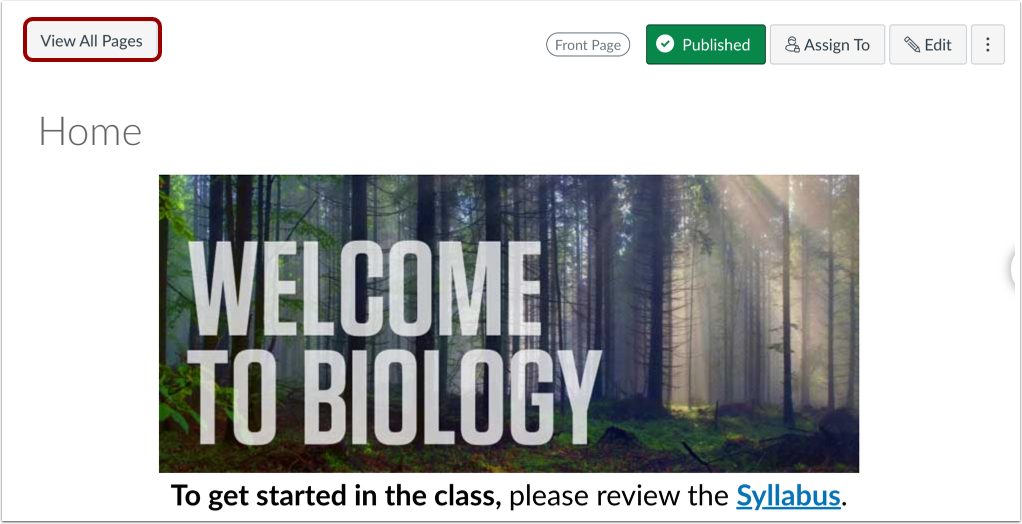
- Før du opretter en forside, åbnes linket Sider i kursusnavigationen til sideindekset. Når du har valgt en forside, åbnes linket Sider altid til forsiden. For at vende tilbage til sideindekset skal du klikke på knappen Vis alle sider .
- Forsiden af siderne kan også indstilles til at vise de seneste kursusmeddelelser .
00:06: Hvordan opretter jeg en forside i et kursus?
00:09: Før en side kan indstilles som kursusstartside, skal siden først markeres som "Forside". For at gøre dette skal du navigere til afsnittet "Sider" i kurset.
00:20: Hvis en side vises, når du åbner Sider, er den side i øjeblikket indstillet som Forside. Hvis du skal vælge en anden side som Forside, skal du klikke på knappen Vis alle sider.
00:32: Hvis du vælger "Vis alle sider", eller hvis der ikke er angivet en forside, vises sideindekset. Find den ønskede side, og vælg ikonet Indstillinger.
00:43: Vælg linket "Brug som forside".
00:46: Siden viser tagget "Forside".
00:49: Klik på "Hjem" i kursusnavigationen.
00:52: Klik på "Vælg startside" fra mulighederne på kursets startside.
00:56: I modalvinduet Vælg kursusstartside skal du vælge indstillingen Sider forside.
01:01: Gem ændringerne ved at klikke på knappen Gem.
01:04: Den valgte side vises nu som kursets hjemmeside.
01:08: Denne guide dækkede, hvordan man opretter en forside i et kursus.
Åbne sider
Klik på linket Sider i kursusnavigationen.
Se alle sider
Hvis en forside er blevet valgt tidligere, vises den.
For at se en liste over alle kursussider skal du klikke på knappen Vis alle sider .
Indstil forside i sideliste
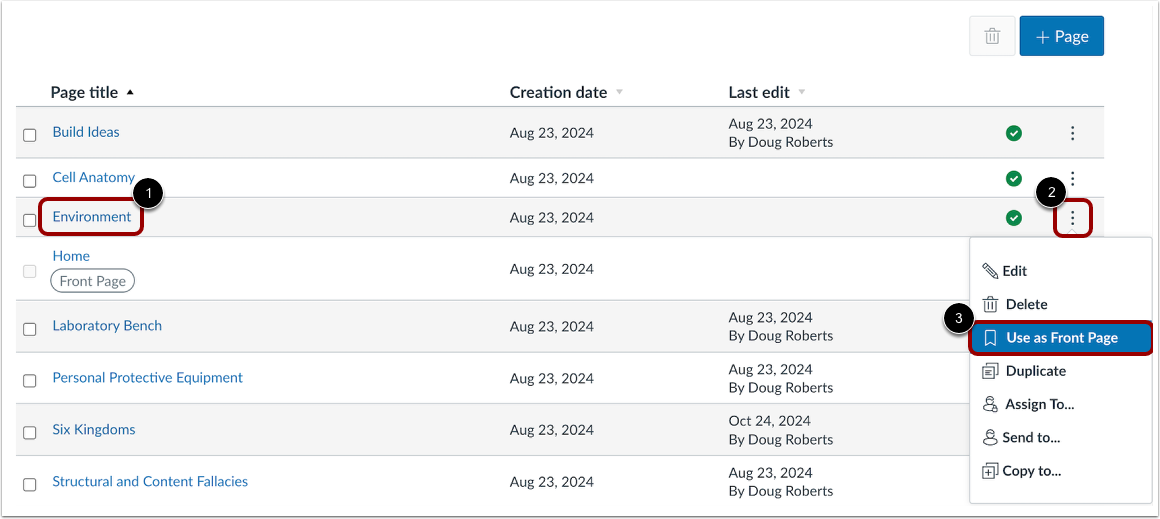
Find den udgivne side, som du vil angive som din forside [1]. Klik på ikonet Indstillinger [2], og vælg linket Brug som forside [3].
Se forsiden
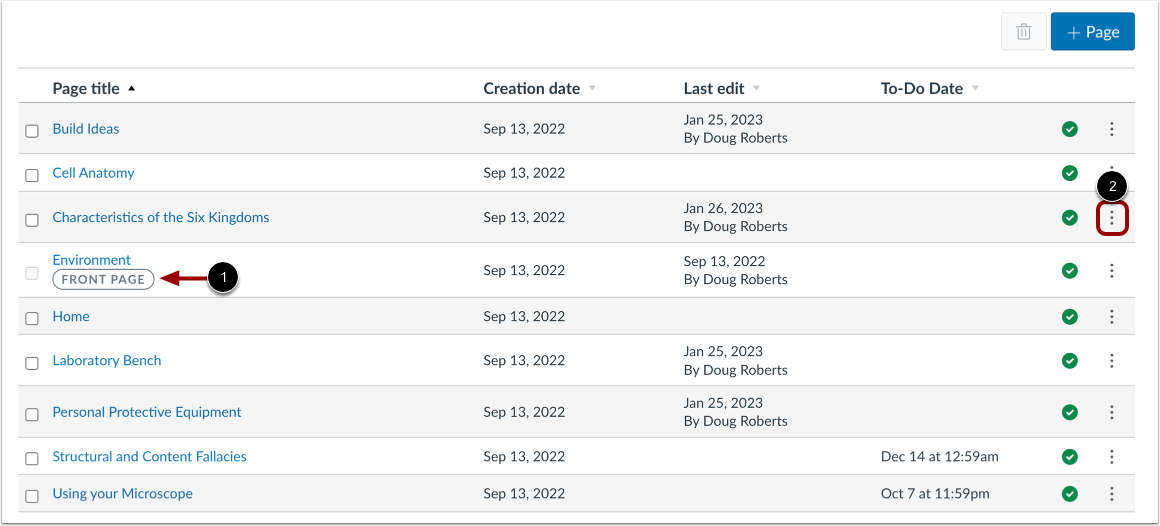
Forsiden vil være angivet med et gråt forside- tag [1].
Du kan ændre forsiden til en hvilken som helst anden side i kurset ved at vælge ikonet for sideindstillinger [2].
Indstil forsiden på individuel side
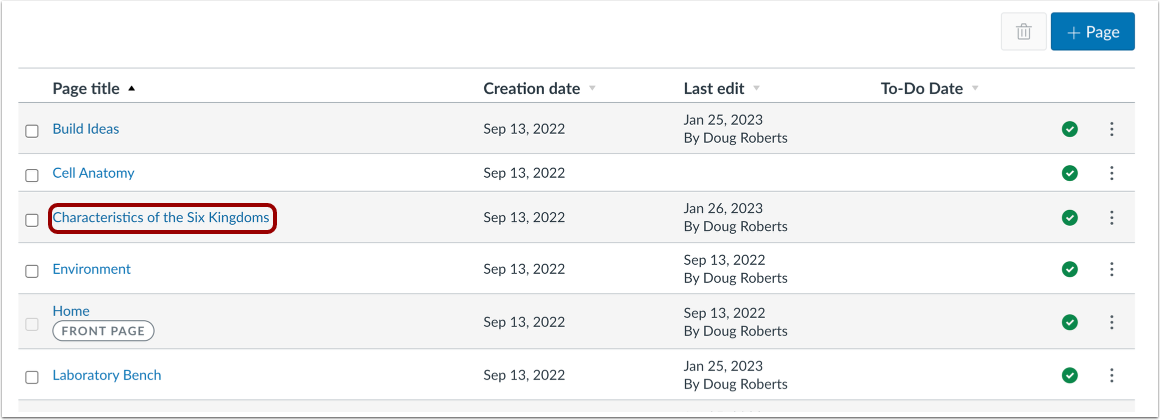
Du kan også indstille en side som forside fra en hvilken som helst individuel side i dit kursus. Klik på navnet på en hvilken som helst publiceret side, du vil indstille som din forside.
Brug som forside
Klik på ikonet Indstillinger [1] og vælg linket Brug som forside [2].
Fjern forsiden
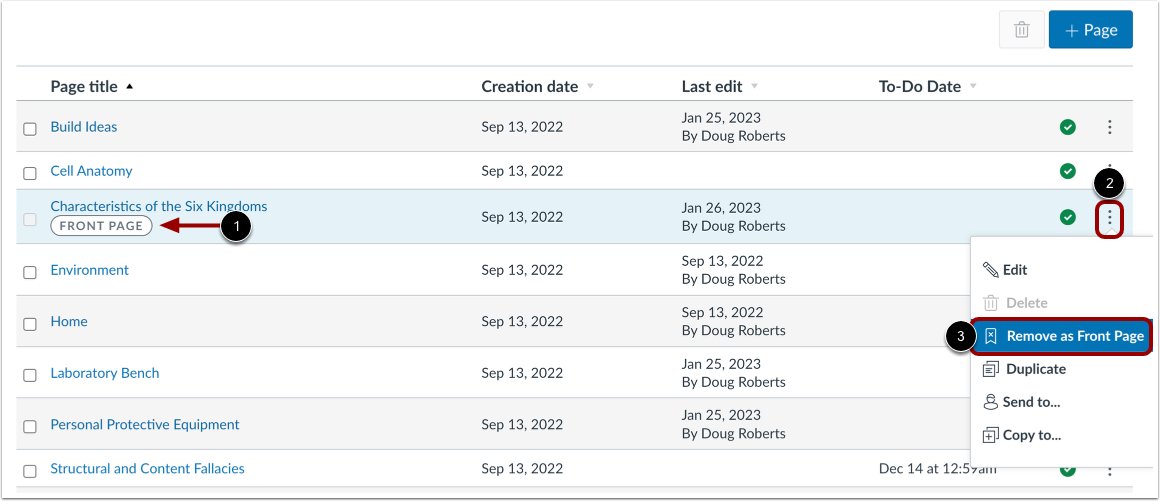
For at fjerne forsiden skal du finde den side, der er mærket med et forside- tag [1]. Klik på ikonet Indstillinger [2], og vælg indstillingen Fjern som forside [3].