Du kan bedømme individuelle spørgsmål i New Quizzes ved hjælp af SpeedGrader. De fleste quizelementer bedømmes automatisk, når en studerende har indsendt quizzen. Essay- og filuploadspørgsmål skal dog bedømmes manuelt.
Noter:
Åbne karakterer
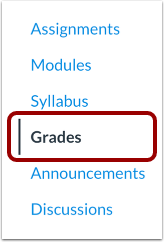
Klik på linket Karakterer i Kursusnavigation.
Åbn SpeedGrader
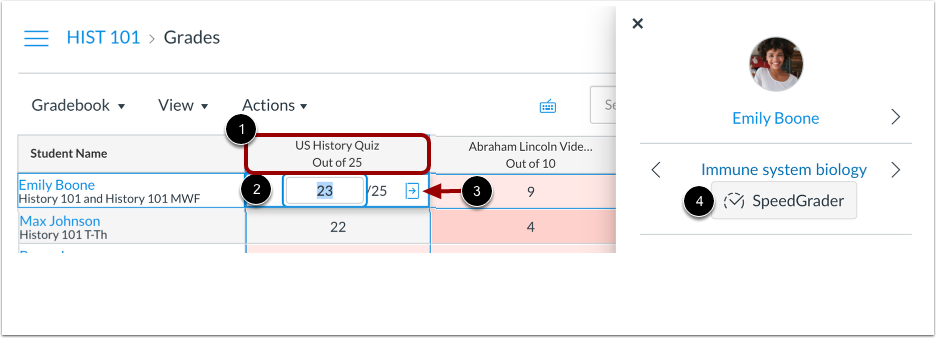
Find den quiz, du vil bedømme [1]. Klik derefter på en hvilken som helst bedømmelsescelle for quizzen [2].
For at åbne bakken med karakterdetaljer skal du klikke på ikonet for bakken med karakterdetaljer [3]. Klik derefter på linket SpeedGrader i bakken med karakterdetaljer [4].
Åbn SpeedGrader-indstillinger
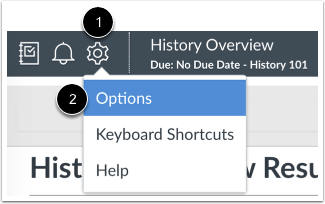
For at aktivere bedømmelse efter ét spørgsmål ad gangen skal du klikke på ikonet for SpeedGrader-indstillinger [1] og derefter klikke på linket Indstillinger [2].
Vælg karakter efter spørgsmål
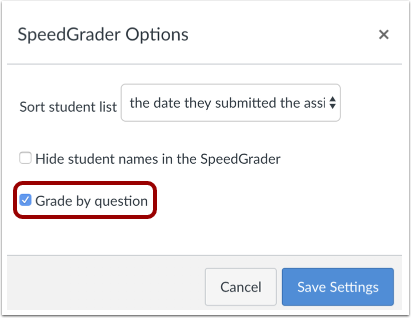
Klik på afkrydsningsfeltet Bedøm efter spørgsmål [1]. Klik derefter på knappen Gem indstillinger [2].
Vis tallinje
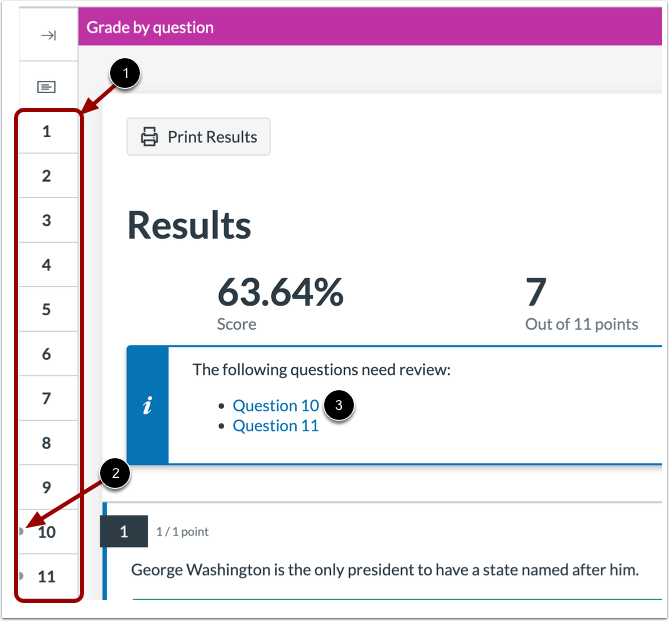
Når du aktiverer bedømmelse efter ét quizspørgsmål ad gangen, viser Canvas en tallinje ved siden af quizvisningspanelet, der repræsenterer hvert spørgsmål i din quiz [1].
Tal med en indikator repræsenterer spørgsmål, der skal bedømmes manuelt [2]. Canvas viser også en notifikationslinje med de quizspørgsmål, der skal gennemgås manuelt og tildeles en karakter [3].
Tildel karakter
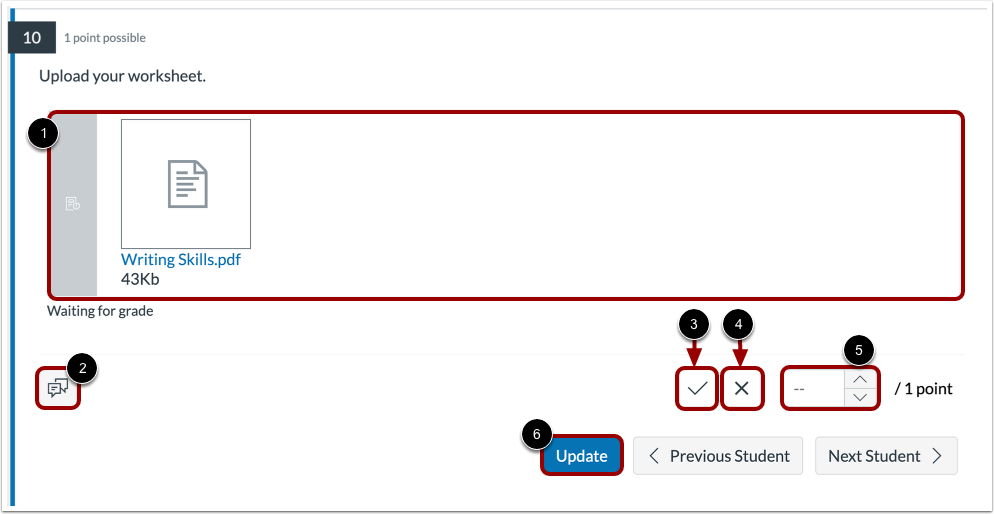
Spørgsmål, der kræver manuel bedømmelse, viser en ramme og teksten Venter på bedømmelse [1].
For at efterlade yderligere kommentarer til spørgsmålet skal du klikke på kommentarikonet [2]. For at give en elev fulde point for et svar skal du klikke på knappen Korrekt [3]. For at give en elev ingen point for et svar skal du klikke på knappen Forkert [4]. Du kan også bruge pileknapperne til at øge eller mindske scoren [5].
For at gemme scoren for spørgsmålet skal du klikke på knappen Opdater [6].
Gå videre til næste elev
For at bedømme en elevs aflevering for det samme spørgsmål, skal du klikke på knappen Næste elev [1].
For at gå til en tidligere elev, klik på knappen Forrige elev [2]
Bemærk: SpeedGrader viser det samme quizspørgsmål til den næste elev.