Du kan give feedback til dine studerende ved hjælp af tekst, en vedhæftet fil, video eller lyd. Hvis det er aktiveret af din institution, kan du også tilføje emojis.
Kommentarer til opgaven vises også som en ny tråd i indbakken .
Hvis dine elever har afleveret en skriveopgave, og du ønsker at efterlade kommentarer i dokumentet, kan du lære, hvordan du bruger Canvas DocViewer i SpeedGrader . En elev kan se dine DocViewer-kommentarer fra siden med opgaveafleveringsdetaljer.
Noter:
Åbn SpeedGrader
Åbn SpeedGrader fra enhver opgave, bedømt diskussion eller quiz.
Åben studenteraflevering
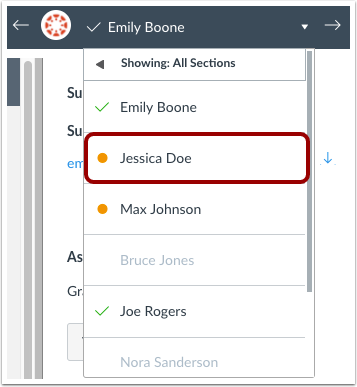
Brug elevlisten til at finde en elevaflevering.
Vælg indsendelse
Hvis en studerende har afleveret flere forsøg på opgaven, kan du vælge, hvilken aflevering du vil se, og tilføje feedback. For at vælge en aflevering skal du klikke på rullemenuen " Aflevering til visning" og vælge en aflevering. Afleveringerne er sorteret efter afleveringsdato.
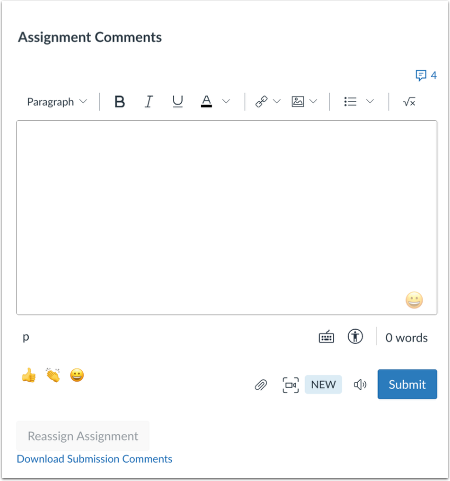
I afsnittet Kommentarer til opgaven kan du skrive feedbackkommentarer til den studerende. Eventuelle kommentarer, som den studerende har givet, vises også i dette afsnit.
Bemærk: Hvis opgaven understøttes af Opgaveforbedringer, kan sektionen Opgavekommentarer vises som Kommentarer til dette Forsøg.
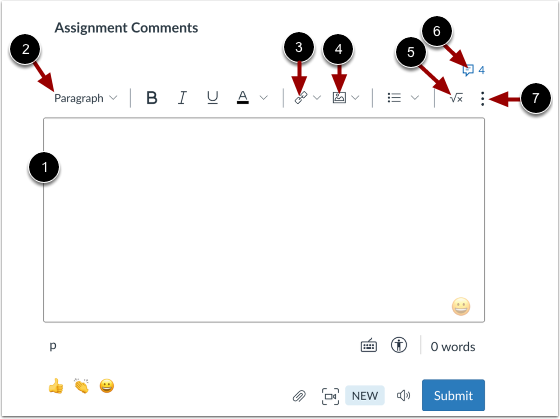
For at tilføje en kommentar til opgaven skal du indtaste tekst i kommentarfeltet [1].
Brug formateringsindstillingerne i Rich Content Editor [2] for at formatere en kommentar.
For at tilføje et eksternt kursuslink [3].
For at uploade et billede [4].
For at bruge den matematiske ligningseditor skal du klikke på ikonet Indsæt matematisk ligning [5].
For at bruge en kommentar fra kommentarbiblioteket skal du klikke på ikonet Kommentarbibliotek [6].
For at se alle formateringsmuligheder skal du muligvis klikke på Indstillinger i [7].
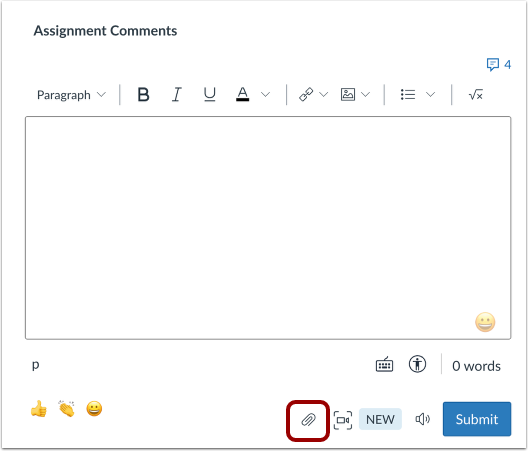
For at vedhæfte en fil til kommentaren skal du klikke på ikonet Vedhæft .
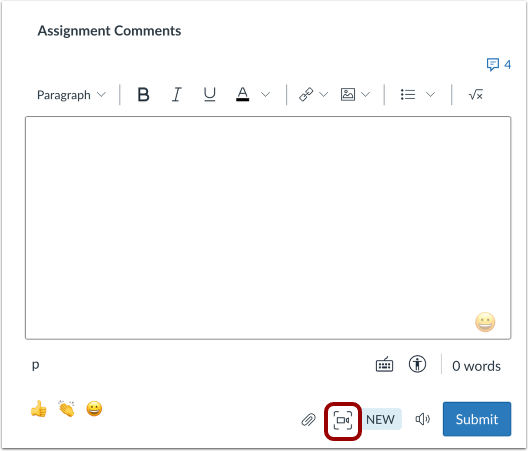
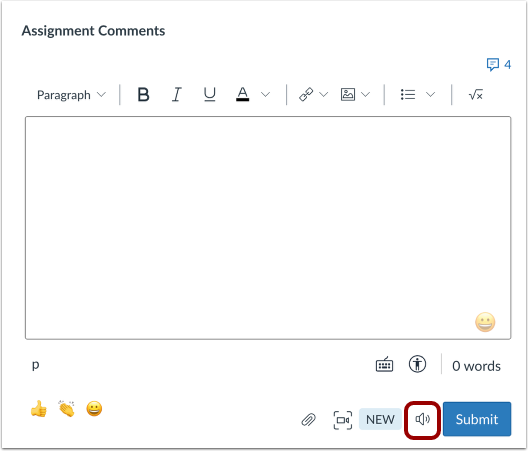
For at optage en webcamvideo, et skærmbillede, en lydkommentar eller uploade en mediefil skal du klikke på Medie- ikonet.
Brug Chromes talegenkendelse
Hvis du bruger Google Chrome, kan du bruge talegenkendelsesværktøjet til at skrive kommentarer.
Tilføj emoji
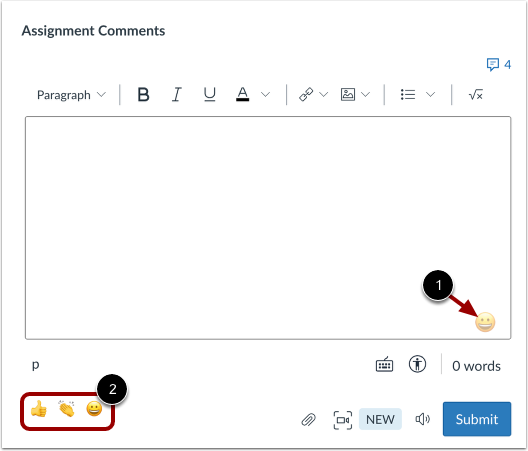
Hvis det er aktiveret af din institution, kan du tilføje emojis til kommentarer til afleveringer.
For at vælge en emoji skal du klikke på emoji- ikonet [1].
For at bruge en senest brugt emoji skal du klikke på emojien i menuen for senest brugte [2].
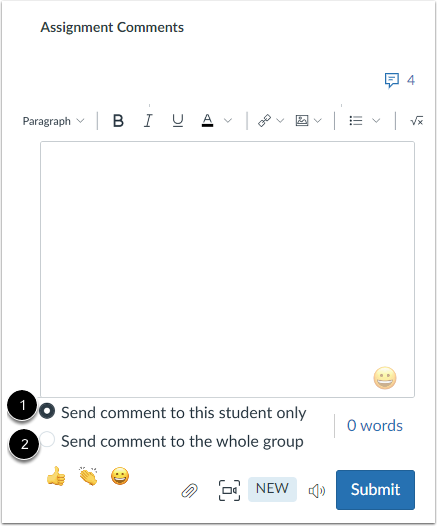
Individuelt bedømte gruppeopgaver inkluderer kommentarmuligheder. For at sende din kommentar til én elev i en gruppe skal du vælge Send kommentar kun til denne elev [1]. For at sende din kommentar til hele gruppen skal du vælge Send kommentar til hele gruppen [2].
Kommentarer til gruppeindsendelser, der ikke bedømmes individuelt, sendes til hvert medlem af gruppen.
Du kan læse mere om bedømmelse af gruppeopgaver .
Bemærk: En studerende kan muligvis ikke se kommentarer til gruppeopgaver, hvis de ikke er tildelt en gruppe, og hvis opgaven ikke er indstillet til at bedømme studerende individuelt. Studerende kan dog se disse kommentarer på siden Karakterer.
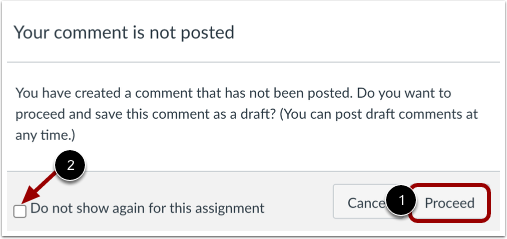
Når du opretter en tekst-, medie- eller lydkommentar og forsøger at gå videre til den næste eller en tidligere elev i opgaven, får du besked om, at kommentaren er blevet oprettet, men ikke offentliggjort.
For at gemme kommentaren som et udkast til indsendelsen skal du klikke på knappen Fortsæt [1].
Du kan vælge ikke at blive underrettet om kommentarer, der ikke er blevet postet, ved at klikke på afkrydsningsfeltet Vis ikke igen for denne opgave [2].
Noter:
- Muligheden for ikke at vise advarslen gælder for hver enkelt opgave. Advarslen vises også, når du ser en anden opgave og navigerer mellem elever, før du skriver en kommentar.
- Indstillingen gemmes også på browserbasis, så visning af en opgave i en anden browser viser også advarslen.
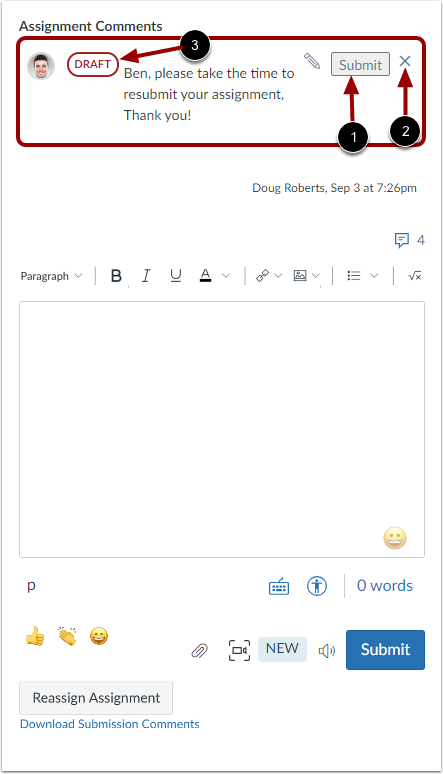
Når du har navigeret væk fra SpeedGrader-siden og gemt en kommentar som et kladde, kan du til enhver tid vende tilbage til afleveringen og indsende [1] eller slette [2] kommentaren. Når du har lavet et kladdeudkast og er gået videre til en anden elev, vises en kladde-pil, der angiver, at kommentaren ikke er blevet indsendt [3].
Noter:
- Studerende kan ikke se en kommentar i kladdeformularen, før den er indsendt.
- Hvis der er flere bedømmere, kan bedømmerne se kladdekommentarer fra andre bedømmere. Eleverne vil kun se de endeligt indsendte kommentarer.
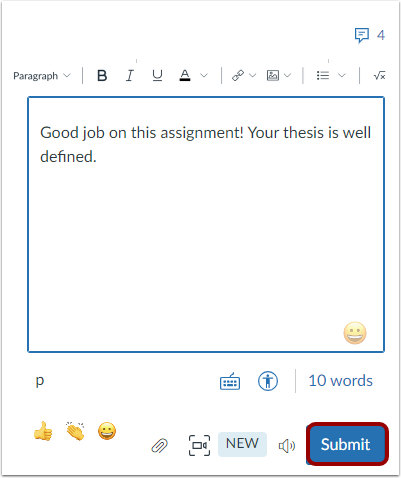
Klik på knappen Send .
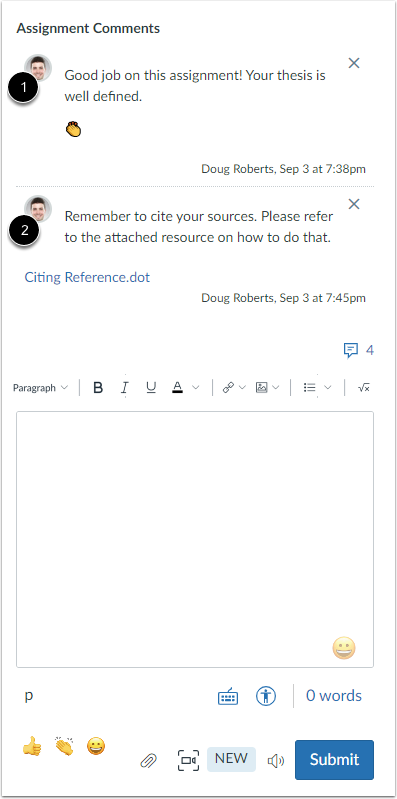
Kommentarer er organiseret kronologisk, hvor de ældre kommentarer vises øverst [1] og de nyere kommentarer vises nederst [2].
Bemærk: Afhængigt af størrelsen på dit browservindue kan kommentarerne i SpeedGrader-kommentarfeltet virke begrænsede. Du kan bruge rullepanelet i feltet til at se yderligere eller længere kommentarer.