Kursusnavigationsmenuen er en række links i venstre side af dit kursus, der hjælper dig og dine studerende med at få adgang til forskellige kursusområder. Kursusnavigationsmenuen er som standard synlig, men du kan vælge at skjule den.
Afhængigt af strukturen i dit kursus kan du vælge at ændre rækkefølgen og skjule kursets navigationslinks .
Bemærk: Hvis du har aktiveret Canvas Elementary-temaet for dit kursus, viser kursusnavigationsmenuen en anden skrifttype.
Åben bane
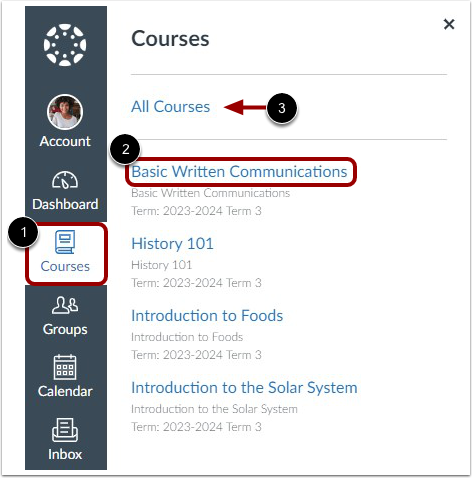
For at åbne et kursus fra den globale navigationsmenu skal du klikke på linket Kurser [1]. Klik derefter på et kursuslink [2], eller for at se alle kurser skal du klikke på linket Alle kurser [3].
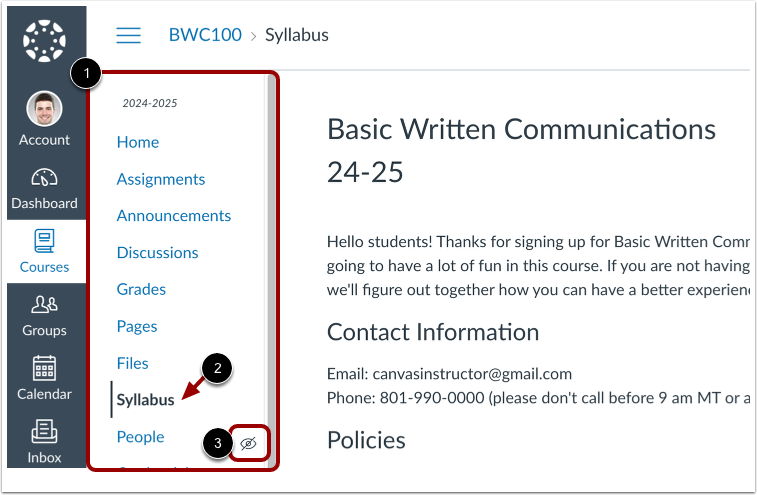
Se kursusnavigationsmenuen [1]. Det aktuelt aktive link er fremhævet med tekst i forskellig farve og en linjeindikator [2]. Denne fremhævning hjælper dig med hurtigt at identificere det funktionsområde, du i øjeblikket ser i Canvas.
Links, der er skjult for studerende, er angivet med synlighedsikonet [3]. Et link kan være skjult for studerende, fordi funktionsområdet ikke har noget indhold, eller fordi linket er deaktiveret. Lær mere om administration af kursnavigationslinks .
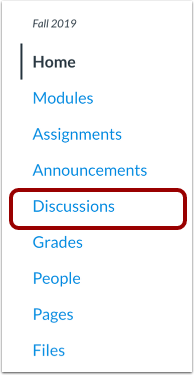
Som standard viser nye kurser links, der fører til indekssiderne for følgende områder:
- Hjem
- Meddelelser
- Opgaver
- Diskussioner
- Karakterer
- Mennesker
- Sider
- Filer
- Pensum
- Resultater
- Quizzer
- Moduler
- Konferencer
- Samarbejder
- Indstillinger
- Lucid (Whiteboard)
Bemærk: Konfigurerede eksterne (LTI) værktøjer kan oprette yderligere Kursusnavigationslinks. Disse links viser dog ikke synlighedsikonet. For at forhindre, at et link til et LTI-værktøj vises i Kursusnavigationsmenuen for hverken dig eller dine studerende, kan du deaktivere Kursusnavigationslinks for LTI-værktøjer i kursusindstillingerne.
Åbn kursusnavigationslink
For at åbne et funktionsområde i Canvas skal du klikke på navnet på et kursusnavigationslink.
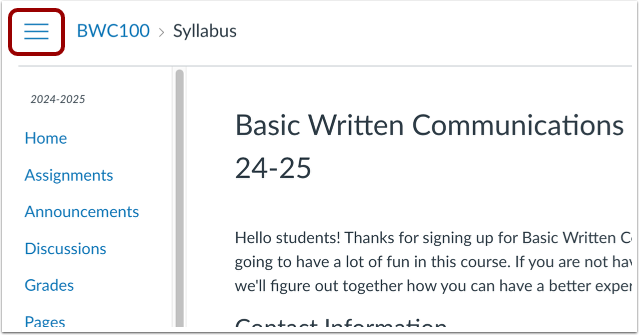
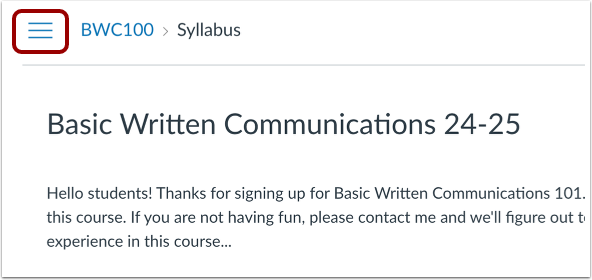
For at skjule kursusnavigationsmenuen skal du klikke på menuikonet .
Udvid kursusnavigationsmenuen
Når kursusnavigationsmenuen er skjult, er den ikke synlig. Klik på menuikonet for at udvide og se kursusnavigationsmenuen.
Bemærk: Når du udvider eller skjuler kursusnavigationsmenuen, udvides eller skjules menuen i alle dine kurser.