00:07: Hvordan tilføjer jeg betinget indhold til et kildeelement i en Mastery Path?
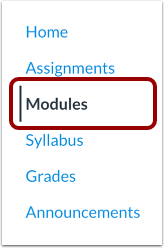
00:12: Klik på linket Moduler i kursusnavigationen.
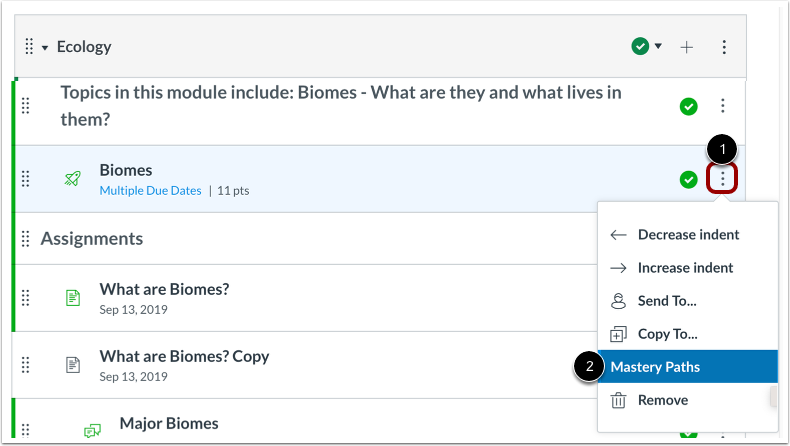
00:15: Find det element, hvor du vil tilføje en Mastery Path, og klik på ikonet Indstillinger.
00:19: Klik på indstillingen Mastery Paths.
00:23: Opgavekaraktervisningen og pointværdien vises øverst i Mestringsvisningen.
00:27: Stiside.
00:29: Fanen Mastery-stier viser tre områder for betinget indhold,
00:33: Intervaller matcher, den karaktervisning, der er indstillet for opgaven, såsom point, procentdel,
00:38: bogstav, karakter eller gennemsnit, intervallet er som standard 70%
00:42: 40 procent og 0% af opgavens pointværdi.
00:46: Rundet opad henholdsvis, for eksempel en opgave til en værdi af 25
00:50: point, standardintervaller på 25 til 18 point.
00:53: 18 til 10 point og 10 til 0 point.
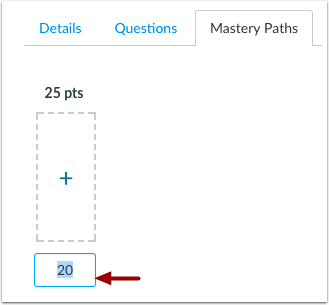
00:58: Hvert interval kan tilpasses til et interval uden for
01:00: standardværdierne. For at justere et interval,
01:03: Klik på værdien, og indtast det nye betingede område.
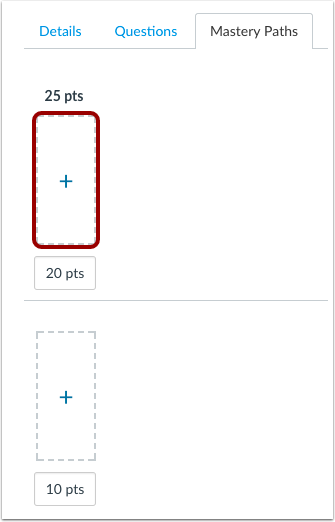
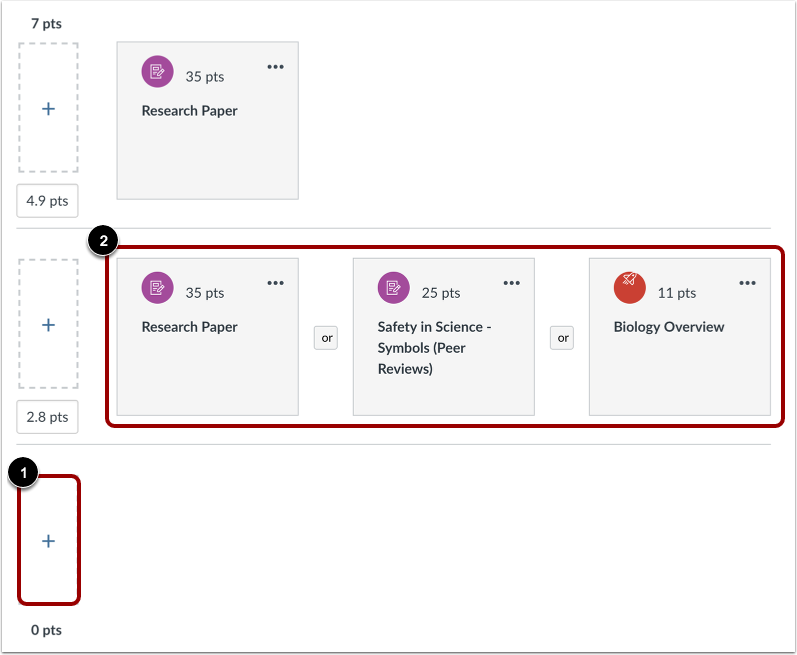
01:07: Vælg det område, hvor du vil tilføje betingede indholdselementer, og klik på Tilføj
01:11: knap.
01:13: Ethvert eksisterende kursuselement, der kan bruges i en Mastery
01:16: Stien kan tilføjes som betinget indhold.
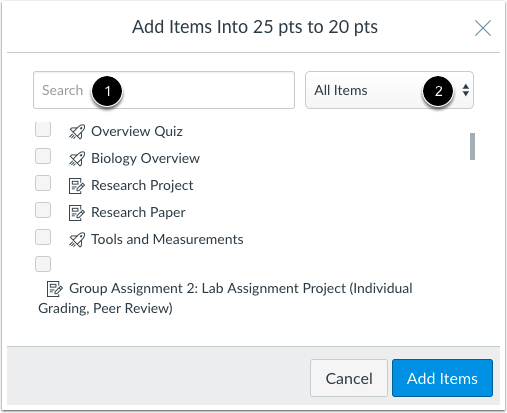
01:19: I indholdsvinduet kan du søge efter indhold efter navn i søgefeltet.
01:24: Åh, filtrer elementer efter type ved hjælp af Alle elementer.
01:27: Rullemenu.
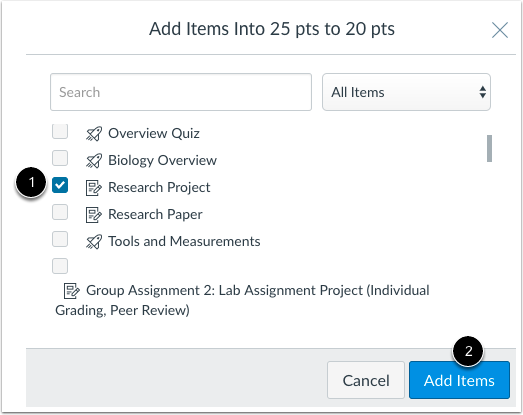
01:29: For at tilføje et indholdselement skal du markere afkrydsningsfeltet ud for elementet.
01:33: Du kan vælge flere elementer på én gang.
01:37: Klik på knappen Tilføj elementer
01:39: Vælg et andet område, og tilføj de relevante indholdselementer.
01:43: Stryg C.
01:45: Du kan tilføje op til tre varegrupper til hvert sortiment ved hjælp af eksisterende varer i
01:49: et kursus som betingede elementer. Betingede elementer kan tilføjes i form af
01:53: Krav til individuelle elementer, som en elev kan vælge imellem, eller som en gruppe af elementer
01:57: en elev skal gennemføre.
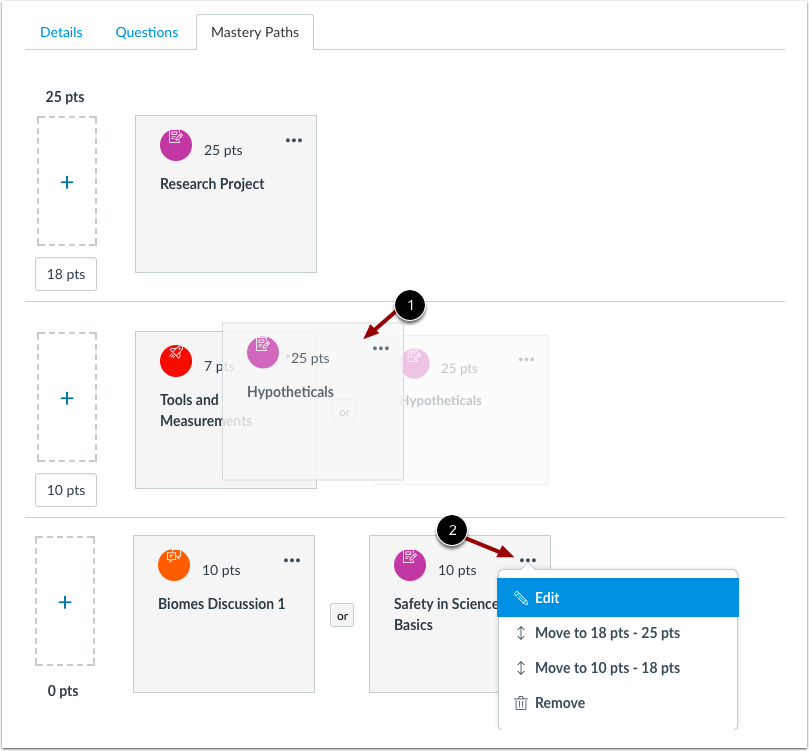
02:00: Flere betingede elementer inden for et interval kan blandes og matches som
02:04: individuelle elementer, grupperede elementer eller begge dele. Elementer kan
02:08: kan også omarrangeres inden for området ved at trække og slippe i den foretrukne rækkefølge.
02:13: Du kan også redigere et element, flytte et element eller slette et element fra
02:17: elementets valgmenu.
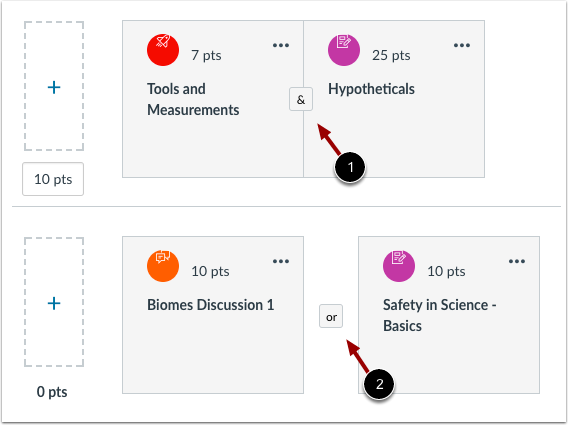
02:20: Når mere end ét betinget element tilføjes til det samme område.
02:23: Punkterne skal som standard udfyldes sammen som angivet af og
02:27: eller studerende med Ampersand-knappen, der gennemfører opgaven og scorer
02:31: og arrangeret med fælles opgaver. Skal færdiggøre alle opgaver i
02:35: den betingede sti. Hvis du vil give eleverne et valg mellem
02:39: opgaver og en sti arrangerer elementer, kan indstilles til kun at fuldføre én
02:44: element eller gruppe i stien.
02:46: For at oprette en stiindstilling skal du klikke på knappen Og.
02:49: Elementerne vil adskilles, og Og-et vil ændres til et Eller-symbol
02:53: knap. Studerende, der gennemfører opgaven og scorer inden for et interval
02:57: med en Eller-betegnelse kan man vælge, hvilke punkter der skal udfyldes som en del af
03:01: af den betingede sti. For at hjælpe med at vælge
03:04: en opgavesti, hvor eleverne kan se beskrivelserne af hver opgave.
03:09: Når du er færdig med at tilføje betingede elementer, skal du klikke på knappen Gem.
03:14: Denne vejledning dækkede, hvordan man tilføjer betinget indhold til en Mastery Path-kilde
03:18: vare.