Efter første gang du tager navneopråb, opretter Canvas automatisk en opgave til fremmøde i navneopråbet og tilføjer en kolonne til karakterbogen. Som standard er fremmøde 100 point værd.
For at undgå fejl i beregningen af fremmøde bør du ikke slette, omdøbe eller fjerne udgivelsen af fremmødeopgaven. Hvis fremmødeopgaven slettes, vil Roll Call-værktøjet ikke kunne registrere fremmøde. Canvas opretter automatisk en ny fremmødeopgave inden for 15 minutter efter et mislykket fremmødeforsøg på grund af en slettet fremmødeopgave.
Instruktører kan redigere flere komponenter i opgaven til fremmøde ved navneopråb:
- Hvis du bruger vægtede opgavegrupper, kan du oprette en ny vægtet opgavegruppe og flytte fremmødeopgaven til den gruppe.
- Du kan redigere opgaven og ændre pointværdien.
- Du kan fjerne Fremmøde helt fra Karakterbogen ved at ændre opgavetypen.
Noter:
- Fremmødeopgaven vises ikke, før du har registreret deltagerlisten for mindst én elev.
Opret vægtet opgavegruppe
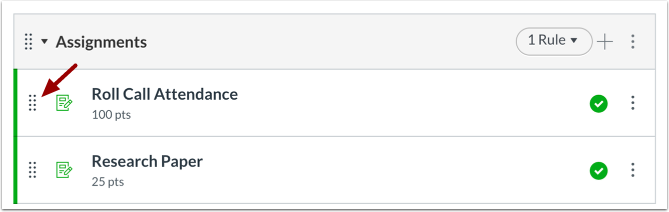
Hvis du bruger vægtede opgavegrupper og hellere vil angive karaktervægtning for fremmøde, kan du oprette en ny vægtet opgavegruppe for fremmøde. Du kan trække og slippe Roll Call-fremmødeopgaven ved at klikke og gribe fat i håndtagsikonet.
Bemærk: Du kan også flytte opgaven ved at redigere den, finde menuen Opgavegruppe, vælge navnet på opgavegruppen og gemme opgaven.
Rediger og gem procentværdi
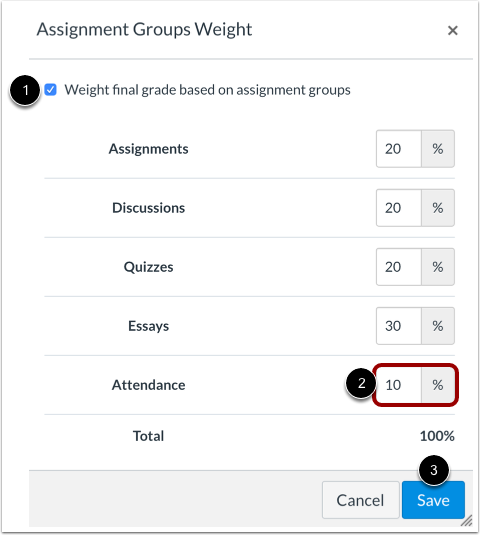
I Opgaveindstillinger skal du klikke på afkrydsningsfeltet for vægtning af den endelige karakter [1]. Indstil gruppens procentværdi til din foretrukne procentværdi (nul op til 100) [2], og klik derefter på knappen Gem [3].
Sørg for, at opgaven Fremmøde er flyttet til opgavegruppen Opslag.
Den procentværdi, du angiver for gruppen, styrer den pointværdi, der tildeles fremmødeopgaven, uanset den tildelte pointværdi.
Bemærk: Hvis du vil indstille procentværdien til nul, skal pointværdien for opgaven være højere end nul. Canvas kan ikke beregne vægtede opgavegrupper med nul point mulige.
Ændre pointværdi
Hvis du ikke bruger vægtede opgavegrupper og blot ønsker at redigere de point, der er tildelt for fremmøde, kan du redigere pointværdien i opgaven. Denne justering anbefales dog kun, hvis (1) du aldrig vil ændre pointværdien igen , og (2) du foretager justeringen efter din første navneopråbsindtastning.
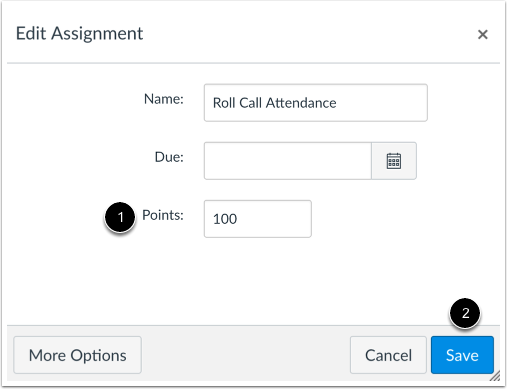
For at ændre pointværdien for opgaven skal du redigere opgaven og derefter indtaste den nye pointværdi for fremmøde i pointfeltet [1]. Klik på knappen Gem [2] nederst i vinduet.
Bemærk: Fremmødeopgaven vises ikke, før du har registreret deltagerlisten for mindst én elev.
Rediger navneopråb
Karakterbogen justerer i øjeblikket ikke ændringer i pointværdier nøjagtigt efter ændringer i pointværdier, og procentværdierne i SpeedGrader og Karakterbogen vil være forkerte.
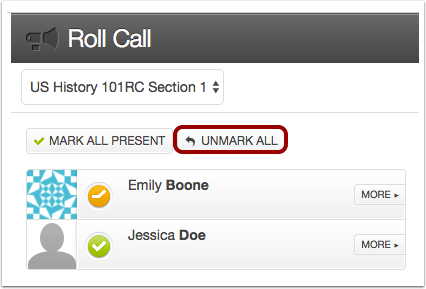
Gå tilbage til optagelse, klik på knappen Fjern markering af alle , og registrer derefter fremmøde for alle studerende som normalt. Procentværdien justeres derefter korrekt i både SpeedGrader og Karakterbogen. Hvis du foretager denne ændring umiddelbart efter første gang, du registrerer fremmøde i dit kursus, og redigerer pointværdien, behøver du kun at justere dit arbejde én gang.
Fjern fra karakterbog
Hvis du ikke ønsker, at fremmøde skal vises i karakterbogen som en bedømt opgave, kan du redigere fremmødeopgaven og ændre opgavetypen. Eleverne kan stadig se opgaven, men den vil ikke blive vist i deres karakterer.
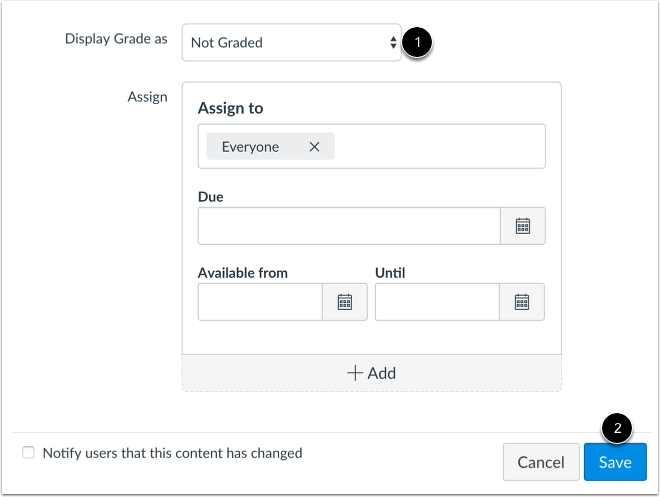
For at fjerne opgaven fra karakterbogen skal du redigere fremmødeopgaven og derefter vælge indstillingen Ikke bedømt i menuen Vis karakter som [1]. Klik på knappen Gem [2] nederst i vinduet.
Bemærk: Når du har ændret opgavetypen, kan du ikke ændre den tilbage til en bedømt opgave. Sørg for, at du ikke vil bedømme fremmøde, før du ændrer opgavetypen.
Udelukkes fra endelig karakter
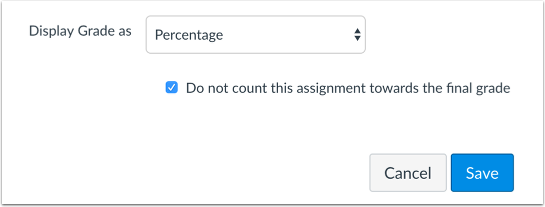
Hvis du ikke ønsker, at opgaven med fremmøde i forbindelse med navneopråb skal medregnes i den endelige karakter, kan du vælge at udelade opgaven fra beregningerne af den endelige karakter.
Du kan administrere denne indstilling i indstillingerne for fremmødetildeling og i indstillingerne for Roll Call. Det anbefales dog at administrere denne indstilling i Roll Call-indstillinger .