Du kan se resultaterne af de studerendes quiz i hver quiz i dit kursus ved at gå til moderatorsiden i Nye quizzer. Hvis en studerende har flere quizforsøg, kan du også se resultaterne af alle forsøg. Du kan også udskrive den studerendes resultater.
Noter:
- Undersøgelsesresultater er kun tilgængelige for undersøgelser, der er oprettet i Nye quizzer. Bedømte quizzer viser resultater på siden Moderer.
- Når anonym bedømmelse er aktiveret, er detaljer om elevernes test og afsnittene Administrer aktuelle forsøg skjult.
- Hvis du har foretaget ændringer i quizzen, efter at eleverne allerede har afleveret forsøg, vil du ikke kunne se, hvilken version de har afleveret, men du kan se, hvilke spørgsmål de har besvaret i hvert forsøg.
Se videotransskriptet
00:07: Hvordan kan jeg se resultaterne af studenterquizzer i Nye quizzer?
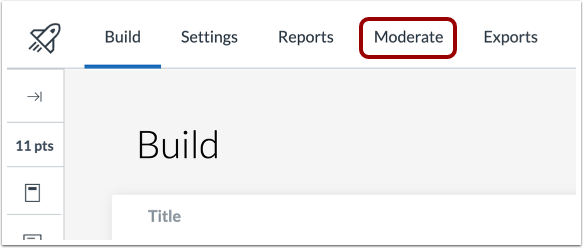
00:11: Klik på fanen Moderer i Nye quizzer.
00:14: For at se resultaterne af elevens quiz skal du klikke på linket Forsøg ud for elevens
00:18: navn. Hvis der er mere end ét forsøg, kan du se tidligere resultater. Til
00:23: Se et tidligere forsøg, klik på det forsøg, du vil se.
00:27: Se quizresultaterne, som inkluderer score, optjente point og brugt tid
00:31: på forsøget.
00:33: Se quizresultaterne, som inkluderer score, optjente point og tid
00:37: brugt på forsøget.
00:39: For at udskrive elevresultaterne skal du klikke på knappen Udskriv resultater.
00:44: For at vende tilbage til moderatorsiden skal du klikke på linket Tilbage til moderator.
00:48: For at vælge en tekststørrelse til de udskrevne quizresultater.
00:51: Vælg en tekststørrelse. Du kan udskrive quizresultaterne med mellemstørrelse,
00:55: tekst, stor tekst eller ekstra stor tekst.
00:58: Standardstørrelsen er mellemstor tekst.
01:01: For at huske din indstilling for tekststørrelse skal du klikke på afkrydsningsfeltet Husk indstilling for tekststørrelse.
01:07: For at åbne udskriftsvisningen skal du klikke på knappen Forhåndsvisning.
01:11: Nye quizzer bruger din browsers udskrivningsdialogvindue til at udskrive quizzen. Du
01:16: kan vælge en anden printer og vælge andre udskrivningsindstillinger, såsom layout,
01:20: sider og farver.
01:23: For at udskrive din quiz skal du klikke på Flere indstillinger og derefter klikke på Udskriv med systemindstillinger.
01:27: dialog.
01:28: For at gemme din quiz som en PDF-fil skal du klikke på knappen Gem.
01:33: Denne vejledning dækkede, hvordan man ser resultater fra studerendes quizzer i Nye quizzer
Moderer quiz
I Nye quizzer skal du klikke på fanen Moderer .
Vis Moderer side
For at se resultaterne af elevens quiz skal du klikke på linket Forsøg ud for elevens navn.
Hvis der er mere end ét forsøg, kan du se tidligere resultater. For at se et tidligere forsøg skal du klikke på det forsøg, du vil se.
Se resultatside
Se quizresultaterne, som inkluderer score, optjente point og tid brugt på forsøget [1].
Se de enkelte quizspørgsmål [2].
For at udskrive elevresultaterne skal du klikke på knappen Udskriv resultater [3].
For at vende tilbage til modereringssiden skal du klikke på linket Tilbage til moderering [4].
Vælg tekststørrelse for resultater
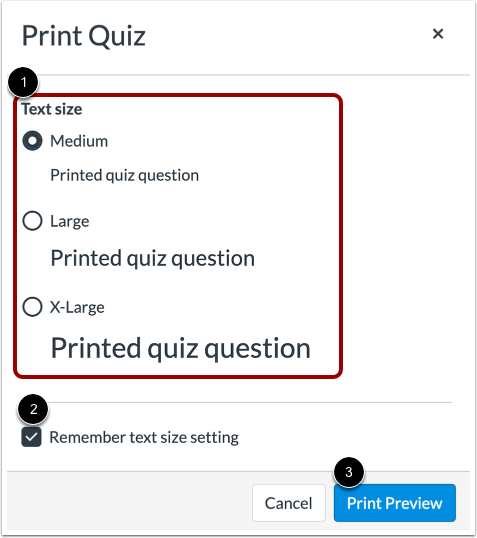
For at vælge en tekststørrelse til de udskrevne quizresultater skal du vælge en tekststørrelsesmulighed [1]. Du kan udskrive quizresultaterne med mellemstor tekst, stor tekst eller ekstra stor tekst. Mellem tekst er standardstørrelsen.
For at huske din indstilling for tekststørrelse skal du klikke på afkrydsningsfeltet Husk indstilling for tekststørrelse [2].
For at åbne udskriftsvisningen skal du klikke på knappen Forhåndsvisning [3].
Vælg udskriftsindstillinger
Nye quizzer bruger din browsers udskrivningsdialogvindue til at udskrive quizzen. Du kan vælge en anden printer og vælge andre udskrivningsindstillinger, f.eks. layout, sider og farve.
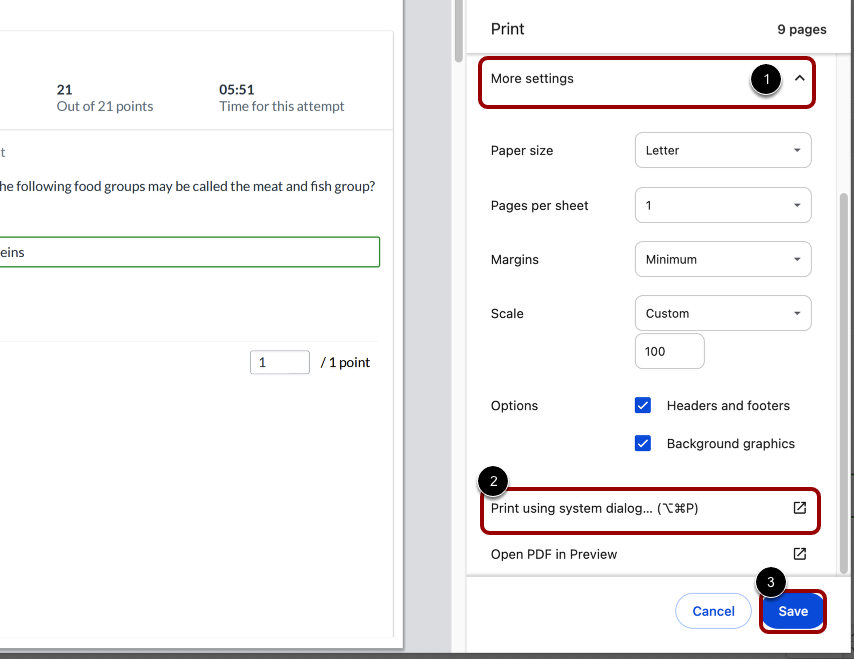
For at udskrive din quiz skal du klikke på Flere indstillinger [1] og derefter klikke på Udskriv ved hjælp af systemdialogen [2].
For at gemme din quiz som en PDF-fil skal du klikke på Gem [3].
Se siden med undersøgelsesresultater
Åbn undersøgelsen i Nye quizzer, og klik på fanen Rapporter .
Se detaljer om undersøgelsessvar
Klik på et svarantal under fanen Rapporter for at se en liste over elever, der har valgt et specifikt svar.
Bemærk: I anonyme undersøgelser vises deltagernavnene som Elev 1 , Elev 2 osv.
Eksportér spørgeskemasvar
I fanen Rapporter skal du klikke på linket Generer CSV [1] og derefter klikke på knappen Eksporter [2].
Bemærk: For anonyme undersøgelser er elevnavne og -id'er udelukket eller markeret som Anonyme i den eksporterede CSV-fil.