00:07: Hvordan tilføjer jeg brugere til et kursus?
00:10: Klik på linket Personer i Kursusnavigation.
00:13: Klik på knappen Tilføj personer.
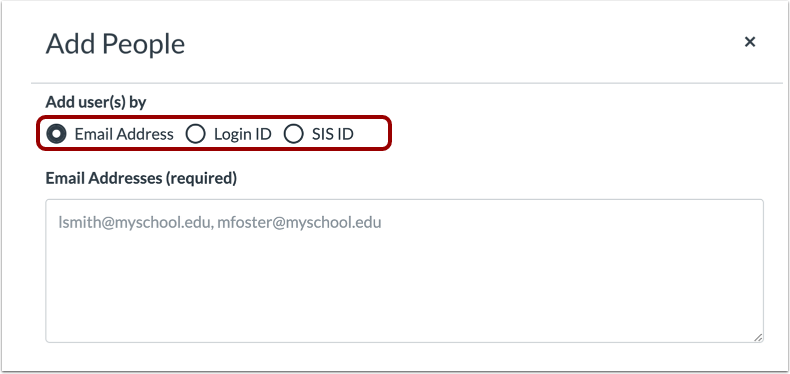
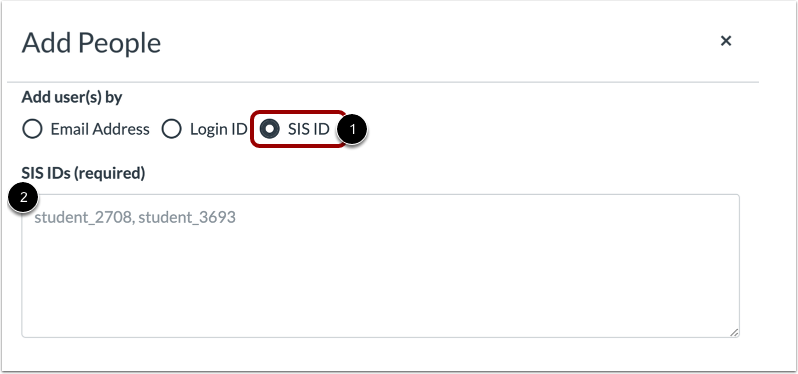
00:16: For at tilføje en bruger. Du kan søge efter brugere med op til en af tre muligheder.
00:20: Login-ID for e-mailadresse eller Ias-ID.
00:25: For at vælge en søgemulighed skal du klikke på alternativknappen for din foretrukne søgemetode.
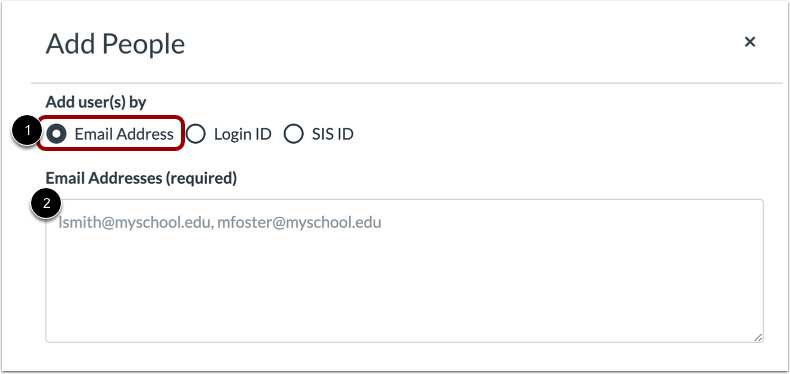
00:30: Som standard er søgefeltet indstillet til at søge efter e-mailadresse. I
00:35: I tekstfeltet skal du indtaste e-mailadressen til
00:38: bruger. Du kan kopiere og indsætte flere brugere på én gang
00:41: tid, f.eks. fra en kommasepareret værdi-fil (CSV),
00:45: ved at indsætte et komma eller linjeskift mellem
00:48: brugere. Når du søger efter e-mailadresse, bruges brugerens institutionstildelte e-mailadresse
00:52: bør bruges når det er muligt.
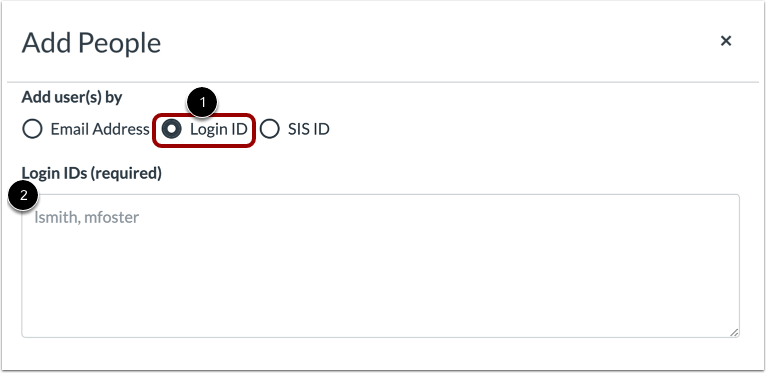
00:55: For at tilføje en bruger via login-ID skal du klikke på alternativknappen for login-ID
00:59: i tekstfeltet. Indtast brugerens login-ID.
01:03: Du kan kopiere og indsætte flere login-ID'er på én gang ved at
01:08: indsættelse af et komma eller linjeskift mellem log og ID'er.
01:12: Hvis din institution tillader dig at se AZ'er, IAS-ID'er i
01:16: dit kursus, du kan også søge efter brugere via Aziz ID
01:20: For at søge efter brugere efter A'er, A'er Azz, klik let på
01:24: Eyes ID-radioknap i tekstfeltet indtast esi'erne
01:30: ID for brugeren. Du kan kopiere og indsætte, flere lette øjne,
01:34: ID'er på én gang ved at placere et komma eller linjeskift mellem Eis
01:39: ID-kort.
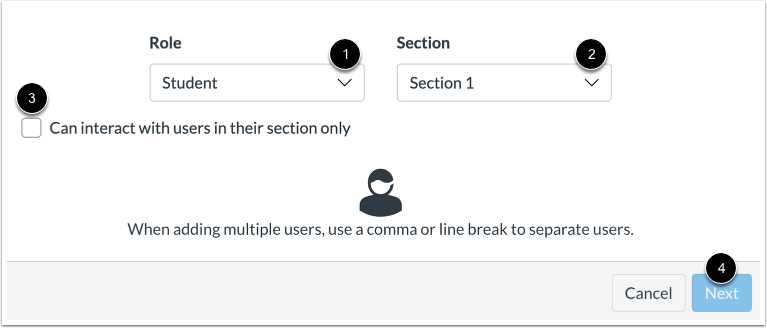
01:41: I rullemenuen Rolle skal du tildele brugeren/brugerne en rolle for kurset baseret på tilgængelige
01:45: kursusroller.
01:47: Tildel brugeren/brugerne en sektion i kurset i rullemenuen Sektion.
01:51: Hvis du vil begrænse brugeren(e) til kun at interagere med andre brugere i deres sektion,
01:55: Klik på afkrydsningsfeltet Kan kun interagere med brugere i deres sektion.
01:59: Klik på knappen Næste.
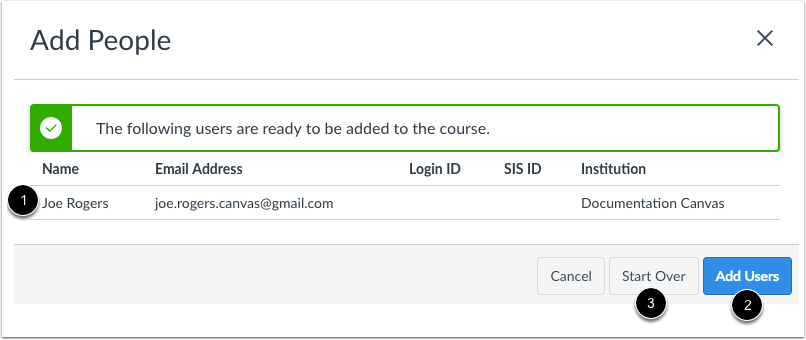
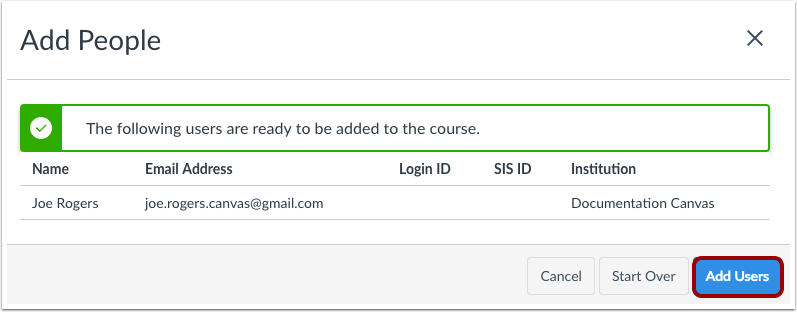
02:02: Hvis Canvas finder en eksisterende bruger, kan du bekræfte brugeren, før du tilføjer den.
02:06: brugeren til kurset. Brugerens navn vises på siden sammen med
02:11: med de brugeroplysninger, du brugte i brugersøgningen.
02:14: Selvom Canvas muligvis viser yderligere søgekolonner, kan eksisterende oplysninger i
02:18: En brugers konto vises ikke. Klik på når du er klar.
02:23: knappen Tilføj brugere. Hvis Canvas ikke fandt din ønskede bruger
02:27: Bruger, du kan klikke på knappen Start forfra.
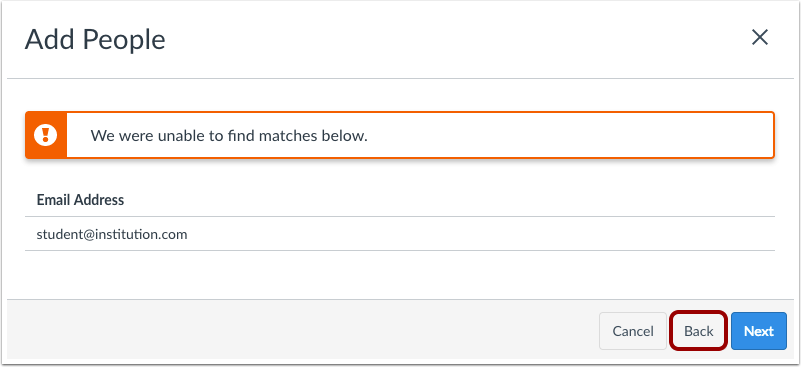
02:31: Hvis åben tilmelding er deaktiveret for din institution, og Canvas ikke er det
02:35: Kan finde et match for brugeren/brugerne, Canvas giver dig besked om, at der blev fundet et match
02:39: ikke fundet. For at prøve en ny søgning, klik på knappen Tilbage.
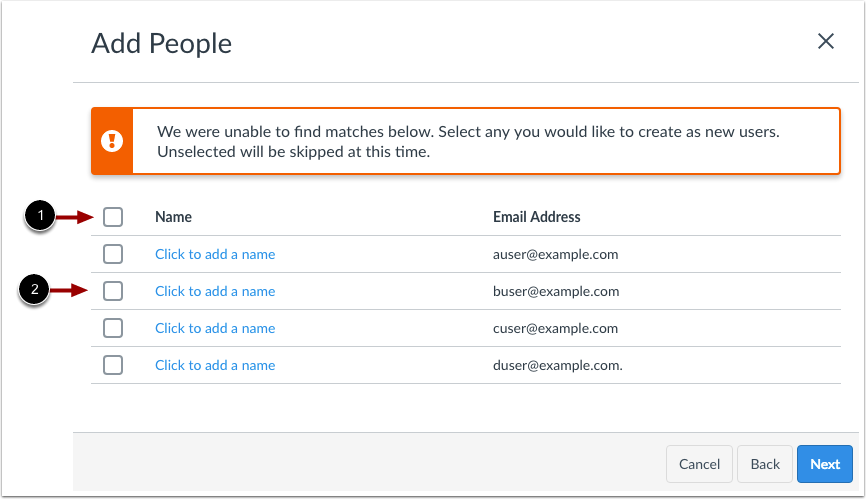
02:44: Hvis åben tilmelding er aktiveret for din institution, og Canvas er
02:48: Da der ikke kunne findes et match til brugerne, kan du vælge at tilføje brugerne til dit kursus.
02:52: Canvas spørger dig muligvis, om du vil oprette en ny brugerkonto, om brugeren
02:56: har ikke et brugernavn på kursuskontoen, brugerens e-mailadresse
03:00: er knyttet til en anden bruger i kontoen.
03:03: Eller institutionen bruger ikke delegeret godkendelse til
03:07: tilføj alle brugere i søgeresultaterne. Klik på afkrydsningsfeltet "vælg alle" for at
03:12: tilføj en individuel bruger. Klik på afkrydsningsfeltet ud for brugerens navn.
03:17: Hvis du søgte efter brugere i et format, der inkluderer et brugernavn, vil enhver
03:21: Udvalgte brugere vil automatisk inkludere deres navne på tilmeldingslisten,
03:25: Du kan foretage justeringer af brugernavnet, hvis det er nødvendigt, hvis brugerens
03:30: Navnet blev ikke inkluderet. Du kan vælge at tilføje et navn, der skal knyttes til brugerens navn.
03:34: e-mailadresse, ellers bruger Canvas brugerens e-mailadresse
03:38: som brugerens navn. Klik på den næste knap,
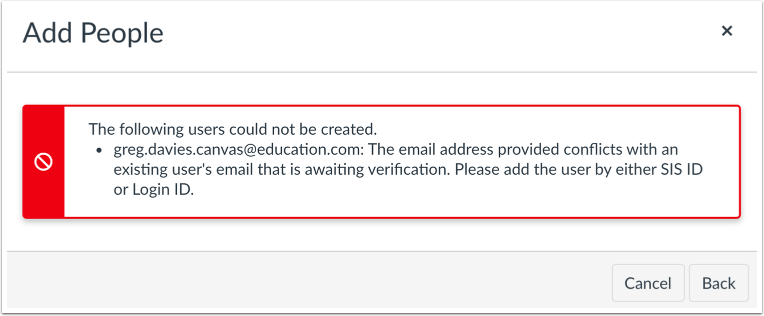
03:42: Hvis du tilføjer en bruger via e-mail, og deres e-mailadresse ikke er blevet bekræftet, kan du
03:46: kan muligvis se en fejlmeddelelse. Hvis du ikke kan tilføje en bruger med en ubekræftet
03:51: e-mail til dit kursus, du skal vente på, at brugeren bekræfter sin e-mail
03:55: adresser eller tilføj brugeren via enten essay eller ID
03:59: eller login-ID.
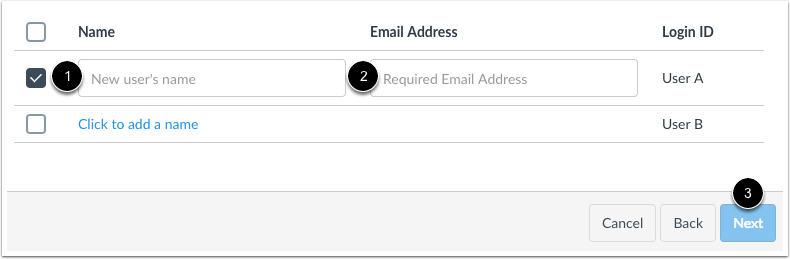
04:01: Hvis du vil tilføje en bruger via et login eller dens isid, skal du
04:06: kan vælge at tilføje et navn, der skal knyttes til brugeren.
04:08: Du skal også inkludere en e-mailadresse til brugeren.
04:13: Hvis nej, indtastes brugernavn. Canvas vil bruge brugerens e-mailadresse som
04:18: brugerens navn. Når du har indtastet en e-mailadresse,
04:22: Du kan klikke på den næste knap.
04:25: Bekræft den bruger, du tilføjer til kurset via din valgte søgemetode, klik på
04:29: knappen "Tilføj brugere".
04:32: Indtil brugeren accepterer kursusinvitationen, vises brugerens status som
04:36: afventer. Bemærk, at observatørinvitationer kun vises som afventende.
04:40: hvis den inviterede observatør ikke allerede har en Canvas-konto.
04:45: Hvis du har tilføjet en bruger uden en Canvas-konto, kan brugeren oprette en konto.
04:49: som en del af kursusinvitationsprocessen. Når brugeren
04:53: har accepteret kursusinvitationen, du kan interagere med brugeren i kurset.
04:57: Du kan også sende beskeder til brugeren via Samtaler.
05:02: Om nødvendigt kan du muligvis redigere en brugers rolle i Canvas.
05:07: Denne vejledning dækkede, hvordan man tilføjer brugere til et kursus.