På siden Diskussionsindeks kan du se alle diskussioner i et kursus. Som underviser kan du tilføje diskussioner og ændre diskussionsindstillinger. For at lære mere om diskussioner, besøg vores lektion med oversigt over diskussioner .
Åbne diskussioner
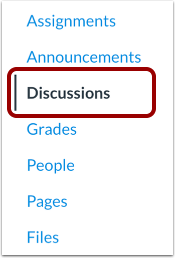
Klik på linket Diskussioner i Kursusnavigation.
Se diskussionsindekssiden
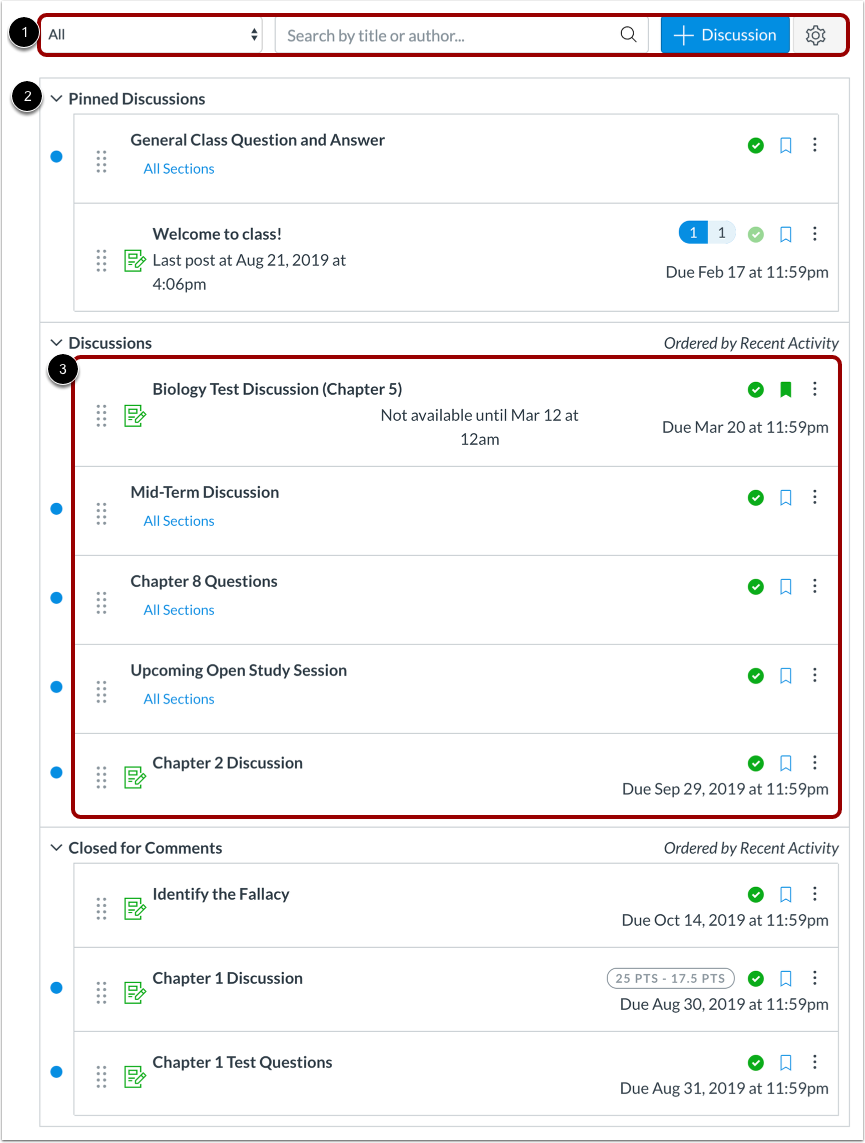
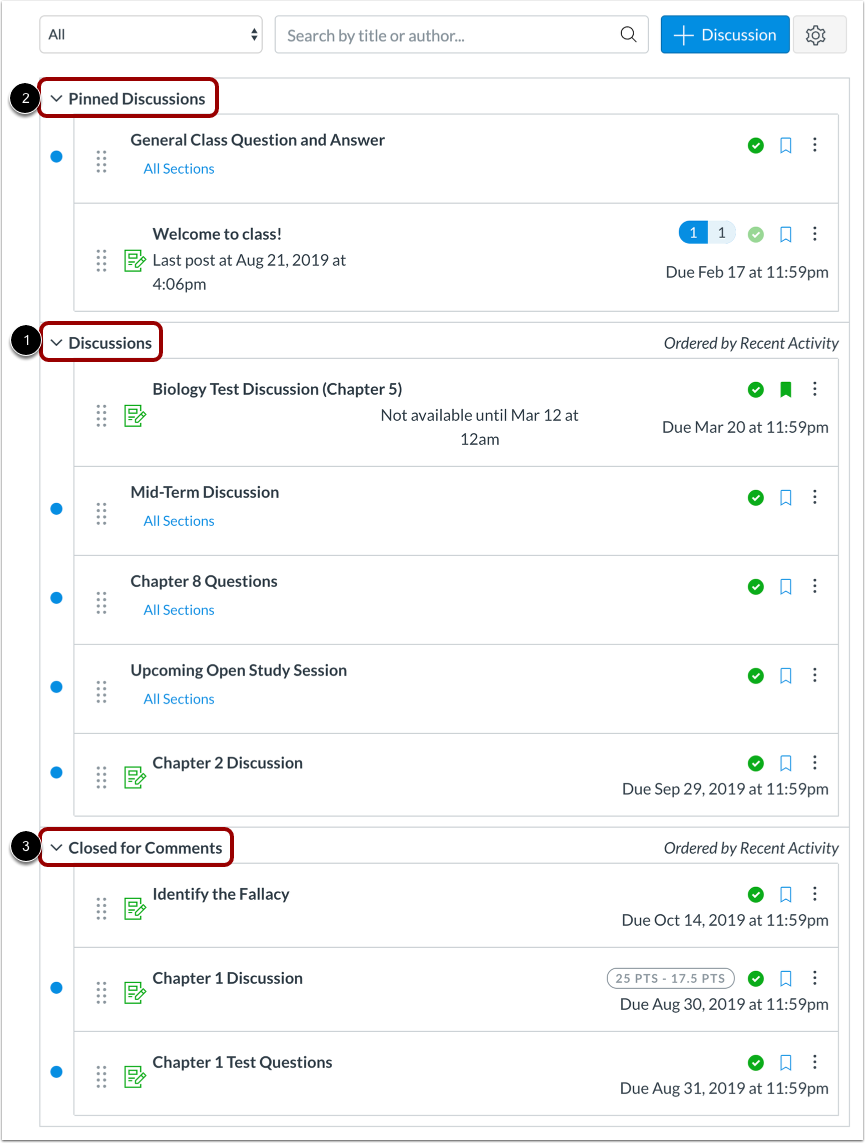
Diskussionsindekssiden er designet med globale indstillinger øverst på siden [1], efterfulgt af diskussionsgrupperne [2]. Individuelle diskussioner er indlejret i hver diskussionsgruppe [3].
Vis Administrer trådede svar
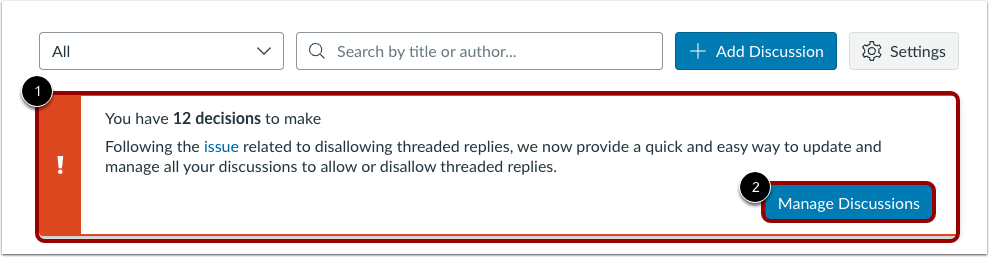
Hvis kurset indeholder mindst én diskussion af ældre typer, viser diskussionssiden et banner, der tillader masseadministration af alle diskussioner for at tillade eller deaktivere trådede svar [1]. For at administrere konfigurationer skal du klikke på knappen Administrer diskussioner [2].
Administrer diskussioner
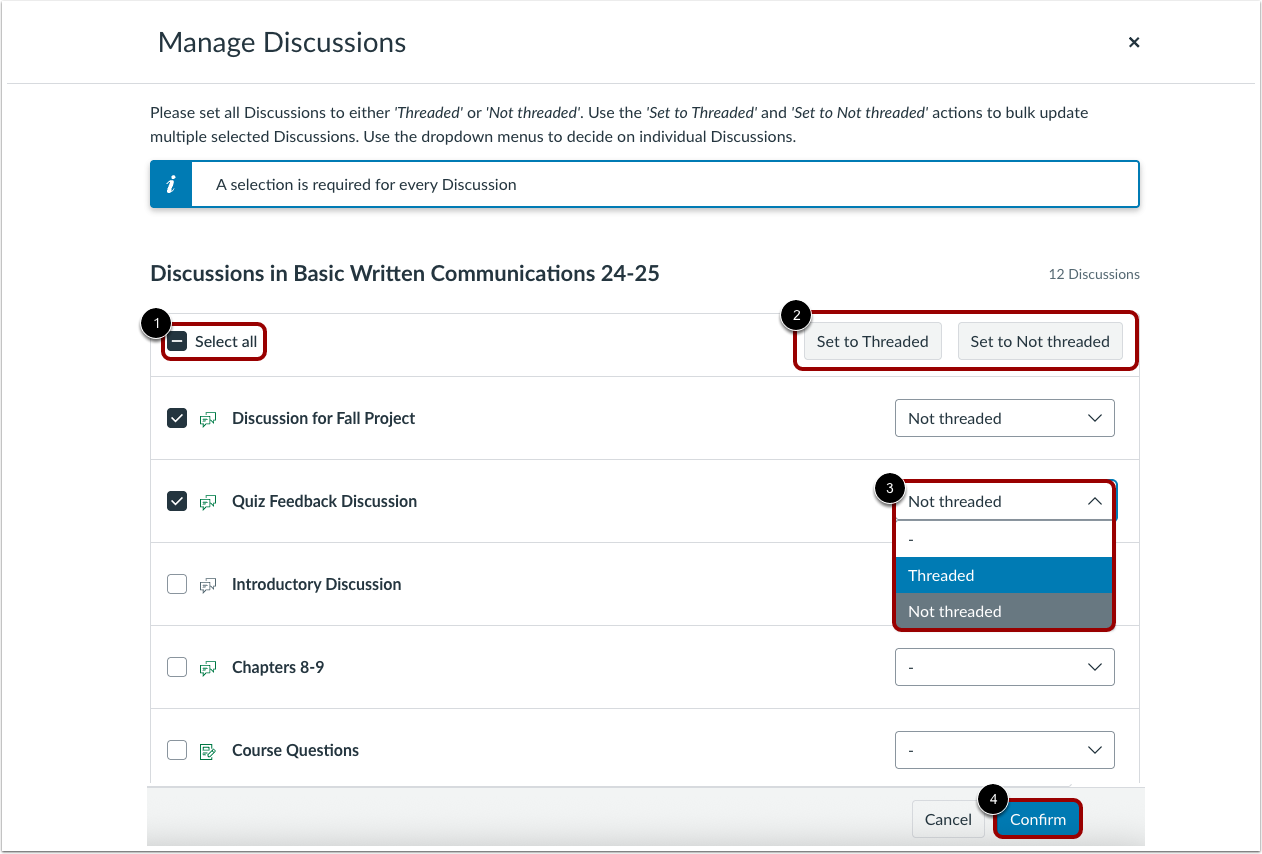
For at masseredigere alle diskussioner skal du klikke på afkrydsningsfeltet Markér alle [1] og derefter vælge knapperne Angiv til Trådet eller Angiv til Ikke-trådet [2].
For at redigere præferencen for individuelle diskussioner skal du klikke på rullemenuen "Diskussion med ældre type" for den ønskede diskussion [3]. Klik på knappen Bekræft [4].
Vis diskussioner Globale indstillinger
Globale indstillinger inkluderer en rullemenu til at filtrere alle eller ulæste diskussioner [1] og et søgefelt til at søge i diskussioner efter titel eller diskussionsforfatter [2]. Du kan også tilføje en ny diskussion [3] og redigere diskussionsindstillinger [4].
Se diskussionsgrupper
Diskussionsgrupper kan udvides og skjules ved at klikke på pilen ud for navnet.
Diskussionerne er organiseret i tre hovedområder:
- Diskussioner. Dette er aktuelle diskussioner i kurset. Diskussioner kan forblive åbne på ubestemt tid, eller du kan angive et datointerval (som angivet af den tilgængelige fra/til-dato). Diskussioner med svar sorteres efter den seneste aktivitet. Diskussioner uden svar sorteres efter oprettelsesdato. Studerende vil kun se denne sektionsoverskrift, hvis der er diskussioner i denne sektion.
- Fastgjorte diskussioner. Dette er diskussioner, som du ønsker, at dine elever skal se øverst på deres side. Fastgjorte diskussioner kan arrangeres i en hvilken som helst rækkefølge. Eleverne vil kun se denne sektionsoverskrift, hvis der er diskussioner i denne sektion.
- Lukket for kommentarer. Disse diskussioner er manuelt lukket for kommentarer, eller diskussionen er over den tilgængelige fra/til-dato. Disse er diskussioner, der kun er tilgængelige i skrivebeskyttet tilstand. Diskussioner med lukket for kommentarer sorteres også efter den seneste aktivitet. Studerende vil altid se denne sektionsoverskrift, selvom der ikke er nogen diskussioner i denne sektion.
Se individuel diskussion
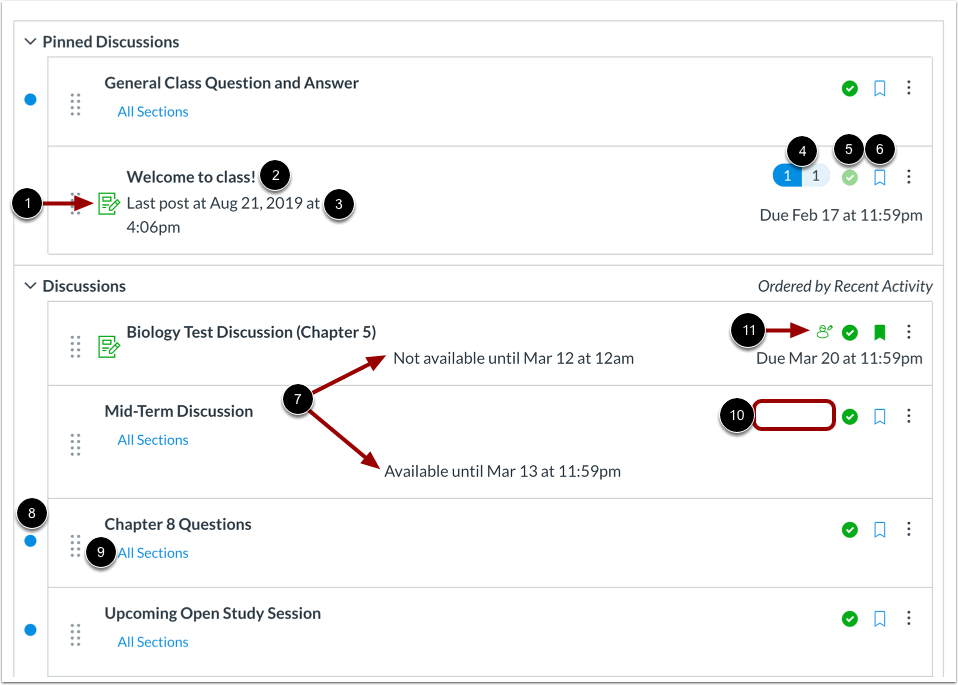
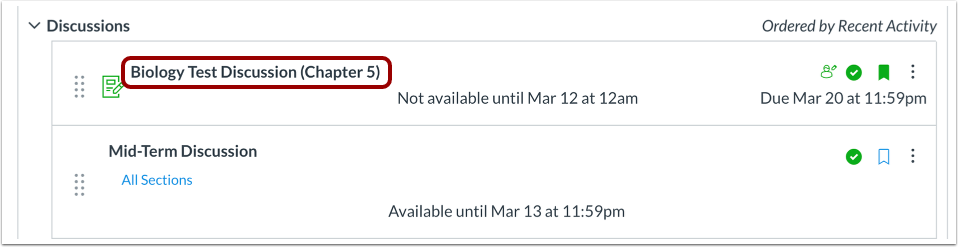
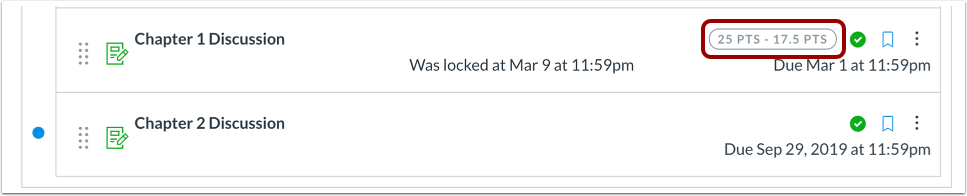
Hver diskussion viser, om det er en bedømt diskussion [1], navnet på diskussionen [2], datoen for det sidste svar på diskussionen [3], antallet af ulæste/samlede indlæg i diskussionen [4], diskussionens status (offentliggjort eller ikke-offentliggjort) [5], og om du abonnerer på diskussionen [6]. Du kan også se tilgængelighedsdatoer for bedømte og ikke-bedømte diskussioner [7].
Ikonet for ulæste ud for en diskussion angiver en ulæst diskussion [8]. Du kan også se, hvilke sektioner der er tildelt en diskussion [9]. Antallet af ulæste/samlede indlæg er ikke inkluderet for gruppediskussioner og diskussioner, der ikke har nogen diskussionssvar [10]. Ikonet for fagfællebedømmelse [11] vises også, hvis en bedømt diskussion er blevet tildelt fagfællebedømmelser.
Du kan også indstille varierende deadlines for en diskussion og oprette deadlines i henhold til kursusafsnit. Diskussioner med varierende deadlines viser den seneste deadline.
Noter:
- Der kræves ingen frister for diskussioner.
- Bedømte diskussioner med diskussionssvar kan ikke afpubliceres. Dette angives ved, at publiceringsikonet er lysere.
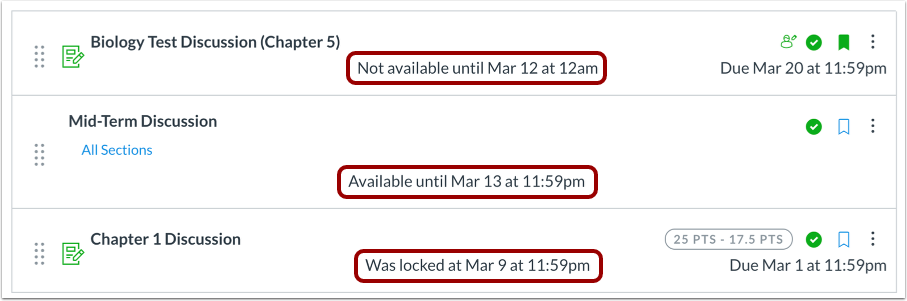
Se tilgængelighedsdatoer
Diskussioner kan også omfattetilgængelighedsdatoer. Tilgængelighedsdatoer kan gøre en diskussion tilgængelig i en bestemt periode.
Administrer individuel diskussion
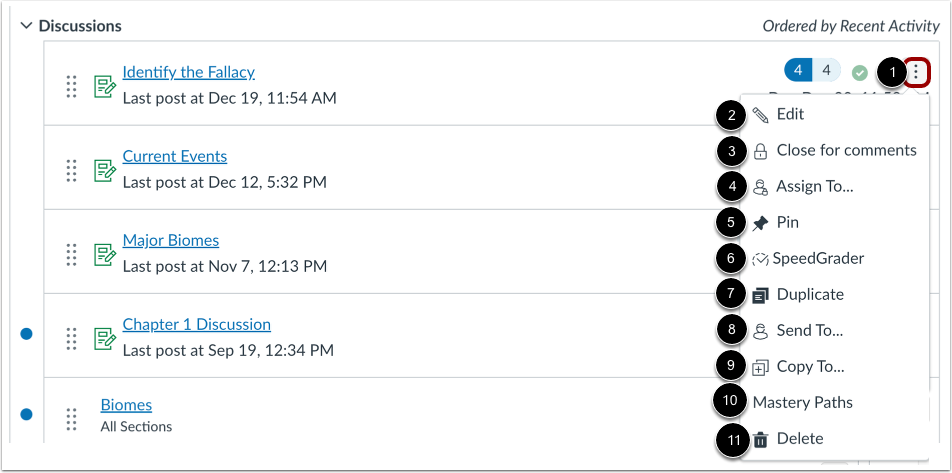
For at administrere en individuel diskussion skal du klikke på ikonet Indstillinger [1] .
Fra rullemenuen med valgmuligheder kan du redigere diskussionen [2], lukke diskussionen for kommentarer [3], tildele til diskussion [4], fastgøre eller frigøre diskussionen [5], åbne SpeedGrader. [6], duplikere diskussionen [7], sende diskussionen til en anden underviser [8], kopiere diskussionen til et andet kursus [9], tilføje diskussionen til en Mastery Path [10] eller slette diskussionen [11].
Bemærk: Indstillingen "Mestringsstier" er kun tilgængelig, hvis funktionen "Mestringsstier" er aktiveret for dit kursus.
Se diskussion
For at se diskussionsdetaljer og svar skal du klikke på diskussionens navn.
Se MasteryPaths
Hvis du bruger MasteryPaths i dit kursus, kan du se, hvilke elementer der er konfigureret i moduler som MasteryPaths eller betingede indholdselementer.
Se Blueprint-kursus
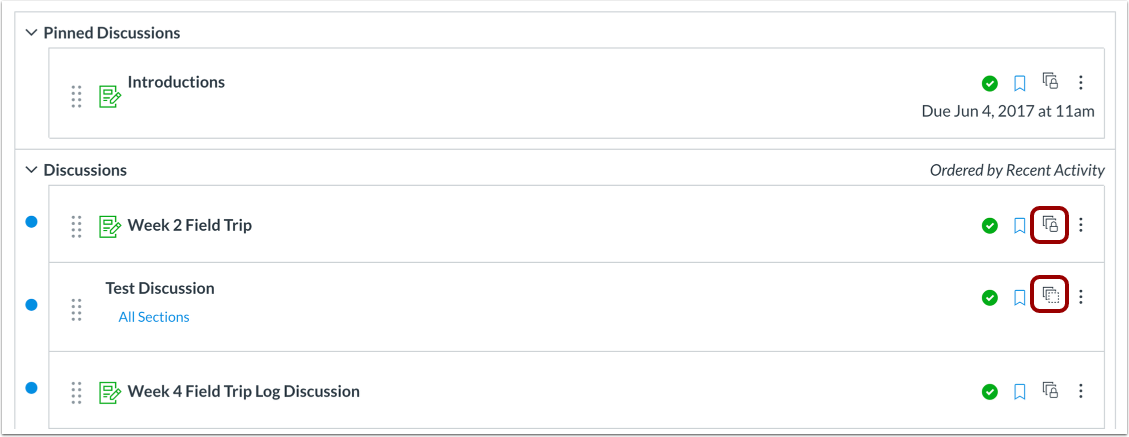
Hvis dit kursus indeholder Blueprint-ikoner, er dit kursus tilknyttet et blueprint-kursus. Blueprint-kurser er kurser, der administreres som en skabelon og kan indeholde låste objekter, der administreres af en Canvas-administrator, kursusdesigner eller anden instruktør.
Fanen Kursusdetaljer i Kursusindstillinger fortæller dig, om dit kursus er et Blueprint-kursus. Oftest vil dit kursus ikke være et Blueprint-kursus, og du kan kun administrere ulåst indhold i dit kursus . Hvis dit kursus er et Blueprint-kursus, kan du låse og synkronisere kursusindhold med tilknyttede kurser.
Se elevvisning
For at se diskussionsindekssiden som studerende skal du klikke på knappen Vis som studerende .
Bemærk: Hvis kursets navigationslink for siden er deaktiveret og skjult for studerende, vises knappen Vis som studerende ikke.