Du kan indsætte en billedfil direkte i diskussionssvar ved hjælp af billedikonet. Du kan integrere et billede fra en hjemmeside-URL eller uploade og integrere et billede fra dine Canvas-filer . Hvis der foretages en ændring af kilden til dit billede, efter du har integreret det i et diskussionssvar, ændres det billede, der er tilføjet til dit diskussionssvar, ikke.
Noter:
- Hvis du poster dit diskussionssvar, før et vedhæftet billede er blevet uploadet, viser Canvas en advarselsmeddelelse.
- Du kan integrere en række forskellige billedfiltyper. Lær, hvilke typer billedfiler du kan integrere .
Åbne diskussioner
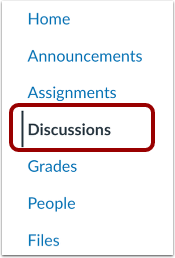
Klik på linket Diskussioner i Kursusnavigation.
Åben diskussion
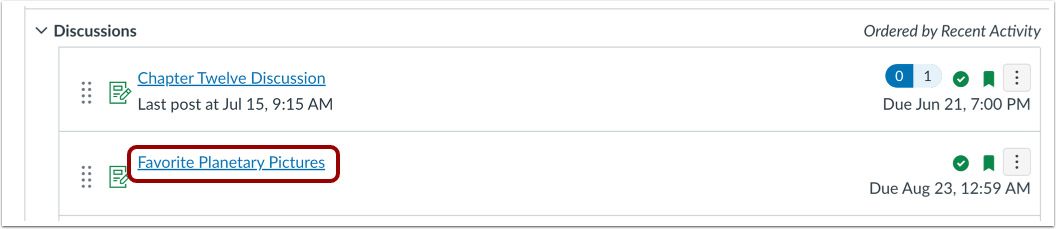
Klik på diskussionsnavnet.
Opret svar
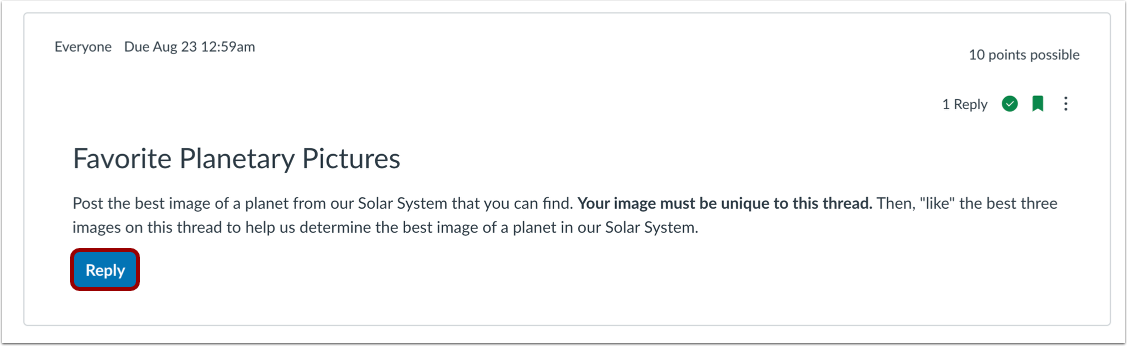
Klik på knappen Svar .
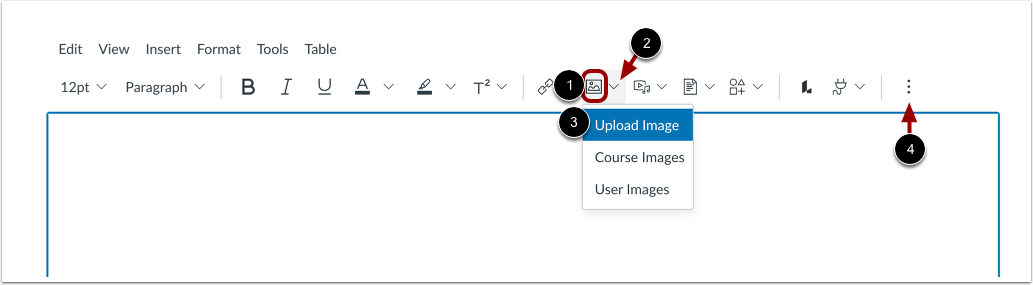
For at tilføje et billede fra værktøjslinjen skal du klikke på billedeikonet [1].
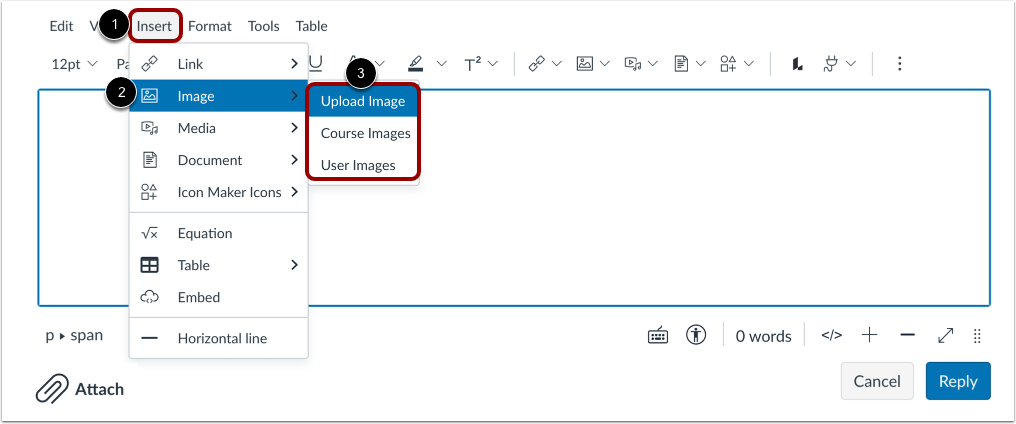
Du kan også uploade et billede fra menuen med billedindstillinger. For at se yderligere billedindstillinger skal du klikke på pilen Billedindstillinger [2]. Vælg derefter muligheden Upload billede [3].
Bemærk: For at se billedikonet skal du muligvis klikke på ikonet Indstillinger [4].
Du kan også tilføje et billede ved hjælp af menulinjen i Rich Content Editor. Menulinjen viser titlen på Rich Content Editor-værktøjerne og kan være at foretrække for dem, der bruger tastaturnavigation.
For at uploade et billede ved hjælp af menulinjen skal du klikke på menuen Indsæt [1] og vælge indstillingen Billede [2]. Du kan uploade nye billeder og integrere billeder fra dine kursus- og brugerfiler [3].
Upload billede fra computer
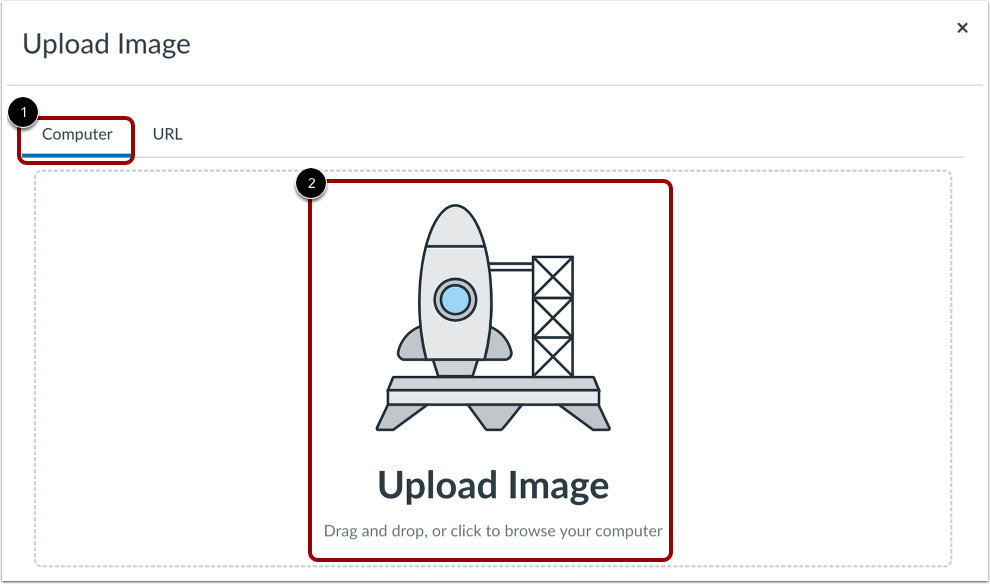
Som standard viser billeduploadværktøjet fanen Computer [1]. Klik eller træk og slip en billedfil til billeduploaderen for at uploade en fil fra din computer [2].
Bemærk: Billeder, der uploades fra din computer ved hjælp af billeduploadværktøjet, føjes til dine kursusfiler .
Vælg fil
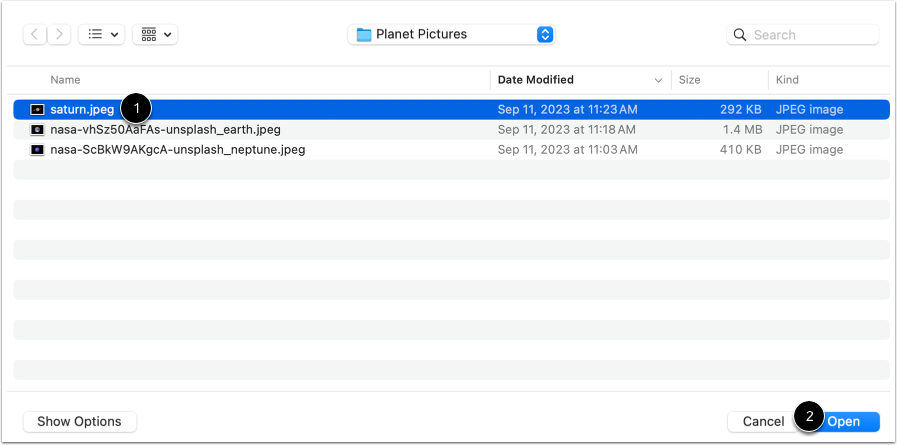
Vælg billedfilen [1] og klik på knappen Åbn [2].
Få mere at vide om understøttede billedfiltyper .
Vis den valgte fil
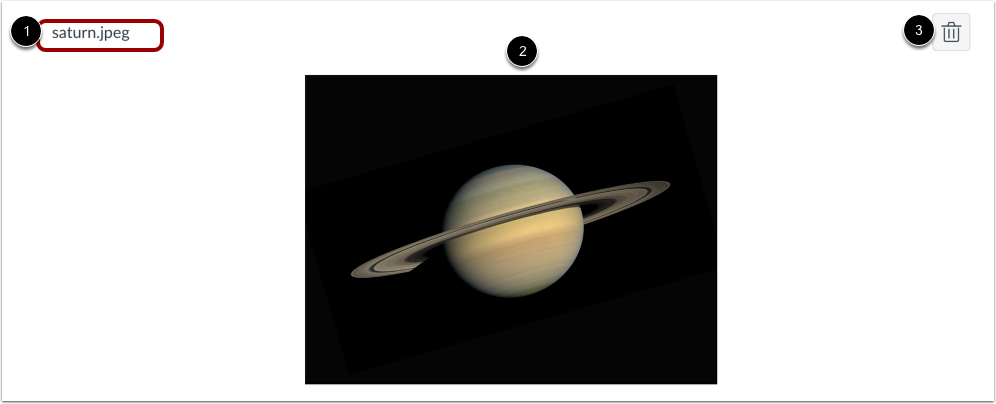
Uploaderen viser billedfilnavnet [1] og en forhåndsvisning af billedet [2]. For at fjerne billedet skal du klikke på sletteikonet [3].
Integrer billede fra URL
For at integrere et billede ved hjælp af en URL skal du klikke på URL- fanen [1].
Indtast URL'en i feltet Fil-URL [2].
Administrer brugsrettigheder
Hvis din institution kræver det, skal du vælge indstillinger for brugsrettigheder til dit billede.
I rullemenuen Brugsret [1] skal du vælge en af de fem brugsretsmuligheder:
- Jeg har ophavsretten til: originalt indhold skabt af dig
- Jeg har fået tilladelse til at bruge denne fil: autoriseret tilladelse fra forfatteren
- Materialet er i det offentlige domæne: eksplicit tildelt det offentlige domæne, kan ikke være ophavsretligt beskyttet eller er ikke længere beskyttet af ophavsret
- Materialet er underlagt en undtagelse - f.eks. fair use, retten til at citere eller andre bestemmelser i henhold til gældende ophavsretslovgivning: uddrag eller resumé brugt til kommentarer, nyhedsrapportering, forskning eller analyse i uddannelsessektoren
- Materialet er licenseret under Creative Commons: denne mulighed kræver også opsætning af en specifik Creative Commons- licens
Hvis det er kendt, skal du indtaste oplysningerne om ophavsretsindehaveren i feltet Ophavsretsindehaver [2].
Bemærk: Hvis du ikke er sikker på, hvilken brugsret der gælder for dit billede, bedes du kontakte din institutionsadministrator for at få vejledning.
Administrer billedattributter
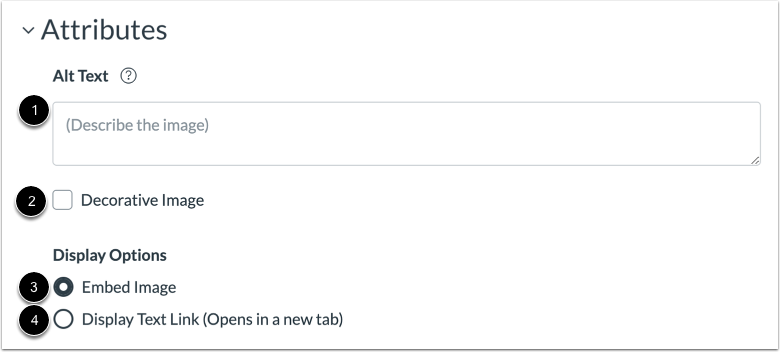
For at tilføje alternativ tekst til dit billede skal du skrive en alternativ tekstbeskrivelse eller teksttags i feltet Alternativ tekst [1]. Som standard viser feltet Alternativ tekst billedfilnavnet. Alternativ tekst læses af skærmlæsere, og den vises, når et integreret billede ikke kan vises.
Hvis billedet er dekorativt og ikke kræver alternativ tekst, skal du klikke på afkrydsningsfeltet Dekorativt billede [2].
Som standard er visningsindstillingen Integrer billede valgt for integrerede billeder [3].
For at vise billedfillinket skal du vælge visningsindstillingen Vis tekstlink [4]. Fillinket erstatter billedet i Rich Content Editor.
Integrer billede
For at integrere dit valgte billede skal du klikke på knappen Send .
Bemærk: Billedet blinker, før det integreres i Rich Content Editor.
Se integreret billede
Se dit uploadede billede i Rich Content Editor. Du kan også tilføje eller ændre alt-tekst-tags og administrere visningsindstillingerne for billeder .
Send svar
Klik på knappen Svar .
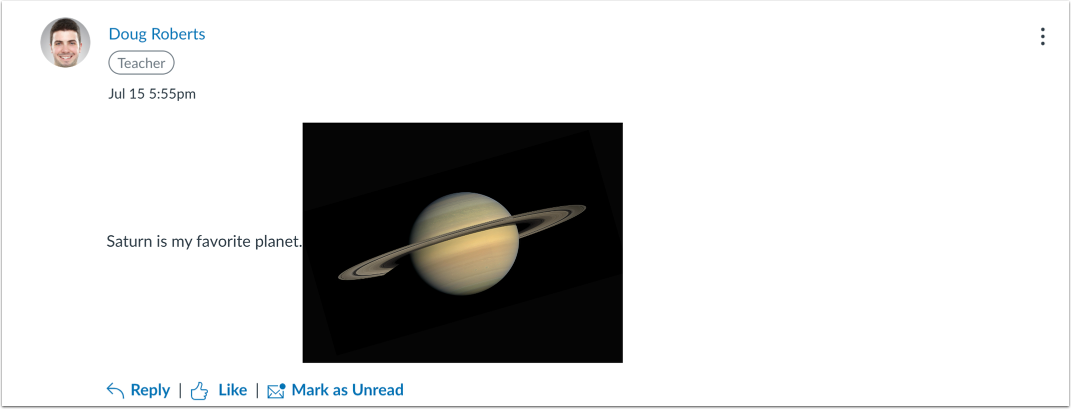
Se svar
Se svaret på diskussionen.