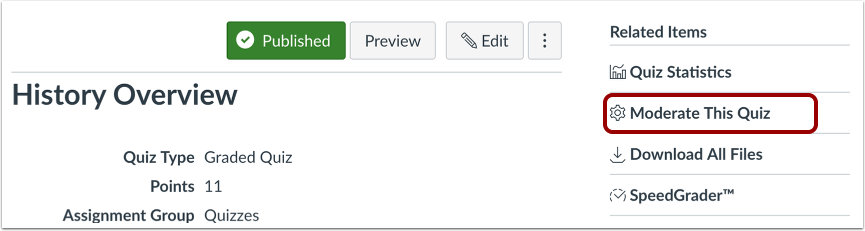
Når du har udgivet en quiz, viser quiz-sidebjælken linket "Moderer denne quiz". Denne funktion giver dig mulighed for at administrere quizindstillinger for individuelle studerende i dit kursus. Du kan se hver studerendes afleveringsstatus og antallet af forsøg, de har foretaget.
Derudover kan du give ekstra forsøg, give ekstra tid til tidsbegrænsede quizzer og manuelt låse quizforsøg op. For flere detaljer, se vores vejledning om at give ekstra forsøg til studerende .
Noter:
- Afhængigt af størrelsen på dit kursus kan det tage et par minutter at opdatere oplysningerne om Moderer quiz. Du skal muligvis opdatere siden for at se de seneste data.
- Hvis du ændrer quizindstillingerne, mens en elev tager en quiz, gælder de nye indstillinger ikke, før eleven har gennemført det aktuelle forsøg.
- I Nye quizzer kan du se detaljerede elevresultater og administrere tilpasninger, forsøg og tidsfrister ved hjælp af siden Moderer .
Åbne quizzer
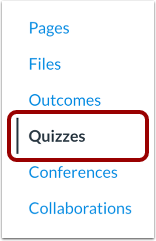
Klik på linket Quizzer i kursusnavigationen.
Åbn quiz
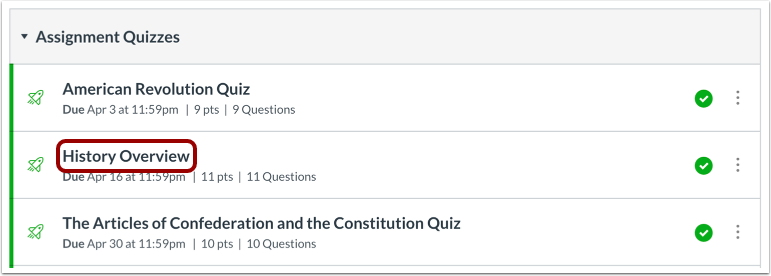
Klik på navnet på quizzen.
Moderer denne quiz
Klik på linket Moderer denne quiz .
Vis søgefilter
For at se en bestemt elevs quizforsøg skal du bruge feltet Søg efter personer .
Se moderate quizkolonner
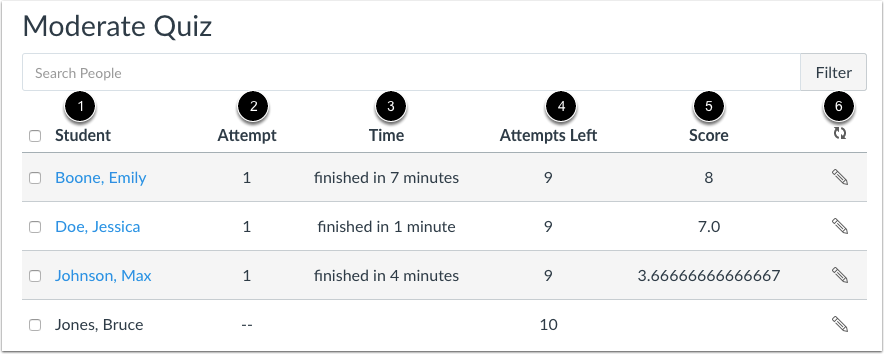
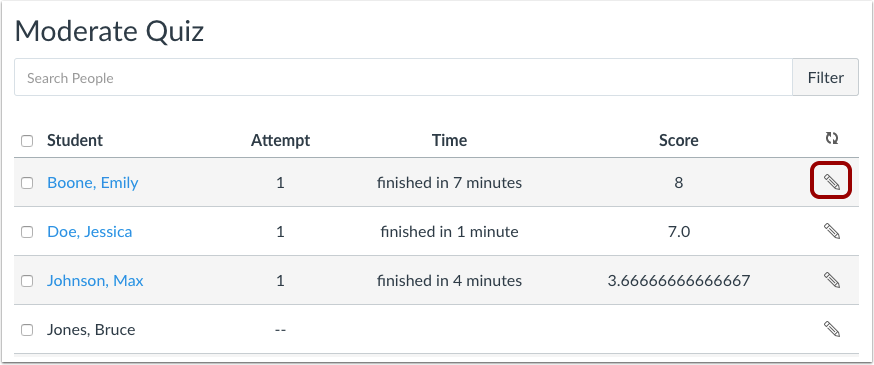
Siden Moderer quiz viser følgende oplysninger:
- Studerendes navn [1]
- Antal gange eleven allerede har forsøgt at tage denne quiz [2]
- Quiztid – fuldførte forsøg viser tiden det tog for eleven at gennemføre quizzen; spilletid viser den resterende tid, eleven har til at gennemføre quizzen [3]
- Antal resterende forsøg, hvis nogen [4]
- Quiz-score – ved flere indsendelser er scoren det seneste forsøg [5]
For at opdatere siden og sikre dig, at al kolonnestatistikken er opdateret, skal du klikke på opdateringsikonet [6].
Se aktuel forsøgstidspunkt
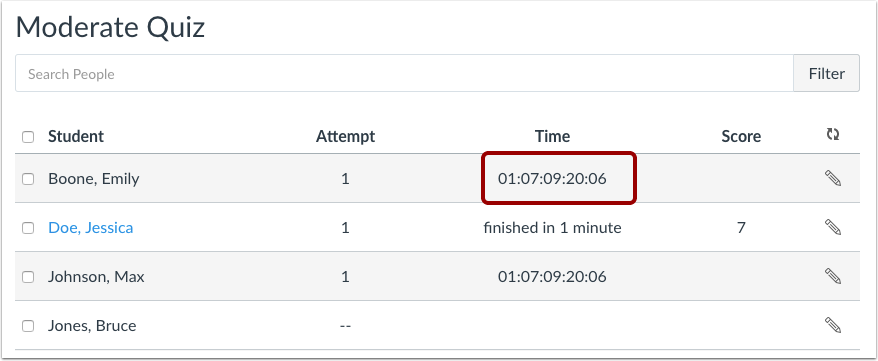
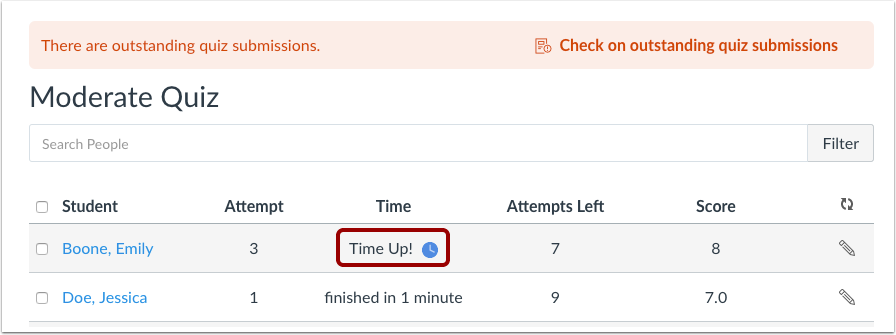
Hvis du ser siden Moderer quiz, mens en studerende i øjeblikket tager en quiz, viser kolonnen Tid quizzens varighed. Når tiden er udløbet, viser kolonnen Tid afleveringen som Tid udløbet!
For quizzer uden tidsindstilling tæller timeren ned til quizzens "Til"-dato. Hvis der ikke er angivet en "Til"-dato for quizzen, tæller quizzen som standard ned til kursets slutdato. Det højeste tal vises i måneder, dage, timer, minutter og sekunder.
Bemærk: Når eleverne tager en quiz uden tidsberegning, viser deres timer den forløbne tid, der tæller opad.
Vis tidsbestemt quiz Aktuelt forsøgstidspunkt
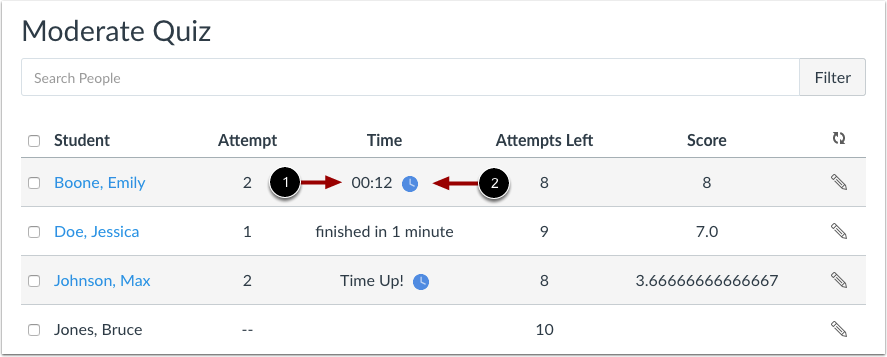
Hvis du ser siden Moderer quiz, mens en studerende i øjeblikket tager en tidsbegrænset quiz, viser kolonnen Tid den resterende tid i quizzen [1]. Når tiden er udløbet, viser kolonnen Tid afleveringen som Tid udløbet!
Quizzen viser også et urikon [2], som du kan bruge til at forlænge tiden på det aktuelle forsøg .
Bemærk: Når eleverne tager en tidsbegrænset quiz, viser deres timer den forløbne tid, der tæller ned.
Se udestående indsendelser
Hvis siden viser en advarselsmeddelelse, er tiden udløbet for en eller flere studerendes afleveringer, men afleveringerne er udestående og skal indsendes manuelt .
Moderer quiz
Du kan til enhver tid moderere en quiz for en individuel elev ved at klikke på ikonet Rediger . Moderering af en quiz giver dig mulighed for at give ekstra forsøg og manuelt låse op for quizforsøg. Afhængigt af quizindstillingerne kan du også give ekstra tid til tidsbegrænsede quizzer eller give eleverne mulighed for at se quizresultaterne én gang til.
Du kan også moderere flere elever på én gang ved at anvende de samme indstillinger på alle valgte elever.
For yderligere oplysninger, se vores vejledning om at give eleverne ekstra forsøg .