Du kan redigere elementer i elementbanken i Nye quizzer. Rettelser vises i alle quizzer, der bruger elementet. Hvis eleverne har indsendt svar på et element, kan du kun redigere en kopi af elementet. Redigering af en kopi opretter separate statistiske data fra den tidligere version af elementet.
Når du redigerer et element, kan du også tilføje tags til elementet. Tags kan bruges til at søge efter elementer i elementbanker. Tilføjede tags vises på elementet i banken og i alle quizzer, der bruger elementet.
00:07: Hvordan redigerer jeg et element i elementbanken i Nye quizzer?
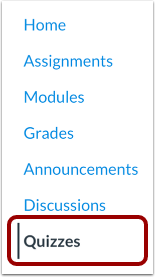
00:11: Klik på linket Quizzer i kursusnavigationen.
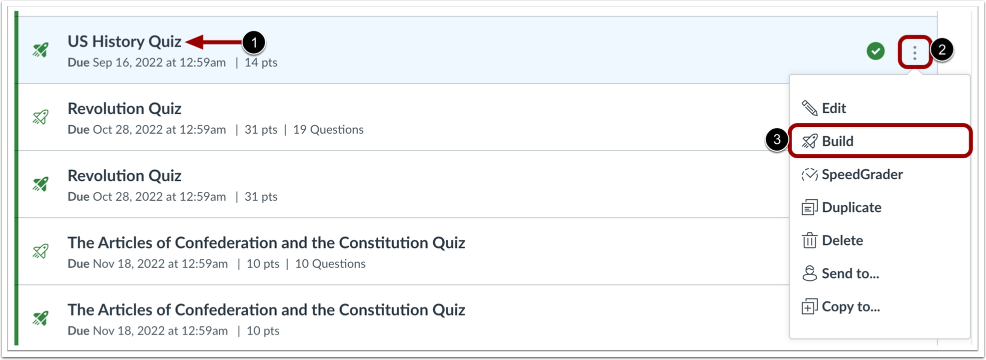
00:14: For at tilføje en vare fra en varebank skal du finde quizzen
00:17: du vil åbne. For at åbne Nye Quizzer fra en
00:21: eksisterende quiz, klik på ikonet Indstillinger og derefter på linket Opbyg.
00:26: For at åbne dine varebanker skal du klikke på knappen Varebanker.
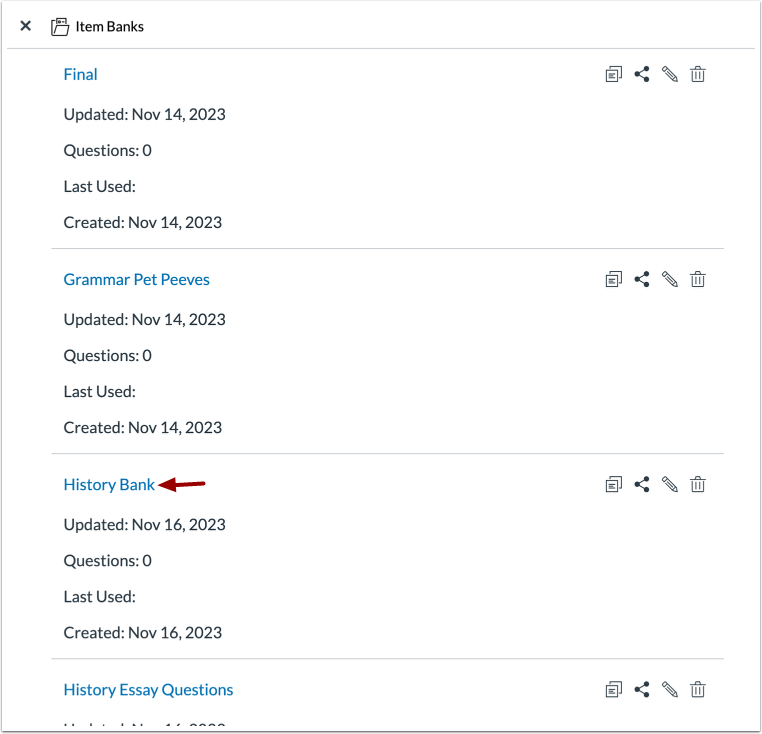
00:30: For at åbne en varebank skal du klikke på varebankens navn.
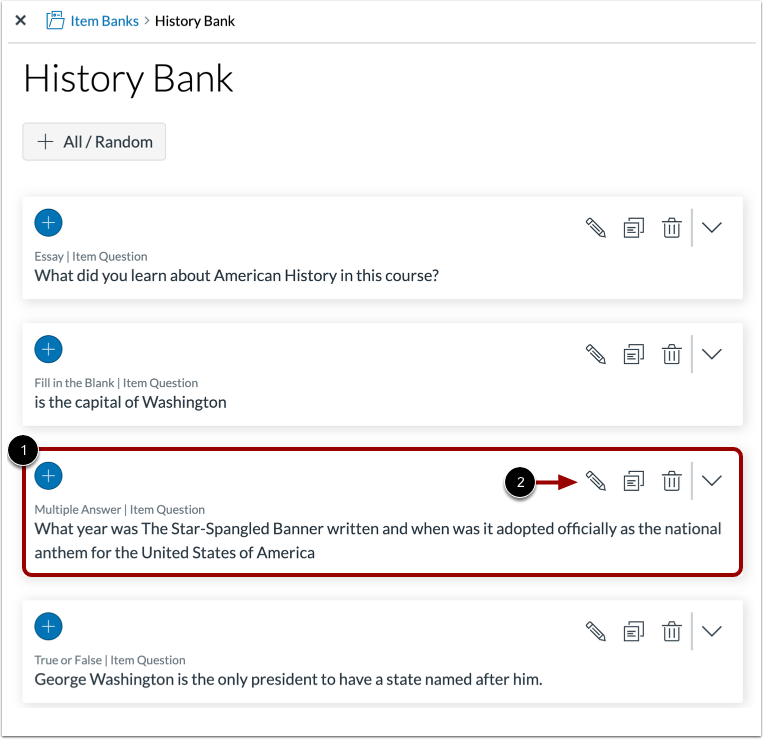
00:34: Find det element, du vil redigere. For at redigere elementet skal du klikke på
00:38: Rediger ikon.
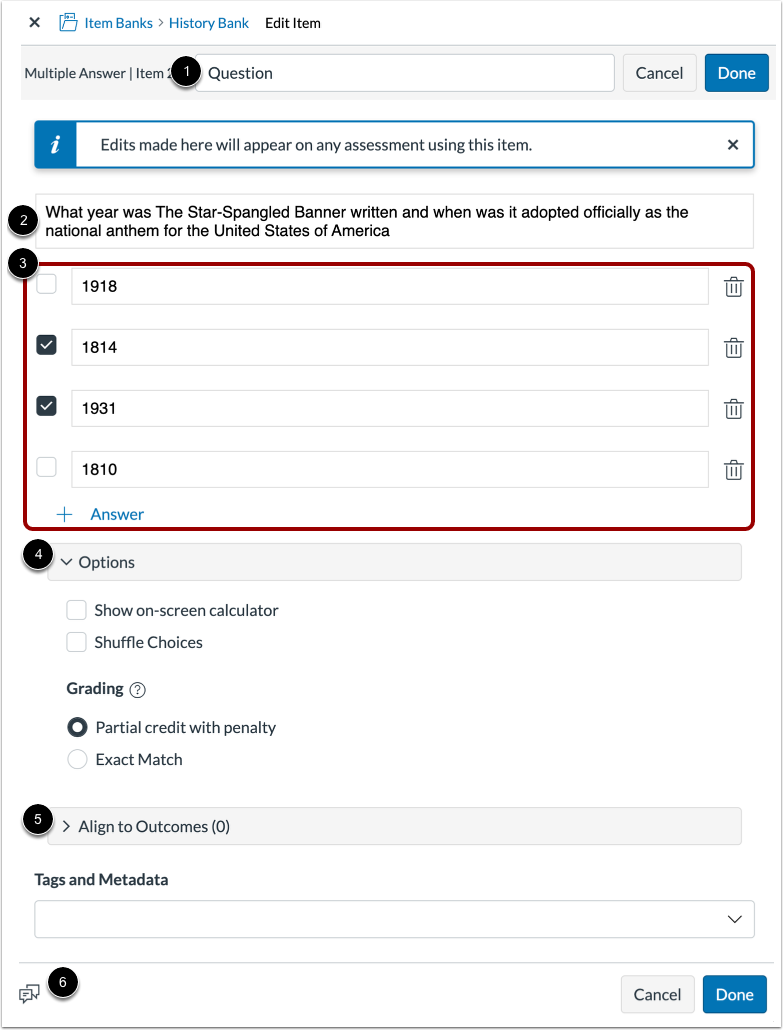
00:40: Du kan redigere elementets titel, stilk og svarmuligheder.
00:45: Du kan også redigere indstillingerne.
00:48: Du kan også justere elementet til et læringsmål og administrere elevfeedback.
00:53: Alle redigeringer vises i alle quizzer, der bruger elementet.
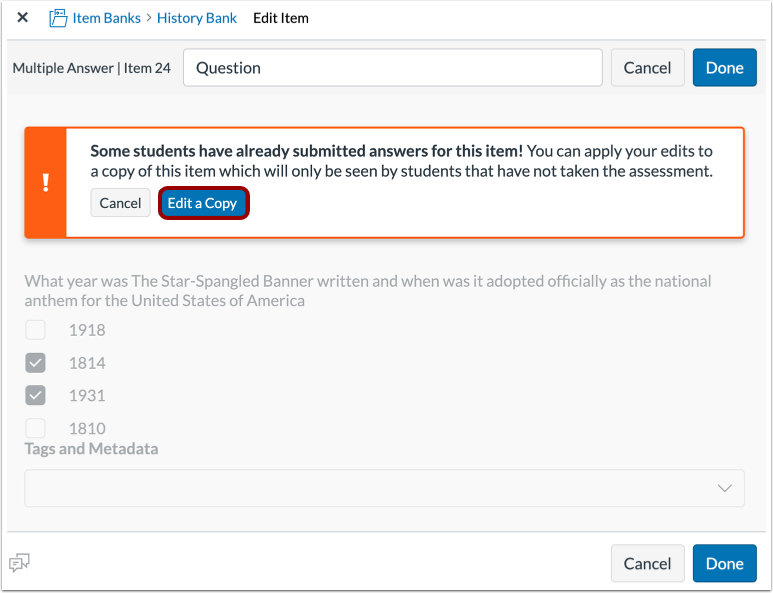
00:57: Hvis eleverne har indsendt svar på et element, kan du kun redigere en kopi af det
01:02: element. Redigering af en kopi vil ændre indholdet af elementbanken for
01:06: elever, der tager quizzen i fremtiden. Det vil også oprette separate
01:10: statistiske data fra den forrige version af elementet.
01:14: For at redigere en kopi af elementet skal du klikke på knappen Rediger en kopi.
01:18: Du kan tilføje tags til elementer for at gøre dem nemmere at finde.
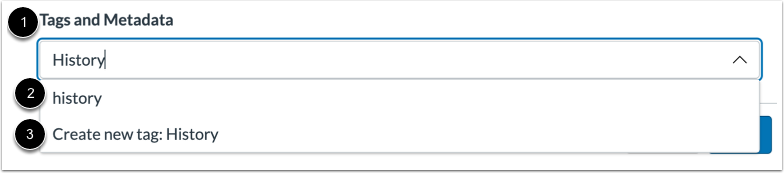
01:23: For at tilføje et tag til et element skal du indtaste navnet på tagget i Tags og metadata
01:27: felt. Hvis tagget allerede er oprettet, skal du klikke på
01:31: navnet på tagget. Hvis du vil oprette et nyt tag, skal du klikke på
01:36: muligheden Opret nyt tag.
01:38: Se tagsene for din varebankvare.
01:42: For at fjerne et tag skal du klikke på ikonet Fjern.
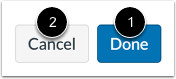
01:46: Klik på knappen Udført for at gemme dine redigeringer. For at annullere
01:49: alle ændringer, klik på knappen Annuller.
01:52: Denne vejledning dækkede, hvordan man redigerer et element i elementbanken i Nye quizzer.
Åbne quizzer
Klik på linket Quizzer i kursusnavigationen.
Noter:
- Du kan også få adgang til quizzer fra siden Opgaver.
- Du kan også få adgang til varebankelementer fra siden Varebanker.
Åbn byggeside
For at redigere et element i elementbanken skal du finde den quiz, du vil åbne [1].
For at åbne Nye Quizzer fra en eksisterende quiz skal du klikke på ikonet Indstillinger [2] og derefter klikke på linket Opbyg [3].
Åbne varebanker
For at åbne dine varebanker skal du klikke på knappen Varebanker .
Åben varebank
For at åbne en varebank skal du klikke på varebankens navn.
Rediger element
Find det element, du vil redigere [1]. For at redigere elementet skal du klikke på ikonet Rediger [2].
Rediger elementoplysninger
Du kan redigere elementets titel [1], stilk [2], svarmuligheder [3] og muligheder [4]. Du kan også justere elementet til et læringsmål [5] og administrere elevfeedback [6]. Alle redigeringer vises i alle quizzer, der bruger elementet.
Rediger elementkopi
Hvis eleverne har indsendt svar på et element, kan du kun redigere en kopi af elementet. Redigering af en kopi vil ændre indholdet af elementbanken for elever, der tager quizzen i fremtiden. Det vil også oprette separate statistiske data fra den tidligere version af elementet.
For at redigere en kopi af elementet skal du klikke på knappen Rediger en kopi .
Du kan tilføje tags til elementer for at gøre dem nemmere at finde.
For at tilføje et tag til et element skal du indtaste navnet på tagget i feltet Tags og metadata [1].
Hvis tagget allerede er oprettet, skal du klikke på taggets navn [2].
Hvis du vil oprette et nyt tag, skal du klikke på muligheden Opret nyt tag [3].
Bemærk: Oprettede tags kan tilføjes til andre elementer og vises som søgefiltre i enhver elementbank, der er oprettet af en bruger.
Se tagsene for din varebankvare [1].
For at fjerne et tag skal du klikke på ikonet Fjern [2].
Gem redigeringer af elementer
For at gemme dine ændringer skal du klikke på knappen Udført [1]. For at annullere alle ændringer skal du klikke på knappen Annuller [2].