Du kan importere spørgsmål fra en QTI-pakke til en elementbank. Denne lektion beskriver, hvordan du tilføjer en QTI-pakke til en elementbank ved at oprette en ny elementbank. Du kan også tilføje en QTI-pakke til en tom elementbank, der allerede er oprettet.
Noter:
- Nye quizzer understøtter kun import fra QTI 1.2- og 2.x-versioner. Nogle QTI 1.2- og 2.x-pakker fra tredjeparter indeholder dog softwarespecifikke elementtyper, som muligvis ikke understøttes.
- Du kan kun importere spørgsmål, hvis du har adgang til elementbanker fra siden Administrer elementbanker i menuen Indstillinger. Hvis du klikker på knappen Elementbanker, kan du ikke importere spørgsmål.
- Når du opretter en varebank fra en QTI-import, får den nye varebank samme titel som den importerede QTI-fil.
00:07: Hvordan importerer jeg spørgsmål fra en QTI-pakke til en elementbank i
00:11: Nye quizzer?
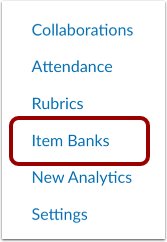
00:13: Klik på linket Elementbanker i Kursusnavigationen.
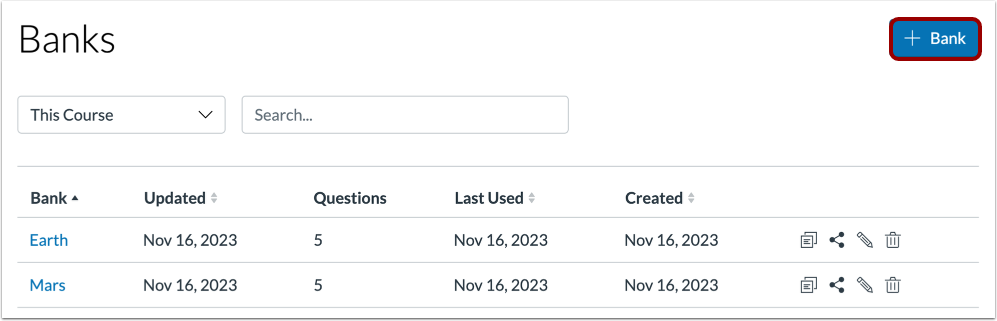
00:17: Klik på knappen Tilføj bank.
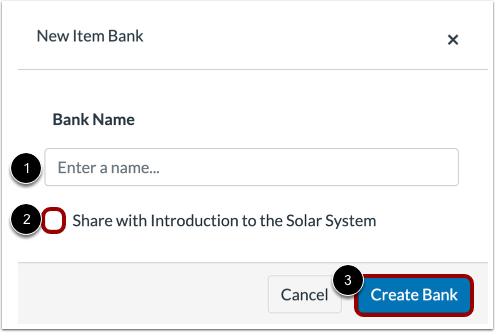
00:19: Indtast navnet på varebanken i feltet Banknavn.
00:22: Du kan dele den nye elementbank med det aktuelle kursus ved at klikke på Del
00:27: afkrydsningsfelt.
00:29: For at gemme din bank skal du klikke på knappen Opret bank.
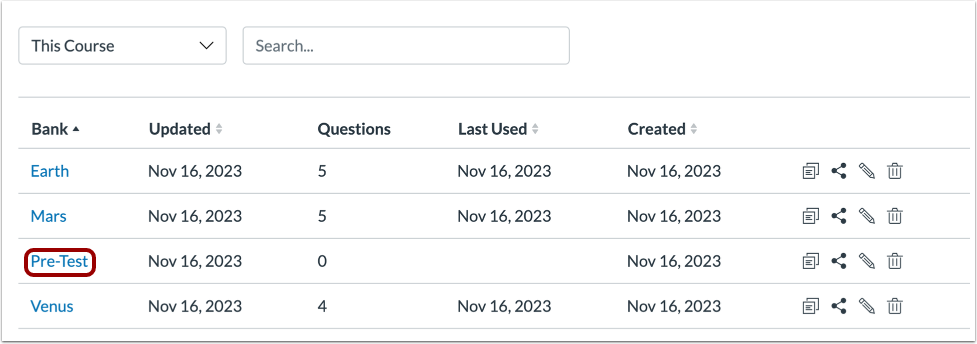
00:32: Klik på navnet på din nye varebank.
00:35: Klik på ikonet Indstillinger, og vælg derefter indstillingen Importer indhold.
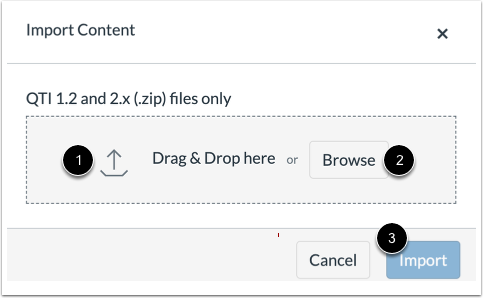
00:40: For at importere en QTI-fil skal du trække og slippe filen eller vælge en
00:45: filen ved at klikke på knappen Gennemse.
00:47: Klik på knappen Importer for at starte importen.
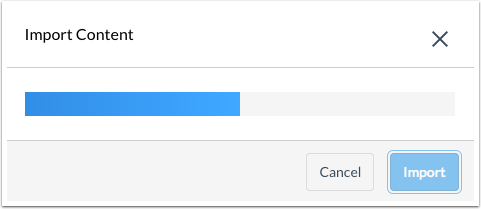
00:51: En statuslinje viser status for importen.
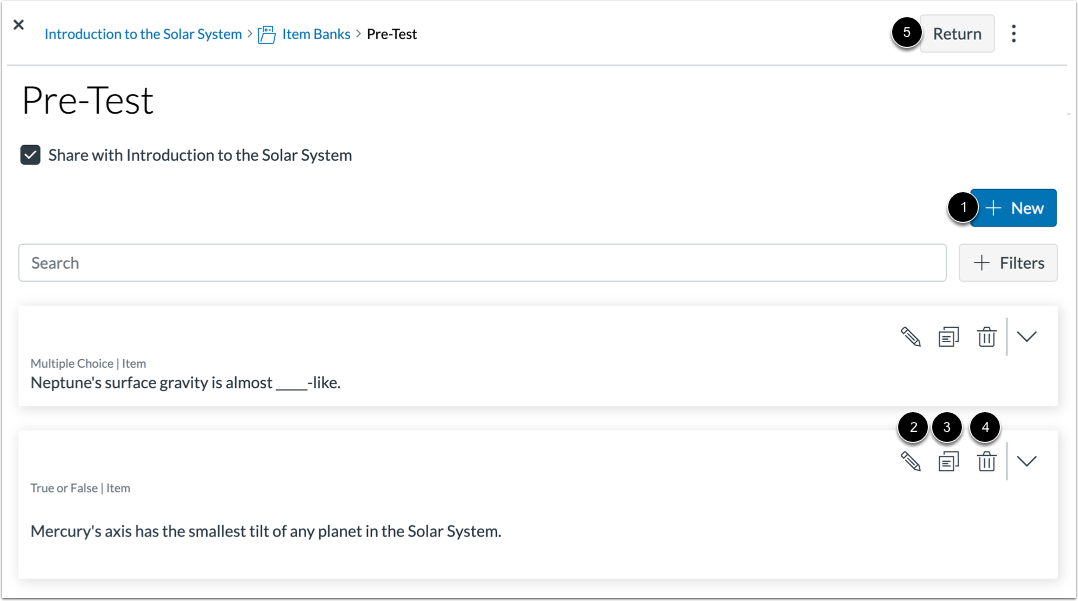
00:55: Se de importerede spørgsmål i din varebank.
00:59: For at tilføje et nyt spørgsmål til elementbanken,
01:01: Klik på knappen Tilføj ny.
01:04: For at redigere et spørgsmål i en varebank skal du klikke på ikonet Rediger.
01:09: For at flytte eller kopiere et spørgsmål til en anden elementbank skal du klikke på kopieringsikonet.
01:14: For at slette et spørgsmål skal du klikke på ikonet Slet.
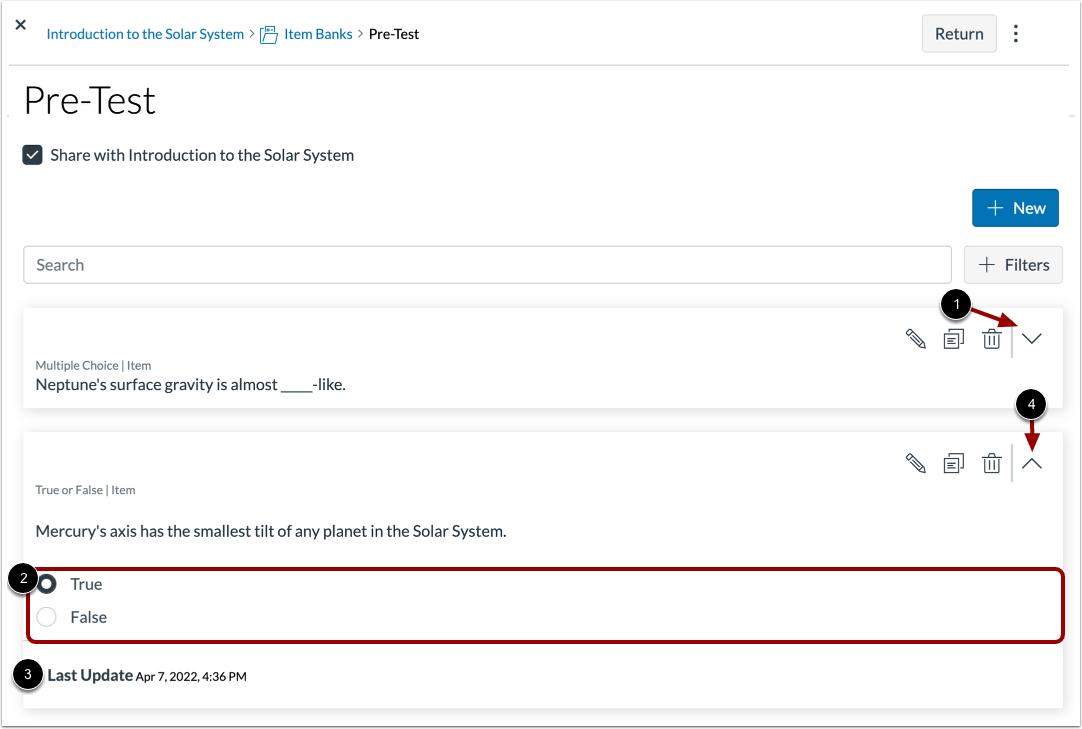
01:17: Klik på ikonet Åbn for at se flere oplysninger om et spørgsmål.
01:22: Detaljerne vil omfatte svarmuligheder samt dato og klokkeslæt
01:25: Spørgsmålet blev sidst opdateret.
01:28: Klik på ikonet Luk for at lukke spørgsmålsdetaljerne.
01:32: Denne vejledning dækkede, hvordan man importerer spørgsmål fra QTI-pakken til en
01:36: emnebank i Nye quizzer.
Åbne varebanker
Klik på linket Elementbanker i Kursusnavigation.
Noter:
- Du kan også få adgang til quizzer fra siden Opgaver.
- Du kan også få adgang til elementbanker fra siden Nye quizzer.
Tilføj varebank
Klik på knappen Tilføj bank .
Navn Vare Bank
I feltet Banknavn [1] skal du indtaste navnet på elementbanken. Du kan dele den nye elementbank med det aktuelle kursus ved at klikke på afkrydsningsfeltet Del [2]. For at gemme din bank skal du klikke på knappen Opret bank [3].
Vælg varebank
Klik på navnet på din nye varebank.
Importér indhold
Klik på ikonet Indstillinger [1] og vælg derefter indstillingen Importér indhold [2].
Bemærk: Hvis der er spørgsmål i din varebank, kan du ikke vælge indstillingen Importer indhold.
Importer QTI-fil
For at importere en QTI-fil skal du trække og slippe filen [1] eller vælge en fil ved at klikke på knappen Gennemse [2].
For at starte importen skal du klikke på knappen Importer [3].
Se importstatus
En statuslinje viser status for importen.
Administrer spørgsmål om varebank
Se de importerede spørgsmål i din elementbank. For at tilføje et nyt spørgsmål til elementbanken skal du klikke på knappen Tilføj nyt [1].
For at redigere et spørgsmål i en elementbank skal du klikke på ikonet Rediger [2]. For at flytte eller kopiere et spørgsmål til en anden elementbank skal du klikke på ikonet Kopier [3]. For at slette et spørgsmål skal du klikke på ikonet Slet [4].
For at vende tilbage til din varebank skal du klikke på knappen Returner [5].
Se spørgsmålsdetaljer
For at se flere detaljer om et spørgsmål skal du klikke på Åbn- ikonet [1]. Detaljerne vil omfatte svarmuligheder [2] og dato og klokkeslæt for sidste opdatering af spørgsmålet [3].
For at lukke spørgsmålsdetaljerne skal du klikke på Luk- ikonet [4].