Du kan bedømme quizzer i New Quizzes ved hjælp af SpeedGrader. De fleste quizelementer bedømmes automatisk, når en studerende har indsendt quizzen. Essay- og filuploadspørgsmål skal dog bedømmes manuelt.
Denne lektion beskriver, hvordan man får adgang til SpeedGrader fra karakterbogen.
Noter:
- Hvis quizzen ikke vises i karakterbogen og er nul point værd, kan quizzens opgavedetaljer være indstillet til at ekskludere quizzen fra karakterbogen.
- Du kan ikke bedømme nye quizzer i afsluttede kurser.
- Nye quizze-karakterer for studerende med afsluttede tilmeldinger sendes ikke til Canvas-karakterbogen.
- Hvis du bruger Nye quizzer, kan du lære , hvordan du bedømmer ét quizspørgsmål ad gangen .
- Hvis anonym bedømmelse er aktiveret, kan du ikke se elevernes navne, mens du bedømmer.
- Nogle spørgsmålstyper i New Quizzes understøtter delvis pointgivning afhængigt af spørgsmålsindstillingerne. For flere oplysninger om pointgivningsadfærd, se tabellen Karaktergivning og Moderering .
Se videotransskriptet
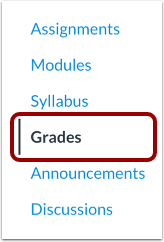
00:10: Klik på linket Karakterer i kursusnavigationen.
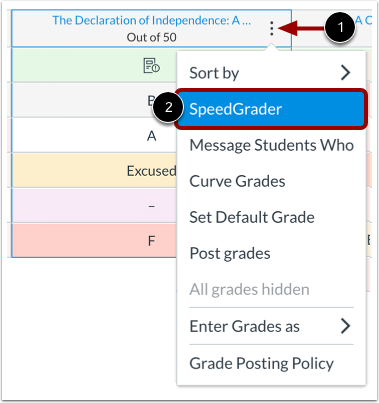
00:13: For at åbne speedgrader skal du holde musen over opgavekolonnens overskrift og klikke på indstillingerne
00:18: ikon. Klik derefter på linket til hastighedsgraderen.
00:22: Quizzen i speed grader. Når du bedømmer quizzer, kan du bruge speed graderen.
00:26: karaktergiver, menupunkter. Skift elever, skift afleveringer og forlad
00:30: kommentarer til opgaven.
00:32: Hvis spørgsmål kræver manuel bedømmelse, vises resultatsiden
00:36: en advarselsmeddelelse, der viser de spørgsmål, der skal gennemgås. Essay og
00:40: Spørgsmål om filupload skal bedømmes manuelt.
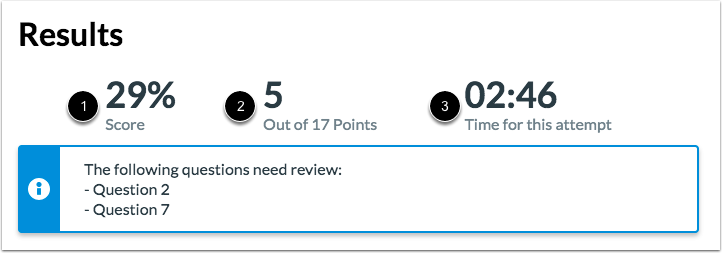
00:44: Quizresultaterne inkluderer procentvise point og tid til at gennemføre
00:48: forsøg.
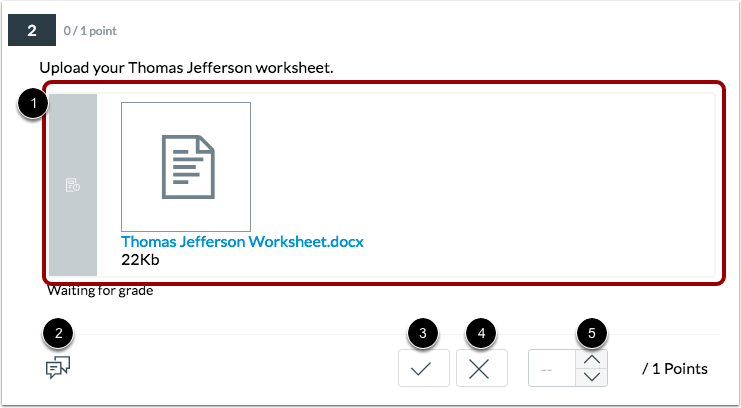
00:50: Elementer, der kræver manuel bedømmelse, viser en grå kant.
00:54: Klik på kommentarikonet for at efterlade yderligere kommentarer til elementet.
00:59: At give en elev fulde point for et svar.
01:01: Klik på fluebenet for at give en elev ingen point for et svar.
01:05: Klik på x-knappen.
01:07: Du kan også bruge pileknapperne til at øge eller mindske scoren.
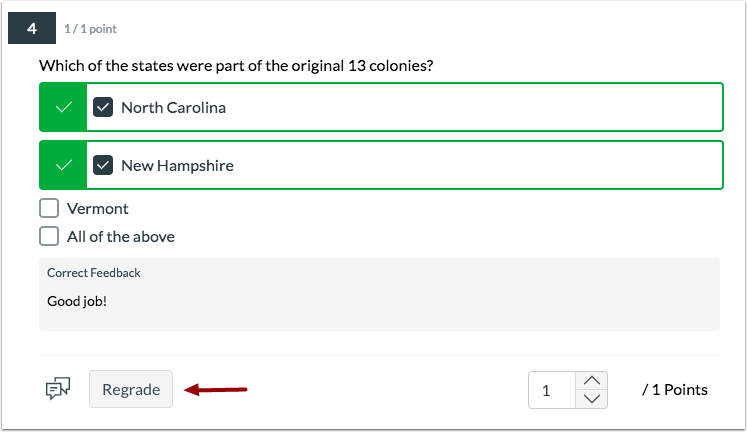
01:13: Du kan også ombedømme quizelementer, der allerede er blevet bedømt.
01:17: Indtast antallet af point i feltet Fudge Points nederst i vinduet.
01:22: vil gerne føje til den samlede quizscore.
01:24: Du kan også indtaste negative punkter. Når du er klar til at ændre
01:28: elevens quizresultat, klik på knappen Opdater.
Åbne karakterer
Klik på linket Karakterer i Kursusnavigation.
Åbn SpeedGrader
For at åbne SpeedGrader skal du holde musen over opgavekolonnens overskrift og klikke på ikonet Indstillinger [1]. Klik derefter på linket SpeedGrader [2].
Se SpeedGrader
Se quizzen i SpeedGrader [1]. Når du bedømmer quizzer, kan du bruge SpeedGrader- menupunkterne [2], ændre studerende [3], ændre afleveringer [4] og efterlade kommentarer til opgaver [5].
Se spørgsmål, der skal gennemgås
Hvis spørgsmål kræver manuel bedømmelse, viser resultatsiden en advarselsmeddelelse, der viser de spørgsmål, der skal gennemgås. Spørgsmål til essays og filuploads skal bedømmes manuelt.
Se resultater
Quizresultaterne inkluderer procentscoren [1], pointscoren [2] og tiden det tager at fuldføre forsøget [3].
Gradér element
Elementer, der kræver manuel bedømmelse, vises med en grå kant [1].
For at efterlade yderligere kommentarer til punktet, klik på kommentarikonet [2]. For at give en elev fulde point for et svar, klik på knappen Flueben [3]. For at give en elev ingen point for et svar, klik på knappen X [4]. Du kan også bruge pileknapperne til at øge eller mindske scoren [5].
Omklassificer element
Du kan også ombedømme quizelementer , der allerede er blevet bedømt.
Tildel Fudge-point
I feltet Fudge Points nederst i vinduet skal du indtaste det antal point, du vil føje til den samlede quizscore [1]. Du kan også indtaste negative point.
Når du er klar til at ændre elevens quizresultat, skal du klikke på knappen Opdater [2].