Hvis du har sat en tidsgrænse for din quiz, kan du give adgang til ekstra tid. Hvis eleven ikke har taget quizzen, vil den ekstra tid blive lagt til elevens første forsøg og yderligere forsøg. Læs mere omhåndtering af ekstra forsøg.
Hvis en studerende i øjeblikket tager testen, mens du ser siden Moderer test, kan du forlænge testtiden som en del af deres aktuelle forsøg. Du kan vælge, hvor mange minutter testen skal forlænges, og om du vil tilføje disse minutter til det aktuelle tidspunkt eller det aktuelle (planlagte) sluttidspunkt.
Bemærk :
- En quiz skal publiceres, før du kan moderere den. Hvis du vil administrere quizmodereringsindstillingerne, før du giver eleverne adgang til den, skal du indstille quizzen til "Tilgængelig fra" til en fremtidig dato og udgive quizzen. Dine elever modtager ikke en besked om en utilgængelig quiz. Når du har foretaget tidsmodereringer, kan du fjerne udgivelsen af quizzen for at gemme dine modereringer. Du kan derefter fortsætte med at redigere quizzen, før du udgiver den, så dine elever kan få adgang til den.
- Datoer for tilgængelighed af quizzer gælder stadig, når en quiz modereres. Hvis Til datoen overskrides, når studerende tager quizzen med forlænget tid, indsendes quizzen automatisk, selvom den studerendes tidsforlængelse ikke er udløbet.
- Den maksimale tid, du kan forlænge et igangværende forsøg, er 1440 minutter (24 timer).
- Hvis du giver en studerende ekstra tid under en igangværende quiz med en fastsat tilgængelighedsdato og -tidspunkt, vises deres afleveringstidspunkt som senere end det valgte tilgængelighedstidspunkt.
Åbne quizzer
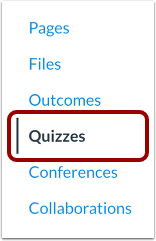
Klik på linket Quizzer i kursusnavigationen.
Åbn quiz
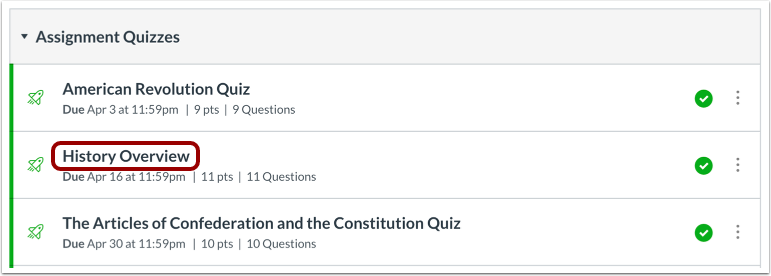
Klik på navnet på quizzen.
Moderer denne quiz
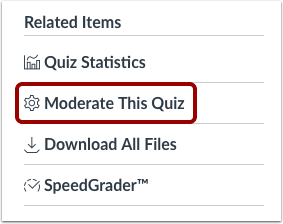
Klik på linket Moderer denne quiz .
Moderer quiz
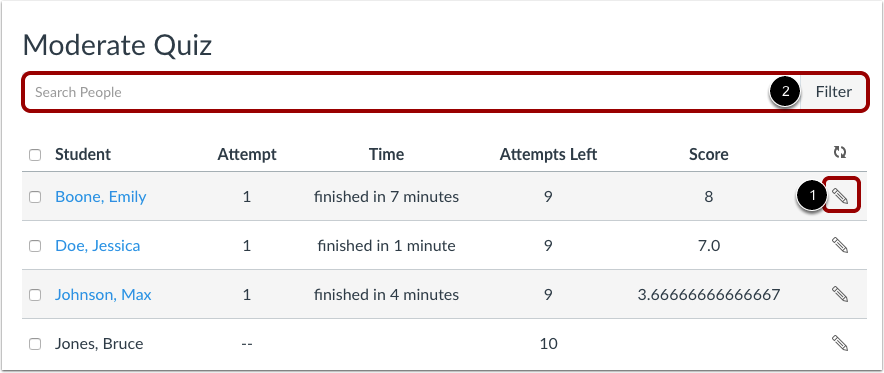
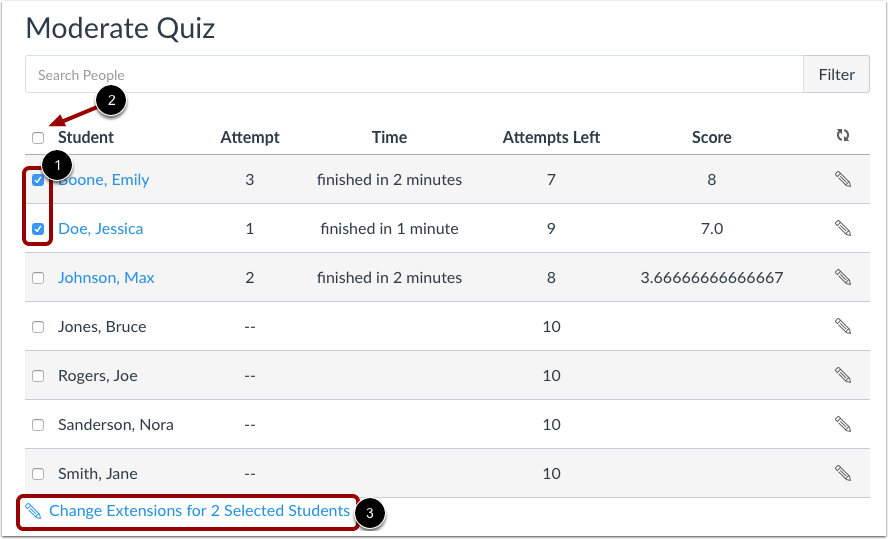
For at moderere en quiz for én studerende skal du finde den studerende og klikke på Rediger- ikonet [1]. Du kan også filtrere studerende i dit kursus ved hjælp af feltet Søg efter personer [2].
Modereret quiz for flere elever
Hvis du vil vælge flere elever, skal du klikke på afkrydsningsfeltet [1] ud for hvert af deres navne. Hvis du vil vælge alle elever, skal du klikke på det øverste afkrydsningsfelt [2]. Klik på knappen Skift lokalnumre for [#] valgte elever [3].
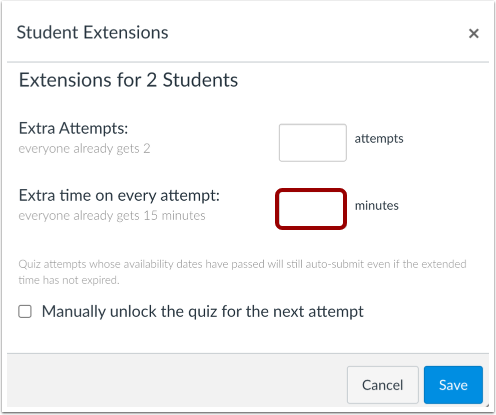
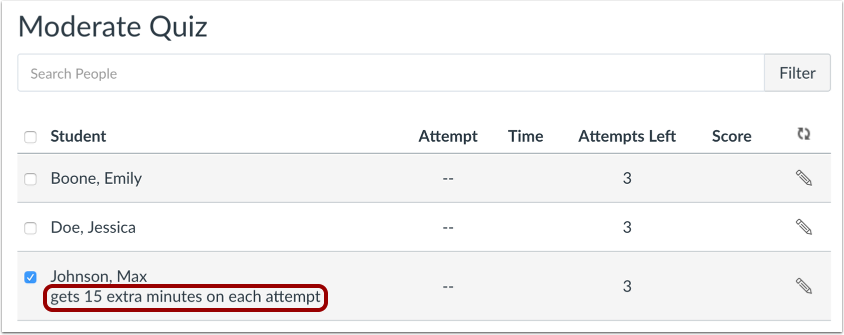
Indtast antallet af ekstra minutter i feltet Ekstra tid for hvert forsøg . Ekstra tid kan kun tilføjes i intervaller af hele minutter.
Hvis du tilføjer tid til flere elever, vil feltet for elevforlængelse anvende den ekstra tid for alle valgte elever.
Hvis eleven ikke har taget testen, vil den ekstra tid blive lagt til elevens første forsøg og yderligere forsøg. Få mere at vide om håndtering af ekstra forsøg..
Noter:
- Feltet Ekstra tid ved hvert forsøg vises kun for quizzer med en tidsbegrænsning.
- Datoer for tilgængelighed af quizzer gælder stadig, når en quiz modereres. Hvis Til datoen overskrides, når studerende tager quizzen med forlænget tid, indsendes quizzen automatisk, selvom den studerendes tidsforlængelse ikke er udløbet.
Hvis en studerende i øjeblikket tager testen, mens du ser siden Moderer test, kan du forlænge testtiden som en del af deres aktuelle forsøg.
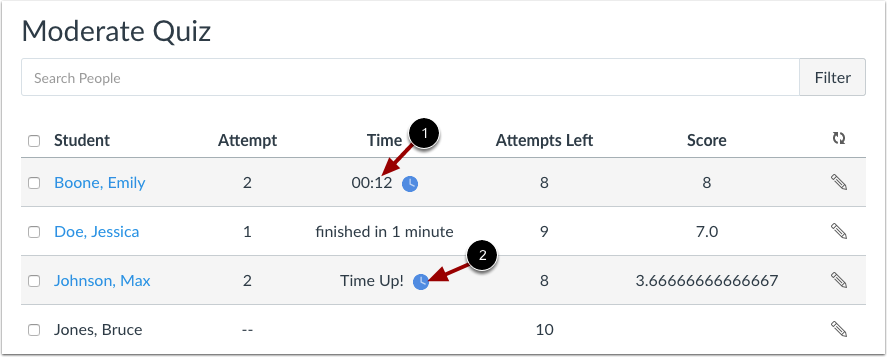
For aktuelle forsøg vises den resterende tid [1].
For at forlænge quiztiden for eleven skal du klikke på urikonet [2].
Bemærk: Du kan kun forlænge tiden for ét aktuelt quizforsøg ad gangen.
Forlæng quiztiden
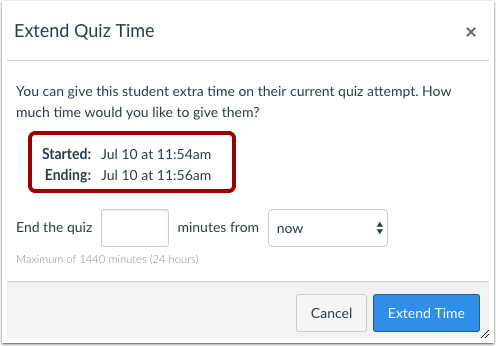
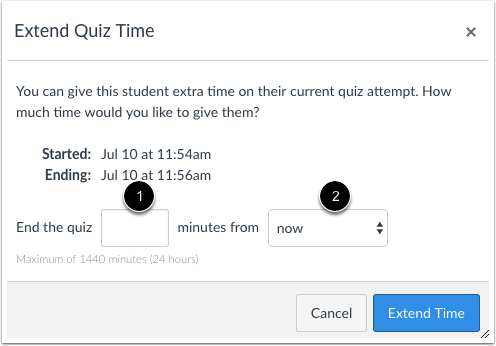
I vinduet Forlæng quiztid kan du se, hvornår quizzen startede, og hvornår den er planlagt til at slutte.
I feltet "Afslut quiz" [1] skal du indtaste det antal ekstra minutter, du vil give eleven som en del af deres aktuelle forsøg. Den maksimale tid, du kan forlænge et aktuelt forsøg, er 1440 minutter (24 timer).
I rullemenuen "Minutter fra " [2] skal du vælge, om du vil tilføje disse minutter til det aktuelle tidspunkt eller det aktuelle sluttidspunkt .
Hvis du vil afslutte quizzen i forhold til det aktuelle tidspunkt, skal du vælge " nu" -indstillingen i rullemenuen.
- Som et eksempel startede en studerende en 20-minutters quiz klokken 11:30; quizzen er indstillet til at slutte klokken 11:50. Du modererede denne quiz klokken 11:40, hvilket betyder, at der er gået 10 minutter. Du ønsker dog, at quizzen skal slutte klokken 11:45. Da klokken er 11:40, skal du afslutte quizzen om 5 minutter. Indtast tallet 5 i minutfeltet, og vælg nu -indstillingen i rullemenuen.
Hvis du vil afslutte quizzen i forhold til quizzens aktuelle sluttidspunkt, skal du vælge indstillingen Aktuelt sluttidspunkt i rullemenuen.
- Som et eksempel startede en elev en 20-minutters quiz klokken 11:30; quizzen er indstillet til at slutte klokken 11:50. Du modererede denne quiz klokken 11:30, hvilket betyder, at det var næsten samme tidspunkt, som eleven startede quizzen, og du vil forlænge quizzen til at slutte klokken 12. Hvis det aktuelle sluttidspunkt er klokken 11:50, og du vil forlænge det med 10 minutter, skal du indtaste tallet 10 i minutfeltet og vælge den aktuelle sluttidspunktsmulighed i rullemenuen.
Bemærk: Datoer for tilgængelighed af quizzer gælder stadig, når en quiz modereres. Hvis Til datoen overskrides, når studerende tager quizzen med forlænget tid, indsendes quizzen automatisk, selvom den studerendes tidsforlængelse ikke er udløbet.
Forlæng tiden
Klik på knappen Forlæng tid .
Advarsel om mindre tid
Hvis man ændrer tiden i forhold til " Nu" -indstillingen, kan det betyde, at eleven har mindre tid end oprindeligt angivet på uret. I vores eksempel havde eleven stadig 10 minutter tilbage, da underviseren modererede quizzen. Ændring af tiden til 5 minutter betyder, at eleven har 5 minutter færre til at tage quizzen.
Hvis du vil ændre denne indstilling, skal du klikke på knappen Annuller. Ellers skal du klikke på knappen OK .
Bekræft udvidelse
Se forlængelser af studentertidspunkter på siden Moderer quiz.
Bemærk: Når du er færdig med at moderere en quiz, kan du fjerne udgivelsen af den, og alle modereringer vil blive gemt. Du kan derefter fortsætte med at redigere quizzen, før du udgiver den, så dine elever kan få adgang til den.