Du kan bruge spørgeskemaer til at modtage feedback fra dine elever eller give dem nogle ekstra point ved at svare på en spørgeskema. Bedømte spørgeskemaer vises i pensum, karakterbog, kalender og opgavelister.
Noter:
- Studentanalyse til spørgeskemaer skal downloades som en CSV-fil. Elementanalyse er ikke tilgængelig for spørgeskemaer.
- Bedømte spørgeskemaer understøtter ikke brugen af fudge point til manuelt at tilføje eller fjerne point fra en elevs samlede quizscore.
- Den anonyme indstilling kan aktiveres eller deaktiveres før eller efter en undersøgelse har modtaget indsendelser, hvilket giver en bruger med tilstrækkelige tilladelser mulighed for at se en studerendes identitet og svar. For at indsamle fuldt anonyme undersøgelsessvar kan du bruge et tredjepartsværktøj til undersøgelser.
Åbne quizzer
Klik på linket Quizzer i kursusnavigationen.
Tilføj quiz
Klik på knappen Tilføj quiz/undersøgelse .
Vælg quiz-motor
Hvis dit kursus har Nye quizzer aktiveret, skal du vælge en quiz-motor.
For at oprette en undersøgelse ved hjælp af klassiske quizzer skal du klikke på indstillingen Klassiske quizzer [1].
Klik derefter på knappen Send [2].
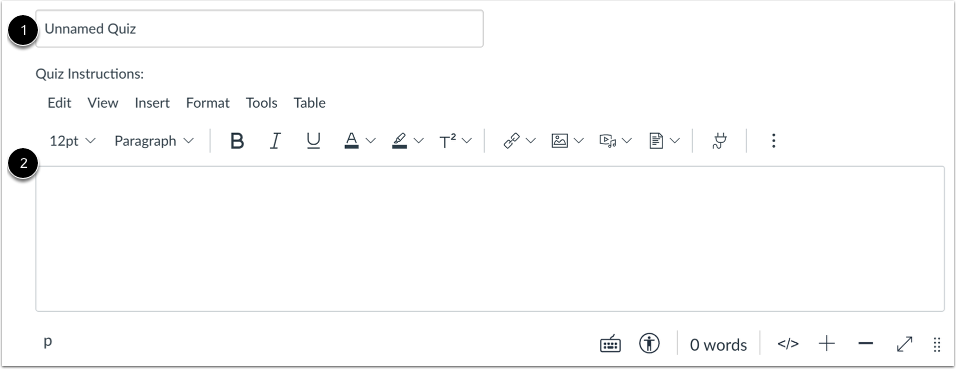
Giv din undersøgelse et navn [1], og udfyld eventuelle instruktioner i tekstfeltet [2].
Vælg undersøgelsestype
Klik på rullemenuen Quiztype [1] og vælg den undersøgelsestype, du vil oprette [2].
Vælg mulighed for bedømt undersøgelse
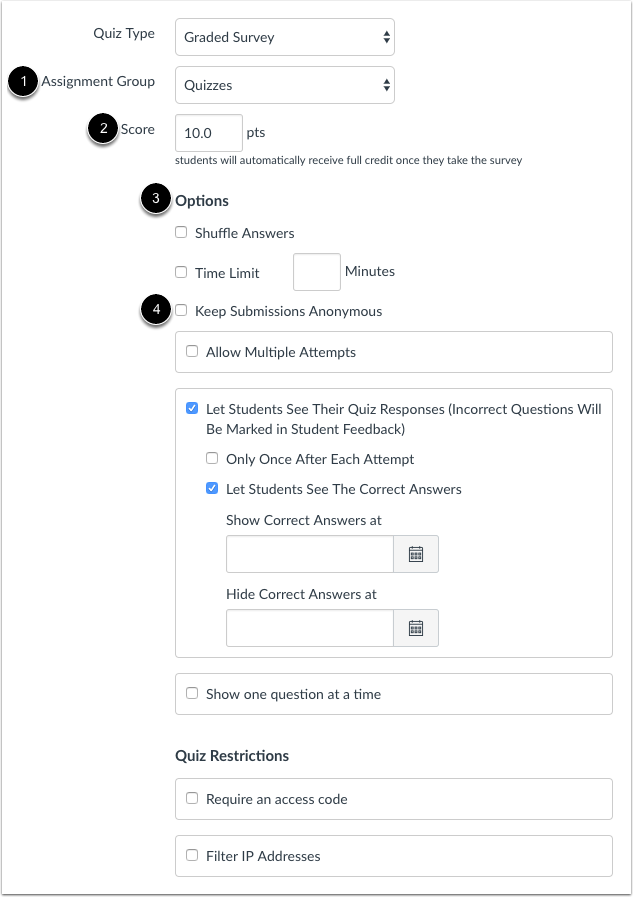
Placer din undersøgelse i en opgavegruppe [1], tildel din undersøgelse en score [2], og udfyld undersøgelsesmulighederne [3].
I spørgeskemaer har du alle de almindelige quiz-muligheder , men du kan også holde indsendelser anonyme [4]. Anonymitetsfunktionen kan aktiveres og deaktiveres før eller efter indsendelse af spørgeskemaer.
Vælg muligheden for ubedømt undersøgelse
Udfyld undersøgelsesmulighederne [1], og anonym indstilling [2] kan aktiveres og deaktiveres før eller efter indsendelse af undersøgelsen.
Vælg tilgængelighedsdatoer
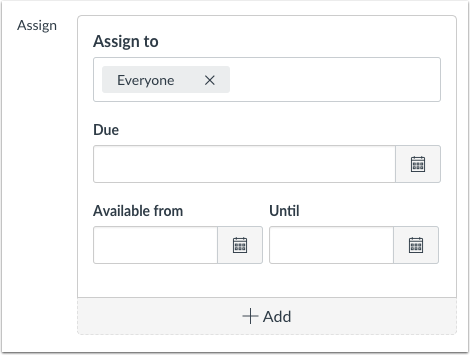
Du kan også angive en deadline og en tilgængelig fra/indtil-dato for din undersøgelse.
Tilføj spørgsmål
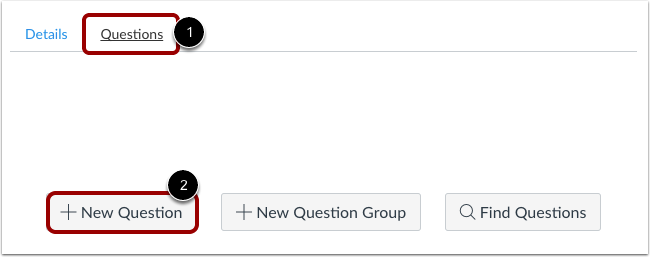
Klik på fanen Spørgsmål [1]. Opret manuelt et nyt spørgsmål i undersøgelsen ved at klikke på knappen Nyt spørgsmål [2]. For at finde ud af, hvilke muligheder der er tilgængelige for spørgsmål, kan du se lektionen om spørgsmålstyper i instruktørvejledningen.
Bemærk: Hvis du inkluderer et spørgsmål til filupload i en anonym undersøgelse, vil de downloadede filer inkludere elevens navn i filnavnet. For at bevare anonymiteten i en undersøgelse må du ikke inkludere spørgsmål til filupload.
Navneundersøgelsesspørgsmål
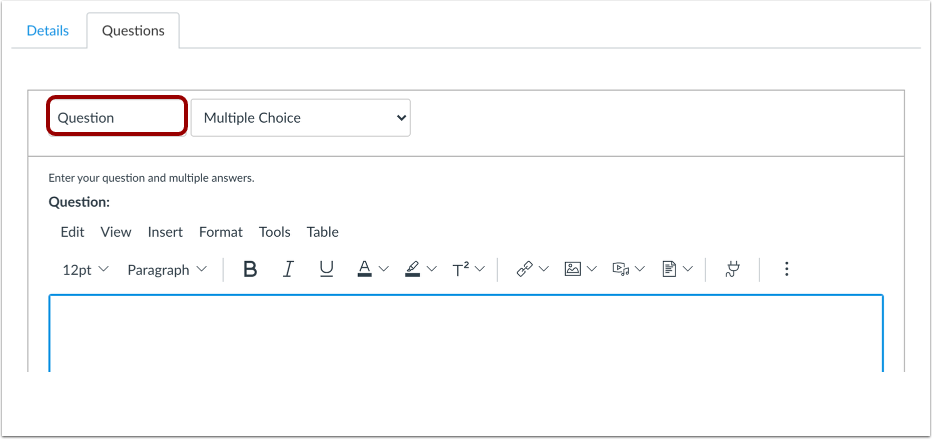
Spørgsmål i undersøgelsen nummereres ikke automatisk for undervisere. For at tilføje et brugerdefineret navn til dit undersøgelsesspørgsmål skal du indtaste navnet i tekstfeltet. Brugerdefinerede navne kan hjælpe dig med lettere at identificere undersøgelsesspørgsmål.
Uanset spørgsmålets navn ser eleverne altid undersøgelsesspørgsmålene i numerisk rækkefølge (f.eks. spørgsmål 1, spørgsmål 2).
Opret Likert-skalaspørgsmål (kvantitative)
Hvis du er interesseret i at oprette spørgsmål, der involverer en kvantitativ skala, kan du oprette et Likert-skalaspørgsmål ved hjælp af spørgsmålstypen Flere dropdowns. Se venligst Likert-skala-lektionen for yderligere information.
Gem undersøgelse
Klik på knappen Gem for at gemme dit arbejde og se et eksempel på undersøgelsen.
Bemærk: Du bør ikke offentliggøre din undersøgelse, før den er dit endelige produkt. Hvis du er klar til at offentliggøre din undersøgelse og gøre den tilgængelig for studerende, skal du klikke på knappen Gem og offentliggør .
Forhåndsvisning og udgivelse af quiz
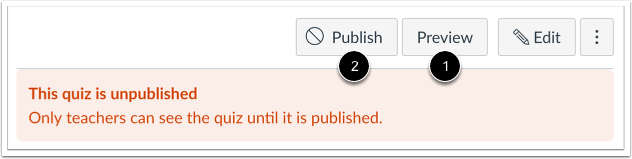
For at se et eksempel på undersøgelsen skal du klikke på knappen Forhåndsvisning [1]. Når du er klar til, at studerende kan se undersøgelsen i kurset, skal du klikke på knappen Udgiv [2].