00:07: Hvordan bruger jeg kursustempo?
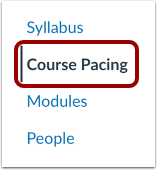
00:09: Klik på linket Kursutempo i Kursusnavigation.
00:14: For at oprette et kurstempo skal du klikke på knappen Kom i gang.
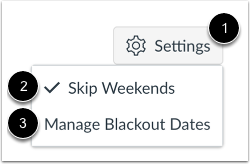
00:18: For at udelukke weekender fra kursets tempo,
00:20: Klik på ikonet Indstillinger. Klik derefter på linket Spring weekender over.
00:25: For at administrere blackout-datoer skal du klikke på linket Administrer blackout-datoer.
00:30: Bemærk: Den første opgave, der justeres
00:32: er baseret på kursets startdato. Den anden opgave, der justeres, er baseret
00:36: Fra den første afleveringsfrist.
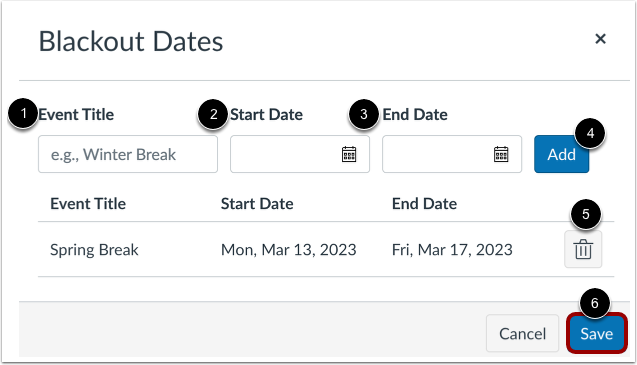
00:39: For at tilføje spærrefristdatoer skal du indtaste en titel for begivenheden i feltet Begivenhedstitel.
00:44: Tilføj en startdato og en slutdato. For at tilføje udeladelsesdatoerne,
00:48: Klik på knappen Tilføj. For at slette udeladte datoer skal du klikke på
00:52: Slet-knappen. For at gemme dine ændringer,
00:55: Klik på knappen Gem.
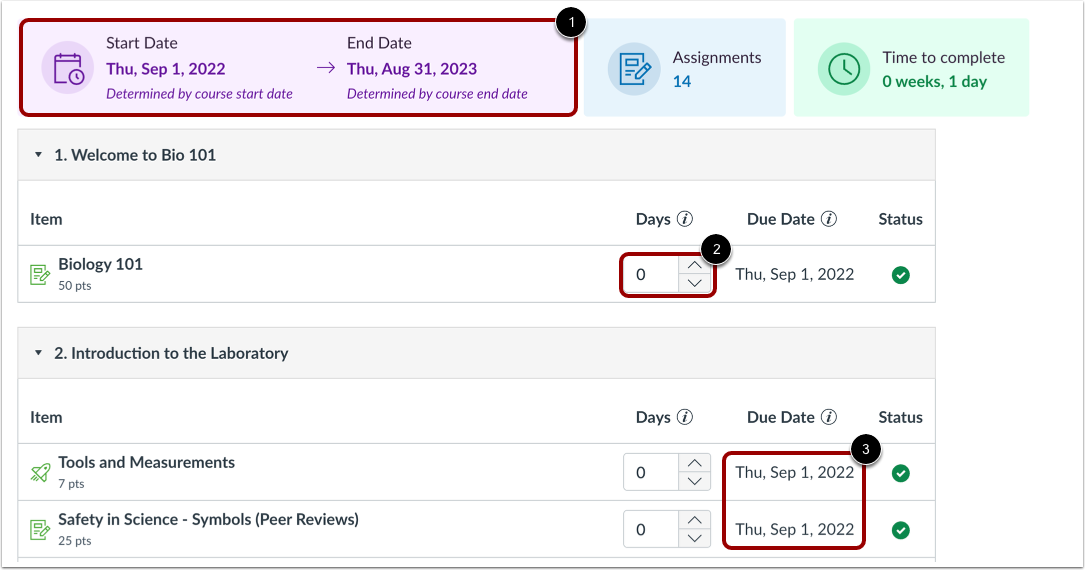
00:57: Selvfølgelig, start- og slutdatoer for pacing.
00:59: Standardindstilling for kurset. Startdato og slutdato er angivet.
01:02: I kursusindstillinger. Du kan oprette et kursustempo til
01:07: Bestem hvornår kurset og opgaverne skal afleveres ved hjælp af opgavedagene, udfyldt af
01:11: Standard viser alle kursus- og tempotildelinger kursets startdato.
01:16: Ændring af antallet af dage og opgavens afleveringsfrist baseret på kurset og startdatoen
01:20: brug feltet dage, efterfølgende tildelinger vises,
01:24: justeret afleveringsdato, du kan administrere efterfølgende opgaver, afleveringsdato,
01:28: bruger dagefeltet.
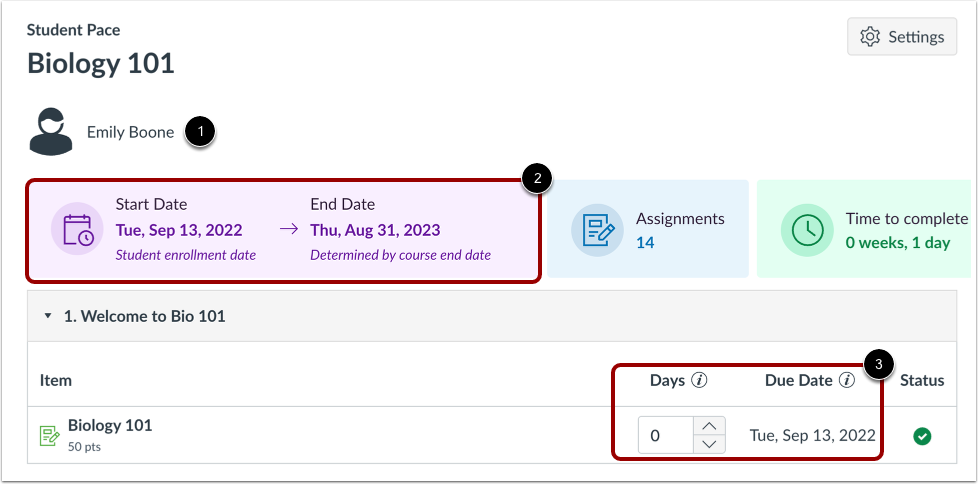
01:30: Når et kursustempo er oprettet, kan du administrere individuelle studerende,
01:34: Startdatoen viser elevens indskrivningsdato. Elevens
01:38: Slutdatoen er baseret på dit valgte kursustempo.
01:42: Den studerendes tildelte deadlines vises baseret på deres tilmelding
01:46: dato og kursustempo.
01:49: Klik på knappen Opret tempo for at gemme dine ændringer.
01:53: Denne vejledning dækkede, hvordan man bruger kursustempo.