Du kan importere tidligere indhold fra Moodle-eksporter til Canvas.
Bemærk: Moodle-lektioner understøttes ikke af Canvas-import.
00:07: Hvordan importerer jeg indhold fra Moodle til Canvas?
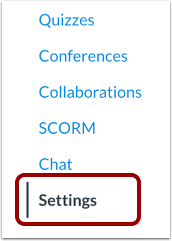
00:11: Klik på linket Indstillinger i kursusnavigationen.
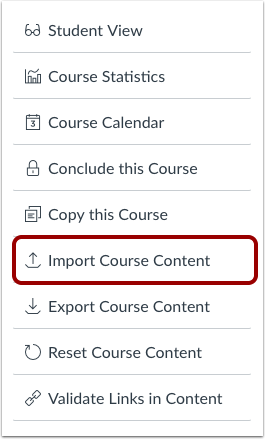
00:15: Klik på linket Importer kursusindhold.
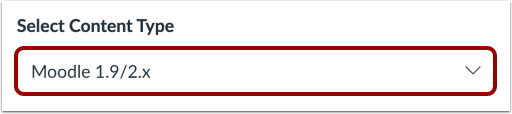
00:18: I rullemenuen "Indhold" skal du vælge Moodle 1.9-skråstregen.
00:22: Mulighed for 2 dot x dot zip-fil.
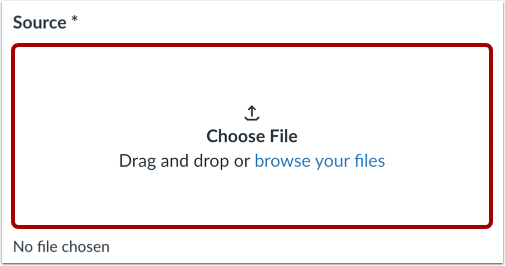
00:26: Klik på knappen Vælg fil.
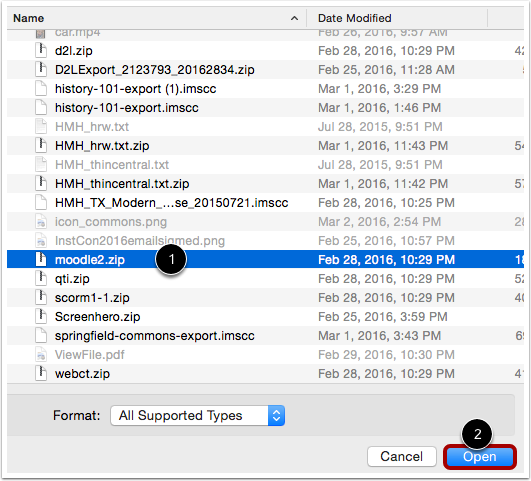
00:28: Find og klik på den Moodle.zip eller mbz-fil, du vil importere. Klik.
00:33: Åbn-knappen.
00:35: I rullemenuen Standard spørgsmålsbank,
00:37: vælg den spørgsmålsbank, du vil bruge til din spørgsmålsbank fra
00:41: Moodle.
00:42: Hvis du ikke har en spørgsmålsbank, du vil bruge, kan du oprette et nyt spørgsmål.
00:47: bank. I rullemenuen skal du vælge Opret nyt spørgsmål
00:51: bankmulighed.
00:53: For at importere alt indhold fra kurset skal du vælge radioen Alt indhold
00:57: knappen. Hvis du vil vælge specifikt indhold, skal du klikke på
01:01: Alternativknappen Vælg specifikt indhold.
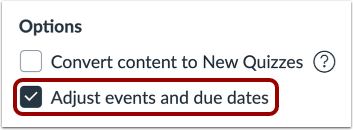
01:05: Hvis du vil justere deadlines knyttet til kursusbegivenhederne og
01:09: opgaver, klik på afkrydsningsfeltet Juster begivenheder og forfaldsdatoer.
01:14: Når du importerer indhold, vises en meddelelse, der forklarer tidligere
01:18: importeret indhold fra samme kursus, vil blive erstattet manuelt
01:22: Tilføjet indhold forbliver.
01:25: Klik på knappen Tilføj til importkø.
01:28: Afsnittet Indholdsimport viser status for din import. Kører
01:32: Rapporter viser en statuslinje.
01:36: Hvis du valgte at vælge specifikt indhold i dit kursus, vil det aktuelle job
01:40: vises som Venter på valg, hvilket betyder, at du skal vælge indholdet
01:44: du vil importere. Importen kan også vise andre
01:49: statusindikatorer som en del af importprocessen.
01:51: Få mere at vide om status for kursimport. Vis
01:56: indholdet fra alle gennemførte importer ved at tilgå et link
02:00: i Kursnavigation.
02:02: Denne guide dækkede, hvordan man importerer indhold fra Moodle til Canvas.
Åbn Indstillinger
Klik på linket Indstillinger i Kursusnavigation.
Importér indhold til kurset
Klik på linket Importer kursusindhold .
Vælg indholdstype
I rullemenuen Indholdstype skal du vælge indstillingen Moodle 1.9/2.x .zip-fil .
Vælg fil
Klik på knappen Vælg fil .
Åbn fil
Find og klik på den Moodle .zip- eller .mbz-fil, du vil importere [1]. Klik på knappen Åbn. [2].
Vælg spørgsmålsbank
I rullemenuen Standard spørgsmålsbank skal du vælge den spørgsmålsbank, du vil bruge til din spørgsmålsbank fra Moodle.
Opret spørgsmålsbank
Hvis du ikke har en spørgsmålsbank, du vil bruge, kan du oprette en ny spørgsmålsbank . Vælg indstillingen Opret ny spørgsmålsbank i rullemenuen.
Vælg migreringsindhold
For at importere alt indhold fra kurset skal du vælge alternativknappen Alt indhold [1].
Hvis du vil vælge specifikt indhold , skal du klikke på alternativknappen Vælg specifikt indhold [2].
Bemærk: Hvis du vælger den specifikke indholdsindstilling, skal du vælge det indhold, du vil importere, efter du har gennemgået de resterende sideindstillinger. Når du er begyndt at importere indholdet, kan importvalget ikke annulleres.
Juster begivenheder og forfaldsdatoer
Hvis du vil justere deadlines, der er knyttet til kursusbegivenheder og opgaver, skal du klikke på afkrydsningsfeltet Juster begivenheder og deadlines .
Vis advarselsmeddelelse om import af indhold
Når du importerer indhold, vises en meddelelse, der forklarer, at tidligere importeret indhold fra det samme kursus vil blive erstattet, mens manuelt tilføjet indhold forbliver.
Importér kursus
Klik på knappen Tilføj til importkø .
Vis indholdsimporter
Afsnittet Indholdsimport viser status for din import. Løbende rapporter viser en statuslinje [1].
Hvis du har valgt at vælge specifikt indhold i dit kursus, vil det aktuelle job vises som Venter på valg [2], hvilket betyder, at du skal vælge det indhold, du vil importere .
Importen kan også vise andre statusindikatorer som en del af importprocessen. Få mere at vide om statusser for kursimport .
Se indholdet fra alle gennemførte importer ved at åbne et link i kursusnavigationen.